

Ali ste kdaj uvozili ali vnašali podatke v Excel, ki vsebujejo začetne ničle, na primer 00123, ali velike številke, kot je 1234 5678 9087 6543? To so na primer EMŠO, telefonske številke, številke kreditnih kartic, kode izdelkov, številke računov ali poštne številke. Excel samodejno odstrani vodilne ničle in pretvori velike številke v znanstveni zapis, kot je 1.23E + 15, tako da zanje omogoči uporabo formul in matematičnih operacij. V tem članku je opisano, kako lahko ohranite podatke v izvorni obliki zapisa, ki ga Excel obravnava kot besedilo.
Nastavitev samodejnih pretvorb podatkov
Pomembno
Ta funkcija je na voljo v Excelu za Microsoft 365, Excelu za Microsoft 365 za Mac, Excelu 2024 in Excelu 2024 za Mac.
Uporabite Excelovo funkcijo samodejnih pretvorb podatkov , da spremenite privzeto vedenje Excela za te samodejne pretvorbe podatkov:
- Odstranjevanje začetnih ničel iz številskega besedila in pretvorba v število.
- Skrajšanje številčnih podatkov na 15 števk natančnosti in pretvorba v število, prikazano v znanstvenem zapisu.
- Pretvorba številčnih podatkov, ki obkrožajo črko "E", v znanstveni zapis.
- Pretvorba neprekinjenega niza črk in številk v datum.
Če želite več informacij, glejte Nastavitev samodejnih pretvorb podatkov.
Pretvorba števil v besedilo ob uvažanju besedilnih podatkov
Uporabite Excelovo izkušnjo Get & Transform (Power Query) za oblikovanje posameznih stolpcev kot besedila pri uvozu podatkov. V tem primeru uvažamo besedilno datoteko, vendar so koraki pretvorbe podatkov enaki za podatke, uvožene iz drugih virov, kot so XML, splet, JSON itd.
Izberite zavihek Podatki in nato Iz besedila/CSV poleg gumba Pridobi podatke . Če gumb Pridobi podatke ni prikazan, pojdite na Nova poizvedba>iz datoteke>iz besedila in poiščite besedilno datoteko ter pritisnite Uvozi.
Excel naloži podatke v podokno za predogled. Pritisnite Uredi v podoknu za predogled, da naložite urejevalnik poizvedb.
Če je treba katere koli stolpce pretvoriti v besedilo, izberite stolpec, ki ga želite pretvoriti, tako da kliknete glavo stolpca, nato pa pojdite na Domov>Pretvorba>podatkovnega tipa> izberite Besedilo.
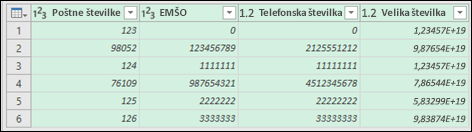
Namig
Več stolpcev lahko izberete s kombinacijo Ctrl+klik leve tipke miške.
Nato izberite Zamenjaj trenutno v pogovornem oknu Spremeni vrsto stolpca in Excel bo izbrane stolpce pretvoril v besedilo.
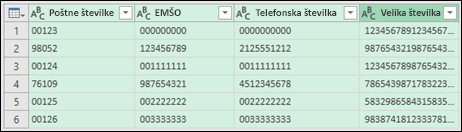
Ko končate, izberite Zapri & naloži in Excel bo vrnil podatke poizvedbe na delovni list.
Če se vaši podatki v prihodnosti spremenijo, lahko obiščete možnostOsveževanjepodatkov>, Excel pa bo samodejno posodobil podatke in uporabil pretvorbe namesto vas.
Uporaba oblike zapisa po meri za ohranjanje vodilnih ničel
Če želite odpraviti težavo le znotraj delovnega zvezka, ker ga drugi programi ne uporabljajo kot podatkovni vir, uporabite posebno obliko ali obliko po meri, da ohranite vodilne ničle. To deluje pri številskih kodah, ki vsebujejo manj kot 16 števk. Poleg tega lahko oblikujete številske kode s črticami in drugimi ločili. Če na primer želite, da je telefonska številka bolj berljiva, lahko dodate črtico med mednarodna klicno številko, kodo države/območja, območno kodo, predpono in zadnjimi številkami.
| Številska koda | Primer | Oblika zapisa števila po meri |
|---|---|---|
| Družabna omrežja varnost |
012345678 | 000-00-0000 012-34-5678 |
| Telefon | 0012345556789 | 00-0-000-000-0000 00-1-234-555-6789 |
| Poštni koda |
00123 | 00000 00123 |
Navodila
Izberite celico ali obseg celic, ki ga želite preoblikovati.
Pritisnite Ctrl+1, da naložite pogovorno okno Oblikovanje celic.
Izberite zavihek Število , nato na seznamu Kategorija izberite Po meri in nato v polje Vrsta vnesite obliko zapisa številke, na primer 000-00-0000 za kodo številke socialnega zavarovanja ali 00000 za petmestno poštno številko.
Namig
Izberete lahko tudi Posebno in nato Poštna številka, Poštna številka + 4, Telefonska številka ali Številka socialnega zavarovanja.
Če želite več informacij o kodah po meri, glejte Ustvarjanje ali brisanje oblike zapisa števil po meri.
Opomba
S tem ne obnovite vodilnih ničel, ki ste jih odstranili pred oblikovanjem. Vpliva le na številke, ki ste jih vnesli potem, ko ste že uporabili oblikovanje.
Izbira funkcije TEXT za uporabo oblike
Uporabite lahko prazen stolpec ob podatkih, nato pa ga s funkcijo TEXT pretvorite v želeno obliko zapisa.
| Številska koda | Primer (v celici A1) | Funkcija TEXT in nova oblika zapisa |
|---|---|---|
| Družabna omrežja varnost |
012345678 | =BESEDILO(A1;"000-00-0000") 012-34-5678 |
| Telefon | 0012345556789 | =BESEDILO(A1;"00-0-000-000-0000-0000") 00-1-234-555-6789 |
| Poštni koda |
00123 | =BESEDILO(A1;"00000") 00123 |
Številke kreditnih kartic so zaokrožene navzdol
Excel ima največjo natančnost 15 pomembnih števk, kar pomeni, da se za vsako številko, ki vsebuje 16 ali več števk, kot je številka kreditne kartice, vse številke za 15. števko zaokrožijo navzdol na nič. V primeru številčnih kod, ki so sestavljene 16 števk ali več, morate uporabiti besedilno obliko. Če želite to narediti, lahko naredite eno od dveh stvari:
Oblikovanje stolpca kot besedila
Izberite obseg podatkov in pritisnite Ctrl+1 , da zaženete pogovorno okno Oblikuj celice . Na zavihku Število izberite Besedilo.Opomba
To ne spremeni že vnesenih številk. Vpliva le na številke, ki ste jih vnesli potem, ko ste že uporabili oblikovanje.
Uporaba opuščaja
Pred številko lahko vnesete opuščaj (') in Excel jo bo obravnaval kot besedilo.
Potrebujete dodatno pomoč?
Kadar koli se lahko obrnete na strokovnjaka v Excelovi tehnični skupnosti ali pridobite podporo v skupnostih.