

V dodatku Power Query lahko v poizvedbi združite dva ali več stolpcev. Stolpce lahko spojite, da jih zamenjate z enim spojenim stolpcem, ali ustvarite nov spojeni stolpec poleg stolpcev, ki so spojeni. Združite lahko le stolpce podatkovnega tipa »Besedilo «. V primerih so uporabljeni naslednji podatki.
Nasvet Dobro je, da ustvarite nov stolpec in ohranite izvirne stolpce, da boste lahko bolje preprečili napake pri osveževanju, ki bi se lahko zgodile pozneje.

Spajanje stolpcev za zamenjavo obstoječih stolpcev
Ko združite stolpce, se izbrani stolpci spremenijo v en stolpec, imenovan Spojeno. Prvotna dva stolpca nista več na voljo.
V tem primeru združimo OrderID in CustomerID.
Če želite odpreti poizvedbo, poiščite poizvedbo, ki je bila predhodno naložena iz urejevalnika Power Query, izberite celico v podatkih in nato izberite Uredi poizvedbo>. Če želite več informacij, glejte Ustvarjanje, nalaganje ali urejanje poizvedbe v Excelu.
Prepričajte se, da so stolpci, ki jih želite spojiti, podatkovni tip »Besedilo «. Po potrebi izberite stolpec in nato izberite Pretvorba>besedila podatkovnega tipa>.
Izberite dva ali več stolpcev, ki jih želite združiti. Če želite izbrati sosednje stolpce, pritisnite Shift+klik. Če želite izbrati ločene stolpce, pritisnite CTRL+klik.
Vrstni red izbire določa vrstni red spojenih vrednosti.
Izberite Pretvorba>spajanja stolpcev.
V pogovornem oknu Spoji stolpce določite ločilo, ki ga želite vstaviti med posamezno spojeno kolopno. Izbirate lahko med vnaprej določenimi vrednostmi ločila ali določite vrednost ločila po meri.

Izberite V redu.
Rezultat
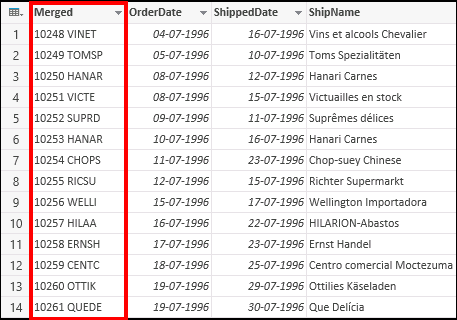
Spojeni stolpec lahko preimenujete, tako da je za vas bolj smiseln. Če želite več informacij, glejte Preimenovanje stolpca.
Spajanje stolpcev za ustvarjanje novega stolpca
V tabelo poizvedbe lahko vstavite stolpec po meri in uporabite stolpec po meri, da učinkovito združite dva ali več stolpcev. V tem primeru so spojeni stolpci še vedno na voljo skupaj z novim spojenim stolpcem v tabeli poizvedbe.
V tem primeru združujemo ID naročila in ID stranke , ločena z znakom presledka.
Če želite odpreti poizvedbo, poiščite poizvedbo, ki je bila predhodno naložena iz urejevalnika Power Query, izberite celico v podatkih in nato izberite Uredi poizvedbo>. Če želite več informacij, glejte Ustvarjanje, nalaganje ali urejanje poizvedbe v Excelu.
Prepričajte se, da so stolpci, ki jih želite spojiti, podatkovnega tipa »Besedilo «. Izberite Pretvorba>,spremeni besedilo>.
Izberite Dodaj stolpec>po meri. Prikaže se pogovorno okno Stolpec po meri .
Na seznamu Stolpci, ki so na voljo izberite prvi stolpec in nato izberite Vstavi. Prav tako lahko dvokliknete prvi stolpec. Stolpec je dodan v polje Formula stolpca po meri takoj za enačajem (=).
Nasvet V polju Formula stolpca po meri pritisnite Ctrl + preslednica, da prikažete stolpce in druge elemente formule.
V polje Formula stolpca po meri vnesite znak & (&) za prvim stolpcem, ki ste ga vstavili.
Operator ampersand (&) se uporablja za združevanje vrednosti v Power Query na enak način kot v Excelu.
Določite lahko dodatno ločilo, na primer znak presledka, tako da za ampersandom (&) vnesete " ".
V polje Formula stolpca po meri vnesite še en ampersand (&) za znakom presledka.
Na seznamu Stolpci, ki so na voljo izberite drugi stolpec in nato izberite Vstavi. Drugi stolpec lahko tudi dvokliknete.

Izberite V redu.
Rezultat

Stolpec po meri lahko preimenujete, tako da je za vas bolj smiseln. Če želite več informacij, glejte Preimenovanje stolpca.