
Množenje in deljenje v Excelu je preprosto, vendar morate za to ustvariti preprosto formulo. Ne pozabite, da se vse funkcije v Excelu začnejo z znakom za je enako (=), za ustvarjanje funkcij pa lahko uporabite vnosno vrstico.
Množenje števil
Izvedeti želite, koliko ustekleničene vode potrebujete za konferenco za stranke (vsi udeleženci × 4 dni × 3 steklenice na dan) ali povračilo potnih stroškov za poslovno potovanje (skupaj km × 0,46). Števila lahko pomnožite na več načinov.
Množenje števil v celici
Za to opravilo uporabite * aritmetični operator (zvezdica).
Če v celico na primer vnesete =5*10, se v njej prikaže rezultat 50.
Množenje stolpca s števili s številko konstante
Denimo, da želite pomnožiti vsako celico v stolpcu s sedmimi števili s številom, ki je v drugi celici. V tem primeru je število 3, ki ga želite uporabiti za množenje, v celici C2.
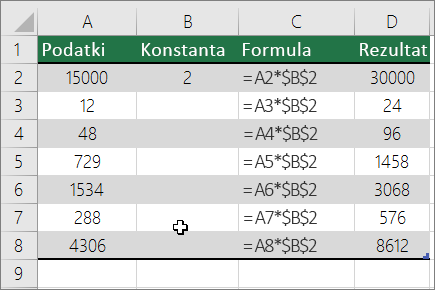
Vnesite =A2*$B$2 v nov stolpec v preglednici (v zgornjem primeru je uporabljen stolpec D). Pred črko B in številko 2 v formuli ne pozabite vključiti simbola $, nato pritisnite ENTER.
Opomba
S simboli $ sporočite Excelu, da je sklic na celico B2 »absoluten«, kar pomeni, da je pri kopiranju formule v drugo celico sklic vedno na celico B2. Če v formuli ne uporabite simbolov $ in če povlečete formulo navzdol do celice B3, Excel spremeni formulo v =A3*C3, ki ne bi delovala, ker v celici B3 ni nobene vrednosti.
Povlecite formulo navzdol do drugih celic v stolpcu.
Opomba
V programu Excel 2016 za Windows so celice samodejno zapolnjene.
Množenje števil v različnih celicah s formulo
Števila, celice in obsege lahko množite s funkcijo PRODUCT .
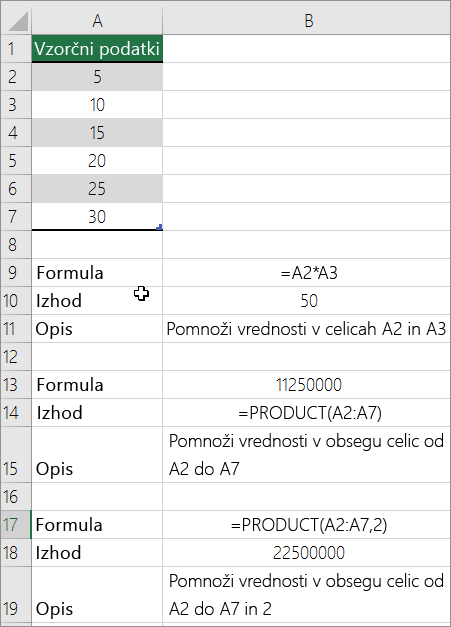 V funkciji PRODUCT lahko uporabite poljubno kombinacijo največ 255 števil ali sklicev na celico. Formula =PRODUCT(A2; A4:A15; 12; E3:E5; 150; G4; H4:J6) zmnoži na primer dve celici (A2 in G4), dve števili (12 in 150) in tri obsege (A4:A15, E3:E5 in H4:J6).
Deljenje števil
Denimo, da želite ugotoviti, koliko ur so zaposleni porabili za dokončanje projekta (skupno število projektnih ur ÷ skupno število zaposlenih, ki so delali na projektu), ali dejansko porabo goriva na kilometer na nedavnem izletu (skupno število kilometrov ÷ skupno število litrov goriva). Števila lahko delite na več načinov.
Deljenje števil v celici
Za to opravilo uporabite aritmetični operator / (poševnico).
Če v celico na primer vnesete =10/5 , se v njej prikaže 2.
Pomembno
V celico ne pozabite vnesti enačaja (=), preden vnesete števila in operator / ; V nasprotnem primeru Excel obravnava, da ste vnesli datum. Če na primer vnesete 7/30, Excel lahko v celici prikaže jul.30. Če pa vnesete 12/36, Excel najprej pretvori vrednost v 12/1/1936 in nato v celici prikaže 1-Dec.
Opomba
V Excelu ni funkcije DIVIDE .
Deljenje števil s sklici na celice
Namesto vnosa števil neposredno v formulo lahko uporabite sklice na celice, na primer A2 in A3, da uporabite števila, ki jih želite deliti oziroma jih želite uporabiti za deljenje.
Primer:
Primer boste lažje razumeli, če ga kopirate na prazen delovni list.
Kako kopirati primer
Ustvarite prazen delovni zvezek ali delovni list.
Izberite primer v temi pomoči.
Opomba
Ne izberite glav vrstic ali stolpcev.

Izbiranje primera v članku s pomočjoPritisnite CTRL + C.
Na delovnem listu izberite celico A1 in pritisnite CTRL + V.
Če želite preklopiti med ogledom rezultatov in formul, ki vrnejo rezultate, pritisnite kombinacijo tipk CTRL+' (krativec) ali na zavihku »Formule « izberite gumb »Pokaži formule «.
| A | B | C | |
|---|---|---|---|
| 1 | Podatki | Formula | Opis (rezultat) |
| 2 | 15000 | =A2/A3 | Deli 15.000 z 12 (1250) |
| 3 | 12 |
Deljenje stolpca s števili s številom konstante
Denimo, da želite deliti posamezno celico v stolpcu s sedmimi števili s številom, ki je v drugi celici. V tem primeru je število 3, ki ga želite uporabiti za deljenje, v celici C2.
| A | B | C | |
|---|---|---|---|
| 1 | Podatki | Formula | Konstanta |
| 2 | 15000 | =A2/$C$2 | 3 |
| 3 | 12 | =A3/$C$2 | |
| 4 | 48 | =A4/$C$2 | |
| 5 | 729 | =A5/$C$2 | |
| 6 | 1534 | =A6/$C$2 | |
| 7 | 288 | =A7/$C$2 | |
| 8 | 4306 | =A8/$C$2 |
- V celico B2 vnesite =A2/$C$2 . Ne pozabite vključiti simbola $ pred C in pred 2 v formuli.
- Povlecite formulo v celici B2 navzdol do drugih celic v stolpcu B.
Opomba
Uporaba simbolov $ sporoča Excelu, da je sklic na C2 »absolutni«, kar pomeni, da ko kopirate formulo v drugo celico, bo sklic vedno na celico C2. Če v formuli niste uporabili simbolov $ in ste formulo povlekli navzdol v celico B3, je Excel formulo spremenil v =A3/C3, kar ne bi delovalo, ker v celici C3 ni vrednosti.
Potrebujete dodatno pomoč?
Kadar koli se lahko obrnete na strokovnjaka v Excelovi tehnični skupnosti ali pridobite podporo v skupnostih.