
Pomembno
V Excelu za Microsoft 365 in Excel 2021 je Power View bil odstranjen 12. oktobra 2021. Druga možnost je, da uporabite interaktivno vizualno izkušnjo, ki jo ponuja Power BI Desktop, ki jo lahko brezplačno prenesete. Excelove delovne zvezke lahko preprosto uvozite v Power BI Desktop.
Če skrijete tabelo, stolpec ali polje, ga odstranite iz pogleda, ne pa izbrišete. Tabela, stolpec ali polje je še vedno del podatkovnega modela. V dodatku Power Pivot lahko izberete, ali naj se skriti elementi prikažejo ali ne. V funkciji Power View nimate te izbire. Če je element označen (v dodatku Power Pivot) kot skrit, si ga ne boste mogli ogledati v funkciji Power View.
Če skrijete nepotrebne tabele, stolpce, polja in mere, bodo vaši sodelavci lažje ustvarjali poročila, ostali uporabniki pa bodo lažje razumeli in uporabljali vaša poročila v skupni rabi.
Odpiranje dodatka Power PivotUpravljanjedodatka Power Pivot>
Izberite pogled diagrama: pogled diagrama»>Pogled doma>«. (Uporabite lahko tudi možnost »Pogled podatkov«.)
Če imate omogočeno možnost Pokaži skrito, boste lahko videli predhodno skrite tabele in stolpce. Te tabele in stolpci bodo svetlejši od neskritih. Če imate onemogočeno možnost Pokaži skrito, ne boste mogli videti predhodno skritih elementov.
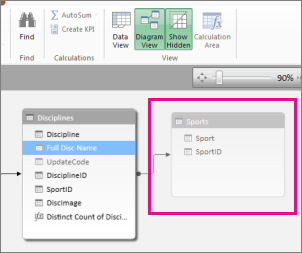 Table
Table 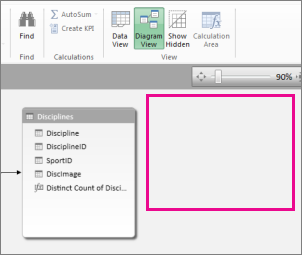
Tabelo ali stolpec, ki ga želite skriti, kliknite z desno tipko miške in izberite Skrij pred orodji za odjemalce.

Če v dodatku Power Pivot skrijete stolpec, ga ne odstranite iz modela. Skrit stolpec lahko še vedno uporabite kot stolpec za razvrščanje v tabeli. Uporabite ga lahko tudi v formulah, ki določajo izračunane stolpce ali izračunana polja.Opomba
Zmogljivost skrivanja stolpcev ni namenjena zaščiti podatkov, z njo želimo le poenostavitvi in skrajšati seznam stolpcev, ki so vidni za poročila, kjer se uporabijo.
V funkciji Power View na seznamu »Polja« skrite tabele in polja niso vidna.

Opomba
Ko v dodatku Power Pivot skrijete ali razkrijete elemente, spremenite temeljni podatkovni model. Ko se znova vrnete v Power View, vas bo program pozval, da osvežite podatke delovnega zvezka.
Če želite razkriti tabele in polja, se vrnite v Power Pivot: Power Pivot>Upravljaj, z desno tipko miške kliknite element, ki ga želite razkriti, in izberite »Razkrij iz odjemalskih orodij«.

V funkciji Power View na seznamu »Polja« lahko vidite razkrita polja.

Če želite skriti tabelo, stolpec ali polje v razdelku Pogled podatkov, kliknite z desno tipko miške in izberite Skrij pred orodji za odjemalce.

Opomba
Če pomotoma skrijete tabelo ali stolpec, ki ste ga že uporabili v aktivnem poročilu, ne skrbite. Skriti element ne bo več prikazan na seznamu polj, vendar pa sprememba na poročilo ne bo vplivana, zato jo je mogoče posodobiti in dati v skupno rabo. Zdaj skritega elementa ne boste mogli uporabiti pri novih posodobitvah postavitve poročila in če izbrišete ponazoritev, ki uporablja skriti element, ne boste mogli znova ustvariti te ponazoritve, ker stolpec, polje ali tabela ni več na voljo na seznamu polj.
Glejte tudi
PowerPivot: zmogljive analize podatkov in podatkovni modeli v Excelu
Videoposnetki za Power View in Power Pivot
Power View: raziskovanje, ponazoritev in predstavljanje podatkov
Vadnica: uvažanje podatkov v Excel in ustvarjanje podatkovnega modela