
Orodja za profiliranje podatkov ponujajo intuitivne načine za čiščenje, preoblikovanje in razumevanje podatkov o poizvedbah, kot so ključni statistični podatki in distribucije. Poleg tega lahko z ukazom Štetje vrstic pridobite tudi število vrstic vseh podatkov poizvedbe.
Power Query privzeto profilira podatke v prvih 1.000 vrsticah. Če želite spremeniti profil tako, da deluje nad celotnim naborom podatkov, v spodnjem levem kotu urejevalnika izberite Profiliranje stolpcev na podlagi zgornjih 1000 vrstic ali Profiliranje stolpcev na podlagi celotnega nabora podatkov.
Omogočanje profiliranja podatkov
- Če želite odpreti poizvedbo, poiščite poizvedbo, ki je bila predhodno naložena iz urejevalnika Power Query, izberite celico v podatkih in nato izberite Uredi poizvedbo>. Če želite več informacij, glejte Ustvarjanje, nalaganje ali urejanje poizvedbe v Excelu (Power Query).
- Izberite Pogled.
- V skupini Predogled podatkov izberite enega ali več elementov, ki jih želite prikazati:
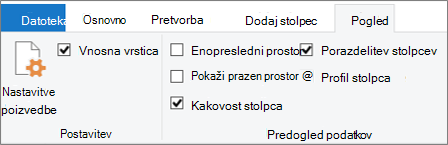
Več pogledov in ukazov za profiliranje podatkov
V nadaljevanju je več podrobnosti o razpoložljivih statističnih podatkih in dodatnih korakih, ki jih lahko naredite.
Hitri ukazi
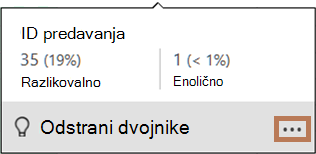
Če želite med ogledom profilov dodatno očistiti podatke, so ti ukazi na voljo, ko kliknete Več (...) v spodnjem desnem kotu različnih pogovornih oken: Ohrani dvojnike, Ohrani napake, Odstrani dvojnike, Odstrani prazno, Odstrani napake in Zamenjaj napake. Če želite več informacij, glejte Ohranjanje ali odstranjevanje podvojenih vrstic (Power Query),Odstranjevanje ali ohranjanje vrstic z napakami (Power Query) in Zamenjava vrednosti (Power Query).
Kakovost stolpca
Prikaže podatkovne profile, ki označujejo ključne odstotke v paličnem grafikonu treh kategorij: Veljavno (zeleno), Napaka (rdeča), Prazen (temno siva) za vsak stolpec.
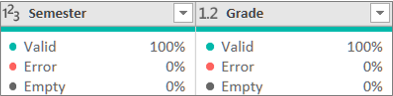
Premaknite kazalec miške nad zaslon, da si ogledate povzetek povečave. Izberite Več (...) za dodatne ukaze, ki jih želite izvesti.
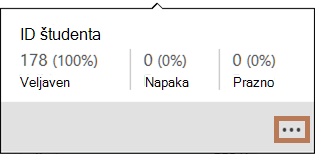
Nasvet Če še niste nastavili možnosti v skupini Predogled podatkov na traku, si lahko hitro ogledate podatke profila kakovosti stolpcev tako, da z desno tipko miške kliknete indikator kakovosti pod glavo stolpca in izberete Pokaži vrh kakovosti stolpca. Podatkovne vrednosti lahko tudi hitro kopirate.
Porazdelitev stolpcev
Prikaže ponazoritev pogostosti in porazdelitve v vsakem stolpcu ter razvrščena v padajočem vrstnem redu vrednosti z najvišjo pogostostjo.
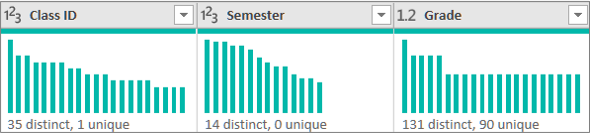
Premaknite kazalec miške nad označene elemente, da si ogledate povzetek povečave. Izberite Več (...) za dodatne ukaze, ki jih želite izvesti.
Profil stolpca: statistika stolpcev in porazdelitev vrednosti
Prikaže temeljitejši pogled vsakega stolpca in statističnih podatkov, povezanih z njim.
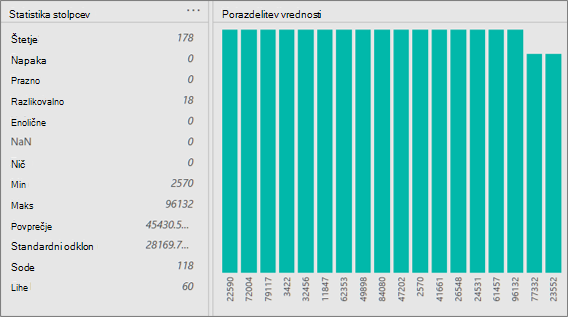
Nasvet Na skrajni desni izberite Več (...), da kopirate podatke.
Poleg tega lahko storite naslednje:
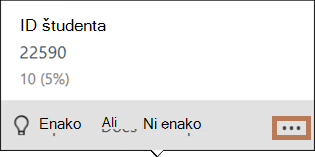
Premaknite kazalec miške nad vsako vrstico v grafikonu, da si ogledate več podrobnosti. Če želite filtrirati to vrstico, izberite Enako ali Ni enako. Za dodatne ukaze izberite Več (...) ali z desno miškino tipko kliknite vrstico.
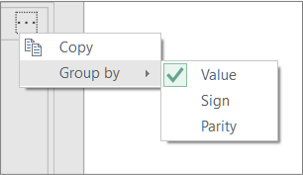
Na skrajni desni izberite Več (...), izberite Združi po in nato izberite dodatne ukaze, ki se razlikujejo glede na vrsto podatkov.
Še naprej lahko delate s posameznimi vrednostmi v grafikonu.
Pridobivanje števila vrstic
Pogosto si želite ogledati število vrnjenih vrstic, ko pridobite podatke. Ukaz Preštej vrstice vrne dejansko število vrstic podatkov in nanj ne vpliva nastavitev Profil stolpca .
- Če želite odpreti poizvedbo, poiščite poizvedbo, ki je bila predhodno naložena iz urejevalnika Power Query, izberite celico v podatkih in nato izberite Uredi poizvedbo>. Če želite več informacij, glejte Ustvarjanje, urejanje in nalaganje poizvedbe v Excelu (Power Query).
- Izberite Pretvorba>vrstic s številom vrstic
- Po izbiri možnosti Pretvorba>vrstic števila uporabite kontekstni zavihekPretvorbaorodij> za številke in izberite V tabelo, da lahko rezultat naložite na delovni list.
- Po želji lahko uporabite različne številske ukaze v skupini Pretvorba . Če želite več informacij, glejte Dodajanje stolpca na podlagi podatkovnega tipa (Power Query).