

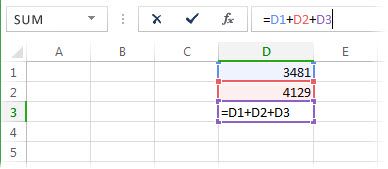
Krožno sklicevanje se zgodi, ko se formula neposredno ali posredno nanaša nase. Če na primer celica D3 vsebuje =D1+D2+D3, Excel ne more dokončati izračuna, ker je celica D3 odvisna od celice D3.
Kako najti in popraviti celico ali celice s krožnim sklicem
- Pojdite na Preverjanje napak formul> prikrožnih>sklicih.
- Izberite vsak naslov celice na seznamu in posodobite formulo, tako da ne kaže več nase.
- Uporabite formule,>sledenje precedensom ali sledenje odvisnim elementom , če težava zajema več celic.
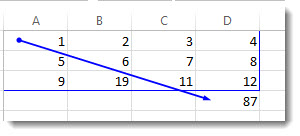
- Ponavljajte, dokler v vrstici stanja ni več prikazana možnost Krožni sklici.
Namig
Pritisnite Ctrl+G (Windows) ali Control+G (Mac), da hitro skočite na celice, na katere se sklicujete.
Primeri vzorcev krožnih sklicevanj
| Scenarij | Primer | Zakaj ustvari krožno sklicevanje |
|---|---|---|
| Neposredna samoreferenca | Celica A1 vsebuje =A1+A2 |
A1 je odvisen od lastne vrednosti. |
| Formula vključuje svojo celico v obsegu | Celica F3 vsebuje =SUM(A3:F3) |
F3 je vključen v razpon, ki se izračuna. |
| Posredna zanka med celicami | A1 vsebuje =B1+1, B1 pa vsebuje =A1+1 |
Vsaka celica je odvisna od druge. |
Razumevanje vrstice stanja in vedenja opozoril
- V vrstici stanja so lahko prikazani krožni sklici in en naslov celice.
- Če na drugem delovnem listu obstajajo krožni sklici, boste morda videli le krožne sklicevanja brez naslova.
- Excel prikaže opozorilno sporočilo, ko je krožni sklic prvič ustvarjen v seji. Kasnejši krožni sklici morda ne bodo prikazali enakega opozorilnega pogovornega okna.
Namig
Oglejte si ta kratek primer za en pogost krožni referenčni primer.
[! VIDEOPOSNETEK 0d62be55-8ccd-43b6-8472-0fc7debb4521]
Odpravljanje težav, ko preverjanje napak ali krožni sklici niso na voljo
Ti ukazi se lahko razlikujejo glede na platformo in gradnjo.
- Namizje Windows in namizje Mac: uporabite vzorce>za preverjanje napak pri krožnih>sklicih.
- Excel za splet in mobilne aplikacije: ukaze za nadzor formul je mogoče omejiti. Odprite datoteko v namiznem programu, da poiščete in popravite krožne reference.
- Če ukaza ne vidite, uporabite iskalno polje v Excelu in poiščite ali
Error CheckingCircular References. - Če je ukaz onemogočen, najprej izberite celico delovnega lista in nato poskusite znova.
Zakaj se lahko opozorila o krožnih sklicih nadaljujejo po urejanju
Opozorila so morda še vedno prikazana zaradi enega od teh razlogov.
- Še en krožni sklic ostane na drugem delovnem listu.
- Še en odprt delovni zvezek ima še vedno krožno referenco.
- Veriga formul še vedno posredno kaže nazaj nase.
- Iterativni izračun je omogočen, zato so krožni sklicevanja dovoljeni namerno.
Več o opozorilnem sporočilu o krožnem sklicu
Ko Excel prvič najde krožni sklic, prikaže opozorilo. Izberite V redu in nato popravite ali dovolite formulo. Ko zaprete opozorilo, lahko Excel prikaže eno ali 0 zadnjo izračunano vrednost v celici. Če sumite, da je v celici krožni sklic, ki ni prikazan 0, poskusite izbrati formulo v vnosni vrstici in pritisniti tipko Enter.
Dovoli krožne sklicevanja s ponavljajočim se izračunom
Dovolite lahko krožne sklicevanja za določene finančne ali inženirske modele, kjer je namerno ponavljajoče se preračunavanje. Na večini delovnih listov naj bo iterativni izračun izklopljen.
- V Excelu za namizne računalnike s sistemom Windows pojdite naFormule možnosti>datoteke>.
- V namiznem Excelu za Mac pojdite naIzračunnastavitev>programa Excel.>
- Izberite Omogoči iterativni izračun (Windows) ali Uporabi iterativni izračun (Mac).
- Nastavite največje število ponovitev , če želite nadzorovati število ponovnih izračunov.
- Nastavite največjo spremembo za kontrolo, ko se ponovni izračun ustavi.
Excel se privzeto ustavi po 100 ponovitvah ali ko se vrednosti spremenijo za manj kot 0,001.
Razlike v platformi in različici
- Excel za namizne računalnike s sistemom Windows in računalnike Mac ponujajo popolna orodja za sledenje krožnim referencam.
- Excel za splet podpira izračun formul, vendar so orodja za odpravljanje težav s krožnimi sklicevanji lahko bolj omejena kot orodja za namizje.
- V sistemih iOS in Android uporabite namizno aplikacijo za popolne poteke dela sledenja in popravljanja.
Potrebujete dodatno pomoč?
Kadar koli se lahko obrnete na strokovnjaka v Excelovi tehnični skupnosti ali pridobite podporo v skupnostih.