
Vsakič ko ustvarite tabelo, Excel dodeli tabeli privzeto ime v skladu s to konvencijo poimenovanja: Tabela1, Tabela2, Tabela3 in tako naprej. Če želite poenostaviti sklicevanje na tabelo, na primer v delovnem zvezku, ki vsebuje veliko tabel, lahko vsako tabelo poimenujete.
Opomba
Posnetki zaslona v tem članku so bili ustvarjeni v programu Excel 2016. Če uporabljate drugo različico Excela, se vaš pogled lahko nekoliko razlikuje, vendar so funkcije enake (razen če ni drugače navedeno).
Preimenovanje tabele:
Kliknite tabelo.
Pojdite v orodja za tabele,>lastnosti>načrta>,ime tabele.
V računalniku Mac pojdite na zavihek » Tabela « >Ime tabele.Označite ime tabele in vnesite novo ime.

Namig
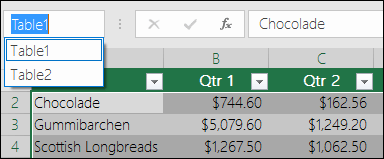
Vse vaše tabele bodo prikazane v naslovni vrstici, ki se prikaže levo od vnosne vrstice. Ko izberete katero koli tabelo na seznamu, Excel samodejno skoči na to tabelo, tudi če je na drugem delovnem listu.
Pomembne opombe za imena
-
Uporabite veljavne znake – Ime se vedno začne s črko, podčrtajem (_) ali poševnico nazaj (\). Za preostali del imena uporabite črke, številke, pike in podčrtaje.
Izjeme: Črk »C«, »c«, »R« ali »r« ne morete uporabiti za ime, saj sta dodeljeni kot bližnjica za izbiranje stolpca ali vrstice aktivne celice, ko ju vnesete v polje »Ime« ali »Pojdi v«. - Ne uporabljajte sklicev na celice – Imena ne morejo biti enaka sklicem, kot je Z$100 ali R1C1.
- Besed ne ločujte s presledki. V imenu ni mogoče uporabiti presledkov. Razmislite, kako lahko napišete ime brez presledkov. Lahko pa za ločevanje besed uporabite podčrtaj (_) ali piko (.). Primeri: ProdOdd, Sales_Tax ali Prvo.četrtletje.
- Največ 255 znakov –Ime tabele je lahko sestavljeno iz največ 255 znakov.
- Uporabite enolična imena tabel: Podvojena imena niso dovoljena. Excel ne razlikuje med malimi in velikimi črkami v imenih. Če torej vnesete »Prodaja«, a v istem delovnem zvezku že imate ime »PRODAJA«, vas bo program pozval, da izberete enolično ime.
Preimenovanje tabele v Excelu za splet
Opomba
To je ena od več beta funkcij, ki je trenutno na voljo le za del članov programa Office Insiders . V naslednjih nekaj mesecih bomo še naprej poskušali izboljšati te funkcije. Ko jih bomo dokončno izpolnili, jih bomo uvedli za vse člane programa Office Insider in naročnike na Microsoft 365.
- Kliknite tabelo.
- Na zavihku » Načrt tabele « dvokliknite ime tabele in vnesite novo ime.
Potrebujete dodatno pomoč?
Kadar koli lahko zastavite vprašanje strokovnjaku v skupnosti tehničnih strokovnjakov za Excel ali pa pridobite podporo v skupnostih.
Glejte tudi
Ustvarjanje in oblikovanje tabel
Seštevanje podatkov v Excelovi tabeli
Spreminjanje velikosti tabele z dodajanjem vrstic in stolpcev
Težave z združljivostjo Excelovih tabel
Izvoz Excelove tabele v SharePoint