

Če želite ustvariti grafikon, je treba izbrati vsaj eno celico v obsegu podatkov (niz celic). Naredite eno izmed tega:
- Če so podatki grafikona v nepretrganem obsegu celic, izberite katero koli celico v tem obsegu. Vaš grafikon bo vseboval vse podatke v obsegu.
- Če podatki niso v nepretrganem obsegu, izberite nesosednje celice ali obsege. Prepričajte se le, da vaša izbira tvori pravokotnik.
Namig
Če ne želite v grafikon vključiti specifičnih vrstic ali stolpcev podatkov, jih lahko preprosto skrijete na delovnem listu ali pa uporabite filtre grafikona, da prikažete želene podatkovne točke, ko ustvarite grafikon.
Razporeditev podatkov za grafikon
Excel za vas lahko priporoči grafikone. Grafikoni, ki jih predlaga, so odvisni od tega, kako ste uredili podatke v svojem delovnem listu. Lahko si zamislite tudi svoje grafikone. Kakor koli, ta tabela našteje najboljše načine za urejanje podatkov za določen grafikon.
| Za ta grafikon | Urejanje podatkov |
|---|---|
|
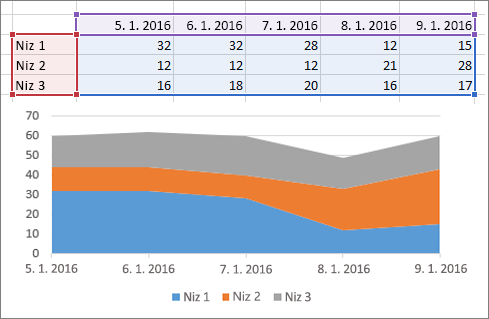
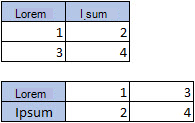
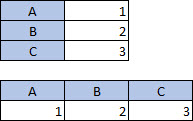
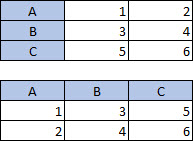
Stolpčni, palični, črtni, ploščinski, površinski ali polarni grafikon Več informacij stolpec, palica, črta, območje, površino, in polarnimi grafikoni. |
V stolpce ali vrstice.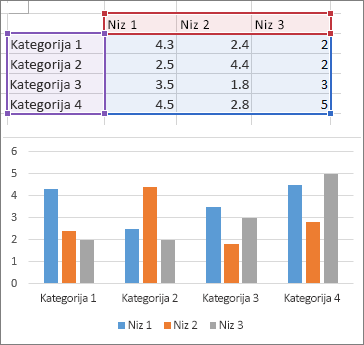
|
|
Tortni grafikon Ta grafikon uporablja en nabor vrednosti (ki se imenuje niz podatkov). Več informacij tortni grafikoni. |
V enem stolpcu ali vrstici in enem stolpcu ali vrstici oznak.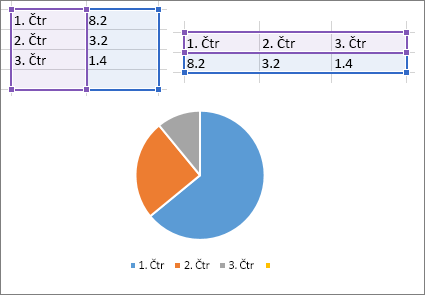
|
|
Kolobarni grafikon Ta grafikon lahko uporabi enega ali več nizov podatkov. Več informacij kolobarni grafikoni. |
V enem ali več stolpcih ali vrsticah podatkov in enem stolpcu ali vrstici oznak.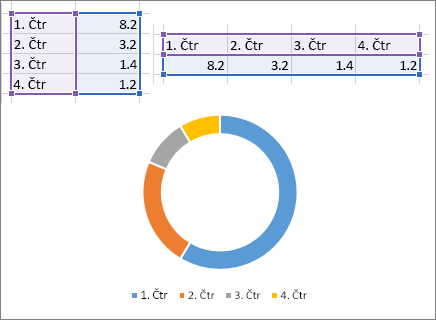
|
|
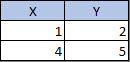
XY (raztreseni) ali mehurčni grafikon Več informacij XY (raztreseni) grafikoni in mehurčni grafikoni. |
V stolpcih postavite vrednosti x v prvi stolpec in vrednosti y v naslednji stolpec.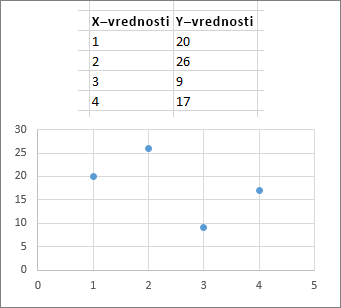
Za mehurčne grafikone dodajte tretji stolpec, da določite velikost mehurčkov, ki jih prikazuje; ta stolpec predstavlja podatkovne točke v nizih podatkov. 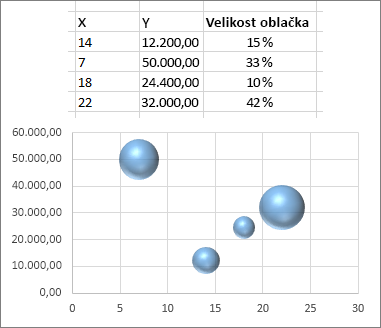
|
|
Borzni grafikon Več informacij Borzni grafikoni. |
V stolpcih ali vrsticah, z uporabo kombinacije začetnih, največ, najmanj in končnih vrednosti ter tudi imen ali datumov oznak v pravem vrstnem redu.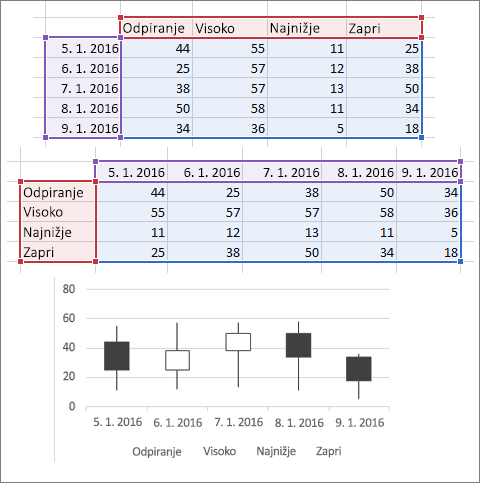
|
Glejte tudi
Vrste grafikonov, ki so na voljo
Dodajte v svoj grafikon podatkovno serijo
Dodajanje ali odstranjevanje sekundarne osi na grafikonu v Excelu
Potrebujete dodatno pomoč?
Kadar koli lahko zastavite vprašanje strokovnjaku v skupnosti tehničnih strokovnjakov za Excel ali pa pridobite podporo v skupnostih.