
Mrežne črte so tanke črte, ki so prikazane med celicami na delovnem listu.
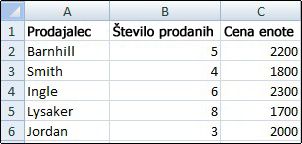
Mrežne črte
Pri delu z mrežnimi črtami imejte v mislih to:
Mrežne črte so na delovnih listih privzeto prikazane v barvi, ki jo dodeli Excel. Po želji lahko spremenite barvo mrežnih črt za posamezen delovni list tako, da izbereteMožnostidatoteke>Dodatne>>možnosti prikaza za ta delovni list>Barva mrežne črte.
Ljudje v Excelu pogosto zamenjujejo obrobe in mrežne črte. Mrežnih črt ni mogoče prilagoditi po meri tako, kot je mogoče obrobe. Če želite spremeniti širino ali druge atribute črt obrobe, glejte »Uporaba ali odstranjevanje obrob celic na delovnem listu«.
Če v celicah na delovnem listu uporabite barvo polnila, za te celice ne bodo prikazane mrežne črte, niti jih ne bo mogoče natisniti. Če želite mrežne črte za te celice prikazati ali natisniti, odstranite barvo polnila tako, da izberete celice, nato izberete skupino Pisava dom> in kliknete puščico ob
 Barva polnila« in nato barvo polnila odstranite tako, da izberete Brez polnila.
Opomba
Polnilo morate v celoti odstraniti. Če barvo polnila spremenite v belo, mrežnih črt ne bo mogoče videti. Če želite obdržati barvo polnila in še vedno videti črte, ki ločujejo celice med seboj, lahko namesto mrežnih črt uporabite obrobe. Če želite več informacij, glejte Uporaba ali odstranjevanje obrob celice na delovnem listu.
Mrežne črte so vedno uporabljene za celoten delovni list ali delovni zvezek in jih ni mogoče uporabiti za določene celice ali obsege. Če želite uporabiti črte okoli specifičnih celic ali obsega celic, namesto mrežnih črt, ali poleg njih, uporabite obrobe. Če želite več informacij, glejte Uporaba ali odstranjevanje obrob celice na delovnem listu.
Skrivanje mrežnih črt na delovnem listu
Če načrt delovnega lista to zahtevam, lahko mrežne črte skrijete:
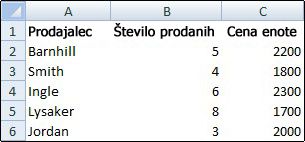
Izberite enega ali več delovnih listov.
Namig
Če izberete več delovnih listov, se v naslovni vrstici na vrhu delovnega lista prikaže »Skupina «. Če želite preklicati izbor več delovnih listov v delovnem zvezku, kliknite kateri koli neizbrani delovni list. Če ni prikazan noben neizbrani delovni list, z desno tipko miške kliknite zavihek izbranega lista in nato kliknite Razdruži liste.
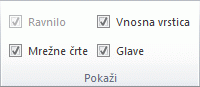
Na zavihku Pogled v skupini Prikaz počistite polje Mrežne črte.
Prikazovanje mrežnih črt na delovnem listu
Če so mrežne črte na delovnem listu skrite, jih lahko znova prikažete tako, da sledite tem navodilom.
Izberite enega ali več delovnih listov.
Namig
Če izberete več delovnih listov, se v naslovni vrstici na vrhu delovnega lista prikaže »Skupina «. Če želite preklicati izbor več delovnih listov v delovnem zvezku, kliknite kateri koli neizbrani delovni list. Če ni prikazan noben neizbrani delovni list, z desno tipko miške kliknite zavihek izbranega lista in nato kliknite Razdruži liste.
Na zavihku Pogled v skupini Prikaz potrdite polje Mrežne črte.
Opomba
Mrežne črte privzeto niso natisnjene. Če želite, da se mrežne črte prikažejo na natisnjeni strani, izberite »Možnosti postavitve>strani« na listu »Mrežne>črte«, nato pa potrdite polje »Natisni «.
Glejte tudi
Prikazovanje ali skrivanje mrežnih črt v Wordu, PowerPointu ali Excelu