Pred razvrščanjem
Tukaj je nekaj stvari, ki jih morate vedeti o razvrščanju podatkov:
- Vrstni red razvrščanja je odvisen od območnih nastavitev. Prepričajte se, da so v pogovornem oknu »Območne nastavitve« ali »Območne in jezikovne možnosti« na »nadzorni plošči« nastavljene pravilne območne nastavitve. Če želite več informacij o spreminjanju območnih nastavitev, si oglejte sistem pomoči za Windows.
- Podatki z vodilnimi presledki bodo vplivali na rezultate razvrščanja. Če želite najboljše rezultate odstranite vodilne presledke pred razvrščanjem podatkov.
- Razvrščanje podatkov z razlikovanjem med malimi in velikimi črkami ni mogoče.
- Razvrščanje podatkov po določeni obliki, na primer po barvi celice ali barvi pisave, ni mogoče. Prav tako ni mogoče razvrščanje po indikatorjih pogojnega oblikovanja, kot so nabori ikon.
Razvrščanje oznak vrstic ali stolpcev
V vrtilni tabeli izberite majhno puščico poleg celic Oznake vrstic in Oznake stolpcev .
Izberite polje v vrstici ali stolpcu, ki ga želite razvrstiti.
Izberite  pri možnosti Oznake vrstic ali Oznake stolpcev in nato izberite želeno možnost razvrščanja.
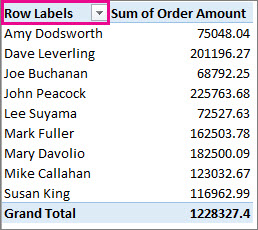
Če želite podatke razvrstiti v naraščajočem ali padajočem vrstnem redu, izberite Razvrsti od A do Ž ali Razvrsti od Ž do A.
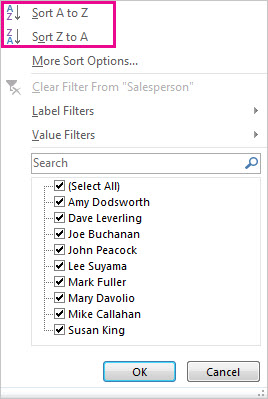
Besedilni vnosi bodo razvrščeni po abecednem vrstnem redu, številke bodo razvrščene od najmanjše do največje (ali obratno), datumi in časi pa bodo razvrščeni od najstarejših do najnovejših (ali obratno).
Za razvrščanje posameznih vrednosti ali delnih vsot z desno tipko miške kliknite celico, izberite možnost Razvrsti in izberite metodo razvrščanja. Vrstni red razvrščanja je uporabljen za vse celice na isti ravni v stolpcu, ki vsebuje celico.
V spodaj predstavljenem primeru so podatki na ravni zvrsti (»Čelada«, »Potovalna torba«) razvrščeni po abecedi, od A do Ž.

Če si želite ogledati skupne vsote za izdelke, ki so razvrščeni od največjega do najmanjšega, izberite katero koli številko v stolpcu Skupna vsota in podatke razvrstite glede na izbrano številko.

Namig
Če želite hitro poiskati želeno vsebino, lahko vsebino združujete ali filtrirate ali pa uporabite pogojno oblikovanje za vrtilno tabelo ali vrtilni grafikon.
Nastavljanje možnosti razvrščanja po meri
Če želite ročno razvrstiti izbrane elemente ali spremeniti vrstni red, lahko nastavite lastne možnosti razvrščanja:
Izberite polje v vrstici ali stolpcu, ki ga želite razvrstiti.
Izberite na Oznake vrstic ali Oznake stolpcev in nato izberite Več možnosti razvrščanja.
V pogovornem oknu Razvrsti izberite želeno vrsto razvrščanja:
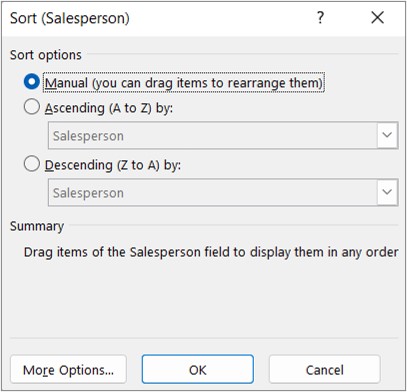
Izberite Ročno , če želite preurediti elemente tako, da jih povlečete. Premaknite kazalec miške nad obrobo elementa, dokler ne vidite štirikrake puščice, nato povlecite.
Elementov, ki so prikazani v območju vrednosti seznama polj vrtilne tabele, ni mogoče povleči.
Izberite Naraščajoče (od A do Ž) po ali Padajoče (od A do Ž) in nato izberite polje, ki ga želite razvrstiti.
Če želite dodatne možnosti, izberite Več možnosti in nato izberite želeno možnost v pogovornem oknu Več možnosti razvrščanja :

V razdelku Samodejno razvrščanje potrdite ali počistite polje Razvrsti samodejno ob vsaki posodobitvi poročila, če želite dovoliti ali zaustaviti samodejno razvrščanje, ko je vrtilna tabela posodobljena.
V razdelku Vrstni red prvega ključa izberite želeni vrstni red po meri. Ta možnost je na voljo le, kadar potrditveno polje Razvrsti samodejno ob vsaki posodobitvi poročila ni potrjeno.
Excel ponuja sezname po meri dan-v-tednu in mesec-v-letu, lahko pa ustvarite tudi lastne sezname za razvrščanje po meri.
V razdelku Razvrsti po izberite Skupna vsota ali Vrednosti v izbranih stolpcih , da jih razvrstite po teh vrednostih. Ta možnosti ni na voljo, če razvrščanje nastavite na Ročno.
Namig
Izberite Naročilo vira podatkov , da vrnete izdelke v prvotno naročilo. Ta možnost je na voljo le za izvorne podatke OLAP.
Pred razvrščanjem
Tukaj je nekaj stvari, ki jih morate vedeti o razvrščanju podatkov:
- Vrstni red razvrščanja je odvisen od območnih nastavitev. Prepričajte se, da so v pogovornem oknu »Območne nastavitve« ali »Območne in jezikovne možnosti« na »nadzorni plošči« nastavljene pravilne območne nastavitve. Če želite več informacij o spreminjanju območnih nastavitev, si oglejte sistem pomoči za Windows.
- Podatki z vodilnimi presledki bodo vplivali na rezultate razvrščanja. Če želite najboljše rezultate odstranite vodilne presledke pred razvrščanjem podatkov.
- Razvrščanje podatkov z razlikovanjem med malimi in velikimi črkami ni mogoče.
- Razvrščanje podatkov po določeni obliki, na primer po barvi celice ali barvi pisave, ni mogoče. Prav tako ni mogoče razvrščanje po indikatorjih pogojnega oblikovanja, kot so nabori ikon.
Razvrščanje oznak vrstic ali stolpcev naraščajoče ali padajoče
Izberite polje v vrstici ali stolpcu, ki ga želite razvrstiti.
Izberite pri možnosti Oznake vrstic ali Oznake stolpcev in nato izberite želeno možnost razvrščanja.
Če izberete puščico Oznake stolpcev , najprej izberite polje, ki ga želite razvrstiti, in nato želeno možnost razvrščanja.
Če želite podatke razvrstiti v naraščajočem ali padajočem vrstnem redu, izberite Razvrsti naraščajoče ali Razvrsti padajoče.

Besedilni vnosi bodo razvrščeni po abecednem vrstnem redu, številke bodo razvrščene od najmanjše do največje (ali obratno), datumi in časi pa bodo razvrščeni od najstarejših do najnovejših (ali obratno).
Ročno razvrščanje oznak vrstic ali stolpcev
Poleg razvrščanja naraščajoče ali padajoče lahko ročno razvrstite vse oznake vrstic ali stolpcev.
- Premaknite kazalec miške nad obrobo elementa, dokler ne vidite kazalca premikanja, nato povlecite.

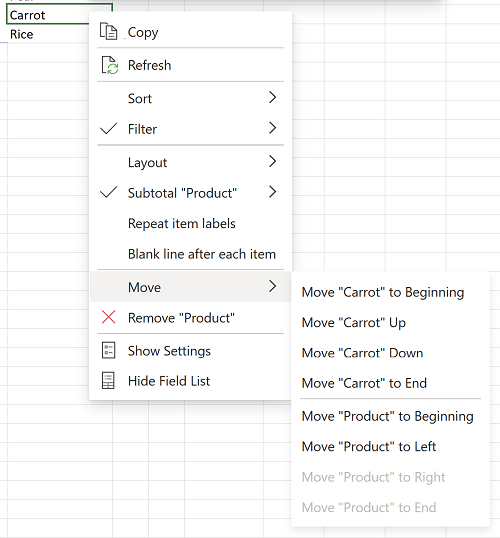
- Z desno tipko miške lahko kliknete tudi oznake vrstic ali stolpcev in izberete katero koli od možnosti premikanja:
Opomba
Elementov, ki so prikazani v območju vrednosti seznama polj vrtilne tabele, ni mogoče povleči.
Razvrsti po določeni vrednosti
Izberite na Oznake vrstic in izberite Razvrsti po vrednosti.
Če izberete puščico Oznake stolpcev , najprej izberite polje, ki ga želite razvrstiti, nato pa želeno možnost razvrščanja.
V polju Razvrsti po vrednosti, v razdelku Izberite vrednost izberite vrednost za razvrščanje.

V razdelku Možnosti razvrščanja izberite želeni vrstni red.
Pred razvrščanjem
Tukaj je nekaj stvari, ki jih morate vedeti o razvrščanju podatkov:
- Vrstni red razvrščanja je odvisen od območnih nastavitev. Prepričajte se, da so v pogovornem oknu »Območne nastavitve« ali »Območne in jezikovne možnosti« na »nadzorni plošči« nastavljene pravilne območne nastavitve. Če želite več informacij o spreminjanju območnih nastavitev, si oglejte sistem pomoči za Windows.
- Podatki z vodilnimi presledki bodo vplivali na rezultate razvrščanja. Če želite najboljše rezultate odstranite vodilne presledke pred razvrščanjem podatkov.
- Razvrščanje podatkov z razlikovanjem med malimi in velikimi črkami ni mogoče.
- Razvrščanje podatkov po določeni obliki, na primer po barvi celice ali barvi pisave, ni mogoče. Prav tako ni mogoče razvrščanje po indikatorjih pogojnega oblikovanja, kot so nabori ikon.
Razvrščanje oznak vrstic ali stolpcev
V vrtilni tabeli izberite majhno puščico poleg celic Oznake vrstic in Oznake stolpcev .
Izberite polje v vrstici ali stolpcu, ki ga želite razvrstiti.
Izberite pri možnosti Oznake vrstic ali Oznake stolpcev in nato izberite želeno možnost razvrščanja.
Če želite podatke razvrstiti v naraščajočem ali padajočem vrstnem redu, izberite Razvrsti od A do Ž ali Razvrsti od Ž do A.
Besedilni vnosi bodo razvrščeni po abecednem vrstnem redu, številke bodo razvrščene od najmanjše do največje (ali obratno), datumi in časi pa bodo razvrščeni od najstarejših do najnovejših (ali obratno).
Za razvrščanje posameznih vrednosti ali delnih vsot z desno tipko miške kliknite celico, izberite možnost Razvrsti in izberite metodo razvrščanja. Vrstni red razvrščanja je uporabljen za vse celice na isti ravni v stolpcu, ki vsebuje celico.
V spodaj predstavljenem primeru so podatki na ravni zvrsti (»Čelada«, »Potovalna torba«) razvrščeni po abecedi, od A do Ž.
Če si želite ogledati skupne vsote za izdelke, ki so razvrščeni od največjega do najmanjšega, izberite katero koli številko v stolpcu Skupna vsota in podatke razvrstite glede na izbrano številko.
Namig
Če želite hitro poiskati želeno vsebino, lahko vsebino združujete ali filtrirate ali pa uporabite pogojno oblikovanje za vrtilno tabelo ali vrtilni grafikon.
Pomembno
Vrtilna tabela v napravi iPad je na voljo strankam, ki uporabljajo Excel v napravi iPad različice 2.82.205.0 ali novejših. Če želite dostopati do te funkcije, se prepričajte, da je vaša aplikacija posodobljena na najnovejšo različico v trgovini App Store.
Pred razvrščanjem
Tukaj je nekaj stvari, ki jih morate vedeti o razvrščanju podatkov:
- Vrstni red razvrščanja je odvisen od območnih nastavitev. Prepričajte se, da so v pogovornem oknu »Območne nastavitve« ali »Območne in jezikovne možnosti« na »nadzorni plošči« nastavljene pravilne območne nastavitve. Če želite več informacij o spreminjanju območnih nastavitev, si oglejte sistem pomoči za Windows.
- Podatki z vodilnimi presledki bodo vplivali na rezultate razvrščanja. Če želite najboljše rezultate odstranite vodilne presledke pred razvrščanjem podatkov.
- Razvrščanje podatkov z razlikovanjem med malimi in velikimi črkami ni mogoče.
- Razvrščanje podatkov po določeni obliki, na primer po barvi celice ali barvi pisave, ni mogoče. Prav tako ni mogoče razvrščanje po indikatorjih pogojnega oblikovanja, kot so nabori ikon.
Razvrščanje oznak vrstic ali stolpcev
V vrtilni tabeli tapnite majhno puščico ob možnostih Celice Oznake vrstic in Oznake stolpcev.

Izberite polje, ki ga želite razvrstiti, in tapnite želeno možnost razvrščanja.

Namig
Pomaknite se navzgor, da si ogledate celoten seznam možnosti razvrščanja in polj, ki so na voljo.
Besedilni vnosi bodo razvrščeni po abecednem vrstnem redu, številke bodo razvrščene od najmanjše do največje (ali obratno), datumi in časi pa bodo razvrščeni od najstarejših do najnovejših (ali obratno).
Posamezne vrednosti ali delne vsote lahko razvrstite tako, da pritisnete in pridržite celico in nato izberete način razvrščanja. Vrstni red razvrščanja je uporabljen za vse celice na isti ravni v stolpcu, ki vsebuje celico.
V spodnjem primeru imajo podatki na ravni kategorije (Dodatki, Kolesa) abecedno padajoče razvrščanje.

Če si želite ogledati skupne vsote za izdelke, ki so razvrščeni od največjega do najmanjšega, izberite katero koli številko v stolpcu Skupna vsota in podatke razvrstite glede na izbrano številko.

