Podatke lahko razvrstite in jih razporedite v:
- Naraščajoči vrstni red (besedilo je od A do Z, število je od najmanjšega do največjega, datum pa je od najstarejšega do najnovejšega).
- Padajoči vrstni red (besedilo je Z-A, število je od najvišje do najnižje, datum pa od najnovejšega do najstarejšega).
Razvrščanje podatkov na podlagi enega stolpca
- Če želite odpreti poizvedbo, poiščite poizvedbo, ki je bila predhodno naložena iz urejevalnika Power Query, izberite celico v podatkih in nato izberite Uredi poizvedbo>. Če želite več informacij, glejte Ustvarjanje, nalaganje ali urejanje poizvedbe v Excelu (Power Query).
- Izberite puščico dol (
 ) poleg stolpca, ki ga želite razvrstiti.
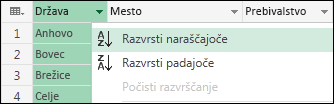
 - V spustnem meniju izberite Razvrsti naraščajoče ali Razvrsti padajoče.
Razvrščanje podatkov na podlagi več stolpcev
Ko razvrščate glede na več stolpcev, vrstni red ali hierarhija razvrščanja temelji na vrstnem redu, v katerem ste izbrali stolpce.
- Če želite odpreti poizvedbo, poiščite poizvedbo, ki je bila predhodno naložena iz urejevalnika Power Query, izberite celico v podatkih in nato izberite Uredi poizvedbo>. Če želite več informacij, glejte Ustvarjanje, nalaganje ali urejanje poizvedbe v Excelu (Power Query).
- Izberite puščico dol ( ) poleg stolpca, ki ga želite razvrstiti.
- V spustnem meniju izberite Razvrsti naraščajoče ali Razvrsti padajoče.
- Ponovite koraka 2 in 3 za vsak naslednji stolpec, ki ga želite uporabiti za razvrščanje.
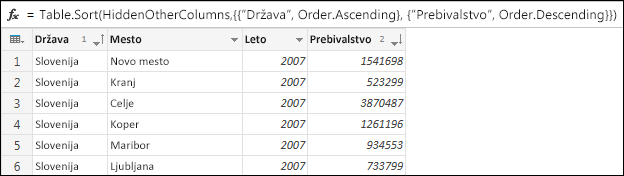
Ko na primer razvrstite po državi in nato po prebivalstvu, je končni rezultat tabela, razvrščena po državah z mesti v vsaki državi, razvrščenimi po prebivalstvu. Po abecednem redu je Arizona pred Kalifornijo. V Arizoni ima Phoenix več ljudi kot Tucson. V formuli so navedeni vsi stolpci razvrščanja po prioriteti razvrščanja in vrsta razvrščanja, ki jo želite uporabiti zanj.