
Prelita formula s polji, ki jo želite vnesti, se bo razširila onkraj obsega delovnega lista. Poskusite znova z manjšim obsegom ali matriko.
V spodnjem primeru boste s premikom formule v celico F1 odpravili napako in formula se bo pravilno prelila.
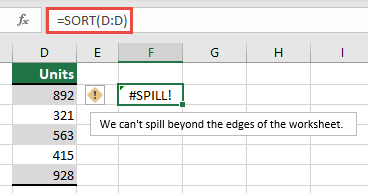
Pogosti vzroki: Sklici celotnega stolpca
Pogosto obstaja napačno razumevanje načina ustvarjanja formul VLOOKUP s prekomernim določanjem argumenta lookup_value . Preden je Excel omogočil dinamično matriko , je Excel upošteval le vrednost v isti vrstici kot formulo, druge pa je prezrl, saj je funkcija VLOOKUP pričakovala le eno vrednost. Z uvedbo dinamičnih polj Excel upošteva vse vrednosti, ki so na voljo lookup_value. To pomeni, da če je kot argument lookup_value naveden celoten stolpec, bo Excel poskusil poiskati vseh 1.048.576 vrednosti v stolpcu. Ko bo končan, jih bo poskušal preliti v mrežo in zelo verjetno bo zadel konec mreže, kar bo povzročilo #SPILL! napaka #REF!.
Če ste na primer vstavili v celico E2, kot je prikazano v spodnjem primeru, bi formula =VLOOKUP(A:A,A:C,2,FALSE) prej iskala le ID v celici A2. Toda v Excelu z dinamičnim poljem bo formula povzročila #SPILL! ker Excel poišče celoten stolpec, vrne 1.048.576 rezultatov in doseže konec Excelove mreže.
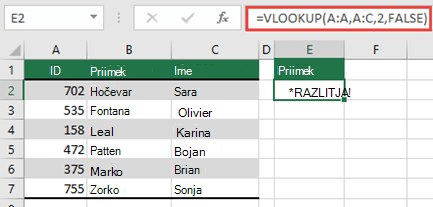
Težavo lahko odpravite na 3 preproste načine:
| # | Pristop | Formula |
|---|---|---|
| 1 | Sklicujte se le na vrednosti za iskanje, ki vas zanimajo. Ta slog formule vrne dinamično polje, vendar ne deluje z Excelovimi tabelami.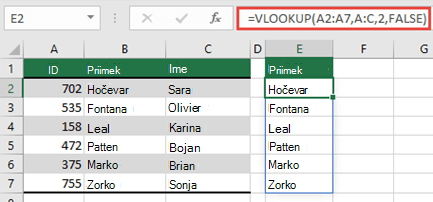
|
=VLOOKUP(A2:A7,A:C,2,FALSE) |
| 2 | Sklicujte se le na vrednost v isti vrstici in nato kopirajte formulo dol. Ta tradicionalni slog formule deluje v tabelah, vendar ne vrne dinamičnega polja.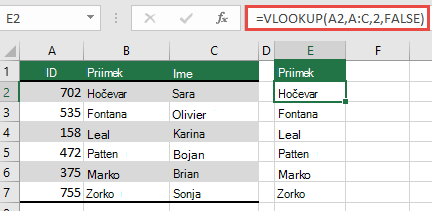
|
=VLOOKUP(A2,A:C,2,FALSE) |
| 3 | Zahtevajte, da Excel izvede implicitno presečišče z operatorjem @, nato pa kopirajte formulo dol. Ta slog formule deluje v tabelah, vendar ne vrne dinamičnega polja.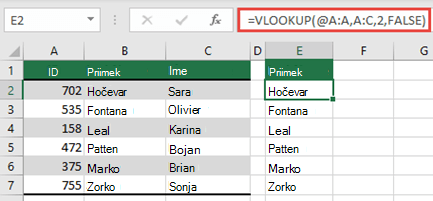
|
=VLOOKUP(@A:A,A:C,2,FALSE) |
Potrebujete dodatno pomoč?
Kadar koli lahko zastavite vprašanje strokovnjaku v skupnosti tehničnih strokovnjakov za Excel ali pa pridobite podporo v skupnostih.