
Ali naj pri uporabi Officeove družine izdelkov uporabite Excel ali Access za upravljanje tabelarnih podatkov? V spremljevalnem članku z naslovom Uporaba Accessa ali Excela za upravljanje podatkov so opisane prednosti posameznega izdelka in kaj ponujajo. Toda zakaj bi izbirali med enim in drugim načinom? Če shranite svoje podatke v Access in se z njimi povežete iz Excela, pridobite prednosti obeh. Tukaj je deset razlogov, zakaj je sočasna uporaba Excela in Accessa zelo smiselna.
1. razlog: Access je zasnovan za vse vrste uporabnikov
Čeprav Excel ni zbirka podatkov, se pogosto uporablja za shranjevanje podatkov in pogosto za reševanje preprostih težav z zbirko podatkov. Vendar pa je Excel zbirka podatkov z ravno datoteko in ne relacijska. Ko se morajo preproste tabele razviti v več tabel s povezanimi podatki, je Access prva izbira, da informacijski delavci hitro ustvarijo aplikacijo zbirke podatkov. Access je bil vedno odlična »ciljna ploščica za podatke« za zbiranje in usklajevanje razpršenih podatkov v celotnem podjetju, od katerih jih je večina v Excelovih delovnih zvezkih. Ko so vaši podatki v Accessu, lahko dodate več tabel in jih združite, ustvarite poizvedbe (ali poglede podatkov), strukturirate podatke in določite vrste podatkov, da zagotovite celovitost podatkov, daste podatke v skupno rabo in jih posodobite za več uporabnikov ter ustvarite zmogljiva poročila in obrazce.
Za razliko od Excelove preproste postavitve preglednice je Access organiziran drugače z več med seboj povezanimi predmeti, kar se sprva zdi zastrašujoče. Če želite uporabljati Access, vam ni treba biti strokovnjak. Access je namenjen različnim vrstam uporabnikov in do njega lahko dostopate le tako dolgo, kot je potrebno.
Odlepi Dostop do ene plasti naenkrat.
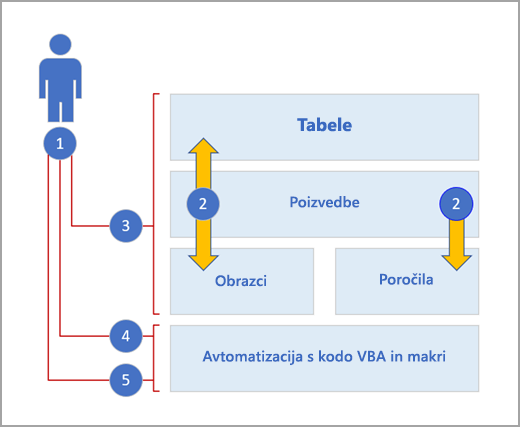
1. Access lahko uporabljate na tri načine: kot občasni uporabnik, izkušen uporabnik ali razvijalec.
2. Tabele, poizvedbe, obrazci in poročila gradijo drug na drugem in sestavljajo jedro aplikacije zbirke podatkov.
3. Občasni uporabniki imajo na voljo čarovnike, graditelje lastnosti, uporabniški vmesnik Office Fluent in funkcije, podobne Excelu, da hitro dokončajo delo.
4. Zahtevni uporabniki imajo makre, podokno z lastnostmi, izraze in orodja za oblikovanje zbirke podatkov, s katerimi se lahko poglobijo in naredijo več.
5. Razvijalci lahko delajo z moduli in razvijejo kodo VBA ter tako ustvarijo rešitve zbirk podatkov po meri ter uvedejo aplikacije izvajalnika.
2. razlog: Kopiranje Excelovega delovnega lista v Accessov podatkovni list
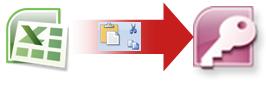
Najbolje je, da najprej kopirate podatke iz Excela v Access. Ustvarite lahko Accessovo tabelo in jo prikažete v pogledu podatkovnega lista, ki je zelo podoben Excelovemu delovnemu listu. Pogosta opravila za ustvarjanje tabele, kot je na primer določanje podatkovnega tipa, imena polja ali novega polja, lahko izvajate neposredno v pogledu podatkovnega lista. Če na primer v prazno polje vnesete datum, Access nastavi za to polje podatkovni tip »Datum/ura«. Če vnesete besedilo, na primer ime, Access za polje uporabi podatkovni tip »Besedilo«. Če želite premakniti polje, ga preprosto kliknite in povlecite.
Ko kopirate podatke iz Excela in jih prilepite v Access, vam ni treba najprej ustvariti tabele ali odpreti tabele v pogledu podatkovnega lista. Access vas samodejno vpraša, ali vaši podatki vsebujejo glave, dobro ugiba, da je vrsta podatkov pravilna, in ustvari Accessovo tabelo. Preprostejše ne bi moglo biti.
Če želite več informacij, glejte Odpiranje praznega podatkovnega lista.
3. razlog: Skupna raba podatkov z vzpostavljanjem povezave do Excelovega delovnega lista iz Accessa
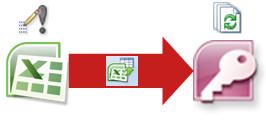
Eden od najpreprostejših načinov za pridobivanje prednosti Excela in Accessa je, da povežete Excelov delovni list z Accessovo tabelo. Accessovo povezavo uporabite, ko nameravate obdržati podatke v Excelu, a tudi redno uporabljati nekatere od številnih Accessovih funkcij, kot sta poročanje in poizvedovanje. Povežete podatke iz Accessa, ne iz Excela.
Access podpira dva bistveno različna načina ustvarjanja tabel zbirke podatkov. Uporabniki lahko ustvarijo nove izvorne tabele za shranjevanje podatkov v Accessovo zbirko podatkov ali pa ustvarijo povezave do obstoječih podatkov zunaj Accessove zbirke podatkov. Podatki v povezanih tabelah so prikazani in delujejo na več načinov enako kot izvorne tabele. Čarovnik za upravitelja povezanih tabel vam pomaga slediti, poiskati in posodobiti Excelov delovni list ali drug podatkovni vir, če se premakne in se povezava prekine.
Ko se povežete z Excelovim delovnim listom ali imenovanim obsegom, Access ustvari novo tabelo, ki je povezana z Excelovimi podatki. Če želite podatke dodati, urediti ali izbrisati, to naredite v Excelu in osvežite (ali znova ustvarite poizvedbo) podatke v Accessovi tabeli. Vsebine tabele v Accessu pa ne morete urejati. Ko so vaši podatki povezani z Excelom, lahko v Accessu ustvarite poročila, poizvedbe in obrazce samo za branje.
Če želite več informacij, glejte Uvažanje ali povezovanje s podatki v Excelovem delovnem zvezku.
4. razlog: Premikanje podatkov z uvažanjem Excelovih podatkov v Access
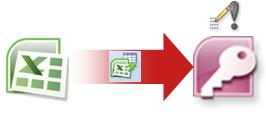
Če želite prerezati podatkovni kabel, lahko podatke premaknete v Excel tako, da jih uvozite v Access. Upoštevajte, da ima beseda »uvoz« v Excelu in Accessu dva različna pomena. Ko uvozite podatke (ali vzpostavite povezavo) v Excelu, ustvarite stalno povezavo s podatki, ki jih je mogoče osvežiti. Ko v Accessu uvažate podatke, enkrat prenesete v Access, vendar brez trajne podatkovne povezave. Ko uvozite podatke, Access shrani podatke v novo ali obstoječo tabelo, pri tem pa ne spreminja podatkov v Excelu. V Accessu lahko z eno operacijo uvozite katerega koli delovnega lista ali vse delovne zvezke v Excelovem delovnem zvezku.
Čarovnik za uvoz vas vodi skozi korake za uvoz in vam pomaga sprejeti pomembne odločitve glede spreminjanja vrste podatkov in dodajanja glav. Če pri uvažanju podatkov naletite na napake, vas Access opozori in shrani napake v tabelo, tako da jih lahko hitro poiščete in popravite. Globoko v stolpcu, za katerega ste menili, da je v celoti številski, je morda alfanumerična poštna številka ali pa je bil za polje s primarnim ključem zaznan dvojnik ID. Spremembe lahko naredite v Excelovem delovnem zvezku in znova uvozite podatke ali pa jih naredite v novi Accessovi tabeli. Ko dokončate operacijo, lahko shranite korake, ki ste jih uporabili, in celo ustvarite Outlookovo opravilo, ki vas bo opomnilo, kdaj je treba redno izvajati operacijo uvoza.
Ko so podatki uvoženi, so izvorni v Accessu in podatke lahko dodajate, urejate in brišete s podatkovnimi listi ter obrazci. Ko uvozite podatke, se lahko odločite, ali jih želite izbrisati iz Excela. Običajno je dobro, če imate na voljo le eno mesto za posodabljanje podatkov.
Opomba
Uvoz podatkov iz Excela v Access ne uvozi formul, ampak samo rezultate teh formul.
Če želite več informacij, si oglejte:
- Uvažanje iz ali povezovanje s podatki v Excelovem delovnem zvezku
- Shranjevanje podrobnosti uvažanja in izvažanja kot specifikacijo
- Razporejanje uvoza ali izvoza
- Zagon shranjene uvozne ali izvozne specifikacije
- Upravljanje podatkovnih opravil
5. razlog: vzpostavljanje povezave z Accessovimi podatki iz Excela
Accessove podatke lahko tudi znova povežete z Excelom. To naredite tako, da v Excelu ustvarite povezavo, ki je pogosto shranjena v Officeovi datoteki za povezavo podatkov (.odc), z Accessovo zbirko podatkov in pridobite vse podatke iz tabele ali poizvedbe. Ko ustvarite povezavo do podatkov, lahko tudi samodejno osvežite (ali posodobite) Excelove delovne zvezke iz izvirne Accessove zbirke podatkov vsakič, ko je zbirka podatkov posodobljena z novimi informacijami.
Če želite več informacij, si oglejte:
6. razlog: Uporaba Accessovih poročil z Excelovimi podatki
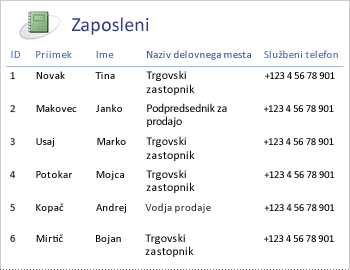
Ko so vaši podatki v Accessu, lahko izkoristite izjemne možnosti orodij za ustvarjanje in prilagajanje poročil. Želite ustvariti poročilo z le nekaj kliki? Uporabite čarovnika za poročila. Želite oblikovati in spreminjati postavitev poročila v realnem času s podatki v živo, premikati in spreminjati velikost blokov podatkov, dodajati in odstranjevati polja ter takoj videti spremembe že med gradnjo? Uporabite pogled postavitve. Ali želite s poročilom lahko poiščete, filtrirate in razvrščate podatke v živo? Uporabite pogled poročila. Ali želite kar po sebi dodati ukazne gumbe, številke strani, slike, hiperpovezave in profesionalne sloge? Uporabite številne čarovnike za kontrolnike in galerije v skupinah »Kontrolniki « in »Postavitev « na zavihku » Načrt « na traku. Z Accessom lahko preprosto ustvarite preprosta poročila, poročila s skupinami in povzetka, nalepke z naslovi, grafična poročila in podporočila.
Ko ustvarite poročilo, ga lahko z Accessom elektronsko distribuirate. Poročilo lahko na primer pošljete po e-pošti ali ga shranite v različnih oblikah zapisa, na primer kot Accessov posnetek ali datoteko PDF, da ga dodate na spletno stran ali SharePointovo mesto.
Če želite več informacij, si oglejte:
- Vodnik za oblikovanje poročil
- Ustvarjanje preprostega poročila
- Spreminjanje poročila
- Ustvarjanje združenega poročila ali poročila povzetka
7. razlog: Uporaba Accessovih obrazcev z Excelovimi podatki
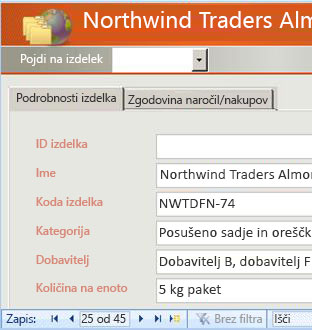
Ko so podatki v Accessu, lahko izkoristite številna orodja za ustvarjanje in prilagajanje obrazcev. Želite ustvariti obrazec z le nekaj kliki? Uporabite čarovnika za obrazce. Želite oblikovati in spreminjati postavitev obrazca v realnem času s podatki v živo, premikati in spreminjati velikost blokov podatkov, dodajati in odstranjevati polja ter takoj videti spremembe, ko jih ustvarjate? Uporabite pogled postavitve. Ali želite sami dodati ukazne gumbe, polja s seznami, kombinirana polja, skupine možnosti, slike, vnosne maske, grafikone, hiperpovezave in sloge profesionalnega videza? Uporabite številne čarovnike in galerije kontrolnikov v skupinah Kontrolniki in Postavitev na zavihku Načrt na traku. Z Accessom lahko preprosto ustvarite preproste obrazce, obrazce z zavihki, neprekinjene obrazce, pojavne obrazce, modalna pogovorna okna in podobrazce.
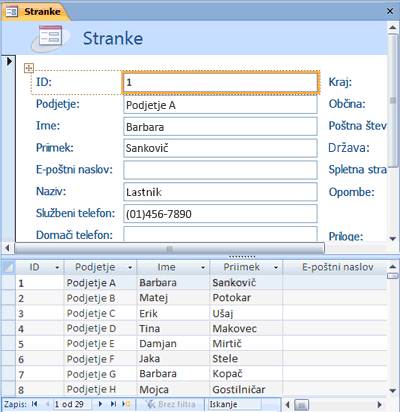
V Accessu lahko preprosto ustvarite razdeljeni obrazec, v katerem je prikazan sinhroniziran podatkovni list in pogled obrazca, tako da lahko kar najbolje izkoristite oboje. Ko ustvarite izpopolnjen obrazec, se lahko preprosto pomikate, filtrirate in celo iščete podatke za obrazcem s standardnimi gumbi za krmarjenje in iskalnim poljem na dnu obrazca.
Če želite več informacij, si oglejte:
- Ustvarjanje obrazca z orodjem za obrazce
- Ustvarjanje razdeljenega obrazca
- Ustvarjanje seznama izbir s poljem s seznamom ali kombiniranim poljem
- Omogočanje iskanja zapisa z izbiro vrednosti na seznamu za uporabnike
- Iskanje zapisov
8. razlog: Filtriranje, razvrščanje in poizvedovanje v Accessu je podobno Excelu
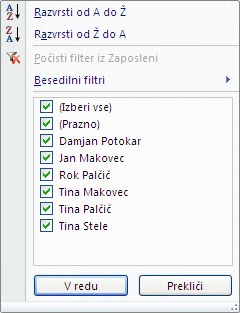
Ne glede na to, kateri izdelek uporabljate, filtrirate podatke za delo s podnaborom podatkov in razvrstite podatke tako, da jih razporedite tako, kot želite. V Accessu lahko uporabniki Excela filtrirajo in razvrščajo podatke v pogledu podatkovnega lista, ne da bi se morali znova naučiti popolnoma novega uporabniškega vmesnika. Ikone, ukazni meniji, ukazi, pogoji in pogovorna okna so zelo podobni, ne glede na to, ali delate z besedilom, številkami, datumi ali praznimi. Filtre in razvrščanja lahko celo shranite skupaj s pogledom podatkovnega lista.
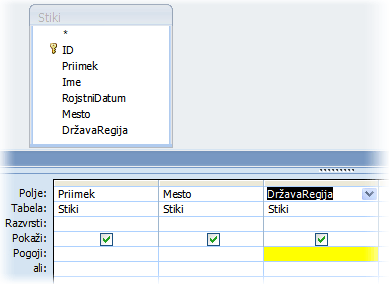
Poizvedbo lahko ustvarite v Accessu in sploh ne veste, kaj pomeni SQL. Štirje čarovniki za poizvedbe vam pomagajo ustvariti preproste poizvedbe, poiskati dvojnike, poiskati neujemajoče se zapise in ustvariti navzkrižne poizvedbe. Ni vam treba niti ustvariti poizvedbe; Preprosto filtrirajte in razvrstite podatke tako, kot želite, in jih shranite s podatkovnim listom.
Če želite več informacij, si oglejte:
- Razvrščanje zapisov po besedilnih, številskih ali podatkovnih vrednostih
- Uporaba filtra za prikaz izbranih zapisov v Accessovi zbirki podatkov
- Uvod v poizvedbe
9. razlog: Spajanje dokumentov ali ustvarjanje oznak
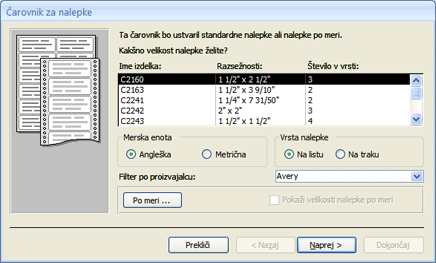
Zdaj, ko se je vaša družina povečala, se je vaš seznam prazničnih voščilnic nenadoma povečal in morate spremljati veliko več rojstnih dni in obletnic. Ne skrbite. Accessovo tabelo ali poizvedbo lahko uporabite kot vir podatkov spajanja dokumentov in ustvarite postopek spajanja dokumentov s čarovnikom za spajanje dokumentov v programu Word za pisma, kartice, e-poštna sporočila in ovojnice. Če želite ustvariti samo poštne nalepke, uporabite čarovnika za nalepke v Accessu, da ustvarite in natisnete nalepke iz poročila, ki ste ga ustvarili. Lahko celo samodejno dodate črtno kodo, ki ustreza vsakemu naslovu stranke.
Če želite več informacij, si oglejte:
- Uporaba tabele ali poizvedbe kot vir podatkov za spajanje dokumentov
- Ustvarjanje poštnih nalepk v Accessu
10. razlog: združevanje Excela in Accessa s SharePointovimi tehnologijami
Access in Excel ponujata ukaze za povezovanje s podatki na SharePointovih seznamih. Excel zagotavlja enosmerno povezavo samo za branje s povezanimi SharePointovimi seznami; medtem ko Access omogoča branje in pisanje (dvosmernih) podatkov na povezanih SharePointovih seznamih. Accessovi in SharePointovi seznami zelo dobro delujejo. Accessovi in SharePointovi podatkovni tipi – na primer obogateno besedilo, samo dodajanje (za podporo sledenju zgodovini sprememb v polju z zapiski), priloge, samodejno oštevilčenje, iskanja in polja z več vrednostmi – omogočajo nemoteno integracijo in malo nedoslednosti podatkov, če sploh.
Ko povežete podatke SharePointovega seznama z Accessovo zbirko podatkov, lahko podatke SharePointovega seznama preklopite v lokalno Accessovo zbirko podatkov brez povezave, delate s podatki lokalno in nato znova vzpostavite povezavo s SharePointovim mestom, da prenesete morebitne spremembe. Vse spremembe podatkov v sporu, ki jih izvedejo drugi uporabniki, bo obravnaval čarovnik za reševanje sporov. Obrazci in poročila, ki ste jih ustvarili v Accessu, temeljijo na istih podatkih, vendar so povezani s SharePointovimi seznami.
Excel ponuja te točke integracije s strežnikom SharePoint Server.
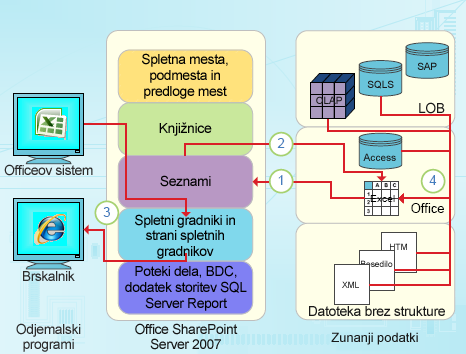
1. Izvedite enkratni uvoz podatkov Excelovega delovnega lista na SharePointov seznam ali izvozite podatke Excelovega delovnega lista na SharePointov seznam, da ustvarite trajno, enosmerno podatkovno povezavo.
2. Uporabite trajno, enosmerno podatkovno povezavo za osveževanje podatkov na Excelovem delovnem listu s SharePointovega seznama.
3. Objavite Excelove delovne zvezke v Excelove storitve ter prikažite podatke in delajte z njimi s spletnim gradnikom programa Excel Web Access na strani spletnega gradnika.
4. Uvozite (povežite) podatke v Excelov delovni zvezek iz strežnikov OLAP, zbirk podatkov SQL Server in Accessa ter ploščatih datotek.
Access zagotavlja te točke integracije s strežnikom SharePoint Server.
1. Izvedite enkratni uvoz ali izvoz podatkov med Accessovimi pogledi in SharePointovim seznamom.
2. Povežite podatke med Accessovimi tabelami in SharePointovim seznamom tako, da ustvarite trajno dvosmerno povezavo. (Posodobljeni podatki seznama so prikazani v Accessovi tabeli; posodobljeni podatki Accessove tabele so prikazani na seznamu.)
3. Preklopite podatke seznama brez povezave, posodobite v Accessu, znova vzpostavite povezavo s spletom, sinhronizirajte posodobitve in razrešite spore.
4. Prikaz in urejanje podatkov seznama v pogledih Accessovega podatkovnega lista, obrazca in poročila.
Če želite več informacij, si oglejte:
- Uvažanje ali povezovanje s podatki na SharePointovem seznamu
- Uvoz Excelove tabele v SharePointov seznam
Naslednji koraki: Postanite Accessov napredni uporabnik
Ustvarite lahko precej izpopolnjene namizne aplikacije baze podatkov, ne da bi kdaj napisali eno vrstico kode VBA. Vsak Accessov predmet ima obsežen nabor lastnosti in dogodkov, ki so zlahka dostopni na listu z lastnostmi, da lahko prilagodite rešitev. Vsak predmet ima podrobne oblikovalce, ki razkrivajo vse funkcije, ki so vam na voljo. Dodatne predloge zbirke podatkov so na voljo v storitvi Office Online. Predloge polj in tabel vam pomagajo hitro ustvariti in prilagoditi nove tabele. Novo zbirko podatkov lahko načrtujete od začetka z vgrajenimi orodji za načrtovanje zbirke podatkov.
Accessovi makri uporabljajo deklarativno okolje, ki ne zahteva pisanja kode VBA, zato vam ni treba biti razvijalec. Vsako dejanje makra izvede opravilo, na primer odpiranje obrazca, zagon poizvedbe, iskanje zapisov ali prikaz sporočila. Makri lahko vdelate v kateri koli dogodek poročila, obrazca ali kontrolnika. Večina makrov ima argumente in jim lahko dodate pogojno logiko, da jih pripravite do tega, da naredijo, kar želite. Lahko celo določite spremenljivke in opravite preverjanje napak, spet brez pisanja kode VBA.
Oblikujte prototip in ga zaženite v oddelku za IT. Ustvarite rešitev za svojo ekipo, ko jo potrebujejo TAKOJ, in to storite z golim osebjem. Spremljajte vstopnice, prodane za zabavo podjetja, spremljajte rok uporabnosti proizvodnih materialov ali natisnite oznake za sprejem delov. Sledite opravilom, težavam in rezultatom v skupinskih projektih. Ustvarite bazo podatkov prodajnega cevovoda za spremljanje potencialne prodaje v majhni skupini prodajnih strokovnjakov.