
Pomembno
Podpora za Office 2016 in Office 2019 se je končala 14. oktobra 2025. Nadgradite na Microsoft 365, če želite delati kjer koli v kateri koli napravi in še naprej biti deležni podpore.
»V tem delovnem zvezku je podatkovni model dodatka Power Pivot, ustvarjen s prejšnjo različico dodatka Power Pivot. Ta podatkovni model boste morali nadgraditi z dodatkom Power Pivot v programu Microsoft Excel 2013«.
Se vam zdi znano? To pomeni, da ste odprli delovni zvezek programa Excel 2010 v programu Excel 2013 ali novejši različici in da je v tem delovnem zvezku vdelan podatkovni model dodatka Power Pivot, ustvarjen s prejšnjo različico dodatka Power Pivot. To sporočilo se lahko prikaže, ko poskušate vstaviti list Power View v delovni zvezek programa Excel 2010.
V programu Excel 2013 ali Excel 2016 je podatkovni model sestavni del delovnega zvezka. V tem sporočilu vas obveščate, da je treba vdelani podatkovni model dodatka Power Pivot nadgraditi, preden lahko razrežete, izboljšate in filtrirate podatke v programu Excel 2013 ali Excel 2016.
- Pred nadgradnjo preverite, ali obstajajo težave, za katere je znano, da povzročajo težave med nadgradnjo.
- Shranite kopijo datoteke zdaj, če boste pozneje potrebovali prejšnjo različico. Po nadgradnji bo delovni zvezek deloval le v programu Excel 2013 ali novejši različici. Več o: kaj je drugačno v nadgrajenem modelu.
- Zaženite dodatek Power Pivot v Microsoft Excelu.
- Kliknite Power Pivot>Manage , da začnete nadgradnjo.

- Potrdite obvestilo o nadgradnji.
Sporočilo se glasi: »V tem delovnem zvezku je podatkovni model dodatka Power Pivot, ustvarjen s prejšnjo različico dodatka Power Pivot. Ta podatkovni model boste morali nadgraditi s dodatkom Power Pivot v Microsoft Excel 2013.«
Kliknite V redu , da zaprete sporočilo. - Nadgradite podatkovni model. Po nadgradnji ne morete več delati z delovnim zvezkom v prejšnji različici dodatka Power Pivot.
Sporočilo se začne z »Delovni zvezek vsebuje podatkovni model, ki je bil ustvarjen s prejšnjo različico dodatka Power Pivot«. Konča se z »Ali želite nadgraditi delovni zvezek?«
Kliknite V redu , da nadgradite delovni zvezek. - Shranite in znova naložite delovni zvezek. Ta korak zaklene spremembe, ki so bile narejene med nadgradnjo. Ko shranite delovni zvezek, ga ne morete vrniti nazaj. Vnovično nalaganje naj traja le nekaj sekund, odvisno od velikosti in lokacije delovnega zvezka.
Sporočilo se začne z »Nadgradnja delovnega zvezka je bila uspešno dokončana, vendar je Excel še vedno v združljivostnem načinu.«
Kliknite Da , da znova naložite delovni zvezek.
Nadgradnja je končana. Če ste med nadgradnjo prejeli druga sporočila, nadgradnja morda ni uspela ali pa je bila delno uspešna. V nekaterih primerih boste morali ročno spremeniti delovni zvezek ali podatkovni model, da boste v celoti nadgradili na Excel 2013 ali Excel 2016. Če želite izvedeti več, preberite spodnje razdelke v tem članku.
V tem članku
Brisanje podatkov: ko nadgradnja izbriše podatke v vašem modelu
Znane težave
Odstranite ali znova zgradite povezane tabele, ki niso več povezane z izvorno tabelo v Excelu
Zastarele in osirotele tabele niso nadgrajene s preostalim modelom, kar ima za posledico brisanje podatkov ali neuporabne podatke. Tej težavi se lahko izognete tako, da zagotovite, da so obstoječe povezane tabele povezane z obstoječo izvorno tabelo v Excelu.
V dodatku Power Pivot za Excel 2010 kliknite povezano tabelo v oknu dodatka Power Pivot.

Kliknite Povezana tabela na traku.
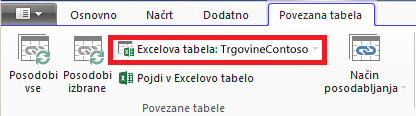
Preverite, ali Excelova tabela kaže na obstoječo tabelo. Če je bila tabela preimenovana v Excelu, kliknite puščico dol v Excelovi tabeli , da izberete preimenovano tabelo.
Kliknite Pojdi v Excelovo tabelo , da preverite, ali se povezana tabela razreši v tabelo izvornih podatkov v Excelu.
Če je Excelova tabela prazna, naredite nekaj od tega:
- Izbrišite povezano tabelo v modelu, če je ne uporabljate več.
- Ali pa znova ustvarite izvorno tabelo v Excelu.
Če ne velja tudi ta težava, ste zdaj pripravljeni nadgraditi delovni zvezek.
Odstranjevanje tabel z podrobno pregledovanjem poizvedbe
Druga težava z nadgradnjo velja le za podatkovne modele dodatka Power Pivot, ki temeljijo na kockah storitev Analysis Services, ki podpirajo dejanja podrobne analize. Če delovni zvezek vsebuje tabele poizvedb z podrobno podrobnostjo, se bo najprej zdelo, da je nadgradnja uspešna, nato pa vrne napako pri nadgradnji vsakič, ko kliknete polje v vrtilni tabeli.
- V dodatku Power Pivot za Excel 2010 poiščite tabele poizvedb po poglabljanju v delovnem zvezku.
Tabela poizvedbe po podrobni analizi je ustvarjena v delovnem zvezku, ko z desno tipko miške kliknete mero in izberete Pokaži podrobnosti. Nastala tabela je prikazana kot ločen list v delovnem zvezku. Prva vrstica se začne z "Podatki vrnjeni za ..."

- Izbrišite vsak list, ki vsebuje tabele poizvedb z podrobno podrobnostjo. Po nadgradnji jih lahko znova ustvarite.
- Shranite delovni zvezek.
- Nadgradite delovni zvezek.
- Če jih potrebujete, znova ustvarite tabele poizvedb z podrobno usmeritvijo. Z desno tipko miške kliknite izračunano polje v vrtilni tabeli in kliknite Pokaže podrobnosti. Tabela poizvedbe z podrobno usmeritvijo bo ustvarjena na ločenem delovnem listu.
Odstranjevanje zaščite z geslom
Delovni zvezki, zaščiteni z geslom, ki vsebujejo tudi podatkovni model, ne bodo nadgradili s to napako:
»Podatkovnega modela v tem delovnem zvezku ni mogoče nadgraditi.«
Če se želite izogniti tej težavi, pred nadgradnjo odstranite geslo.
- Odprite delovni zvezek v programu Excel 2013 ali Excel 2016.
- KlikniteInformacije o>datoteki>: Zaščiti delovni zvezek>,šifriraj z geslom.
- Počistite zvezdice in kliknite V redu.
- Shranite delovni zvezek.
- Kliknite Power Pivot>Manage , da znova zaženete nadgradnjo.
- Dodajte zaščito z geslom nazaj v delovni zvezek.
Odstranjevanje omejenega dostopa
Podatkovni modeli delovnega zvezka, ki imajo omejitve za tiskanje, urejanje ali kopiranje, ne bodo nadgradili s to napako:
»Podatkovnega modela v tem delovnem zvezku ni mogoče nadgraditi.«
Če se želite izogniti tej težavi, odstranite omejitve pred nadgradnjo.
- Odprite delovni zvezek v programu Excel 2013 ali Excel 2016.
- KlikniteInformacije o>datoteki>Zaščiti delovni zvezek>Omeji dostop.
- Potrdite možnost Neomejen dostop, da odstranite omejitve.
- Shranite delovni zvezek v Excelu.
- Kliknite Power Pivot>Manage , da znova zaženete nadgradnjo.
- Dodajte omejitve dostopa nazaj v delovni zvezek.
Določeni stolpci v modelu so omenjeni v sporočilih o nadgradnji
Če med nadgradnjo pride do napak in je v sporočilu o napaki navedeno, katera polja povzročajo težavo, sledite tem korakom:
- V programu Excel 2013 ali Excel 2016 pojdite na vrtilno tabelo ali poročilo, ki vsebuje polja, s katerimi ima nadgradnja težave.
- Odstranite polja samo iz vrtilne tabele ali poročila. Seznam polj bo še naprej navajal polja; preprosto se ne bodo pojavili v poročilu.
- Shranite in zaprite delovni zvezek.
- Znova odprite delovni zvezek.
- Kliknite Power Pivot>Manage , da znova zaženete nadgradnjo.
- Če je bila nadgradnja uspešna, dodajte polja nazaj v vrtilno tabelo ali poročilo.
Povezave vira podatkov v nadgrajenem delovnem zvezku ni mogoče posodobiti
V programu Excel 2010 ste ustvarili delovni zvezek s povezavo z zunanjim virom podatkov. Delovni zvezek odprete v programu Excel 2013 ali Excel 2016. Ko poskušate spremeniti vrtilno tabelo v delovnem zvezku, se prikaže sporočilo, da morate posodobiti vrtilno tabelo. Poskusite ga posodobiti, vendar se prikaže to sporočilo:
"Excel ni mogel pridobiti potrebnih informacij o tej kocki. Kocka je bila morda reorganizirana ali spremenjena na strežniku. Obrnite se na skrbnika kocke OLAP in po potrebi nastavite nov vir podatkov za povezavo s kocko.«
Ko poskusite urediti obstoječo povezavo, si lahko ogledate ime podatkovnega modela, ne morete pa spremeniti vira podatkov.
Težava
Povezava z virom podatkov ni več veljavna in jo morate posodobiti, vendar je ne morete posodobiti v programu Excel 2013 ali Excel 2016.
Rešitev
- Odprite delovni zvezek v programu Excel 2010 z dodatkom Power Pivot.
- Na zavihku >Power PivotUpravljanje podatkovnega modela, da odprete okno Power Pivot.
- V oknu dodatka Power Pivot kliknite Domače>povezave>Obstoječe povezave.
- Izberite trenutno povezavo z zbirko podatkov in kliknite Uredi.
- V pogovornem oknu Urejanje povezave kliknite Prebrskaj , da poiščete drugo zbirko podatkov iste vrste, vendar z drugačnim imenom ali mestom.
- Shranite in zaprite delovni zvezek.
- Odprite delovni zvezek v programu Excel 2013 ali Excel 2016.
Dokončanje delne nadgradnje
V večini primerov mora nadgradnja delovnega zvezka potekati gladko, včasih pa so za dokončanje opravila potrebne nadaljnje spremembe. V tem razdelku boste izvedeli, kako se odzvati na določene napake, ki kažejo na delno ali nepopolno nadgradnjo. Delovni zvezek je nadgrajen, vendar manjkajo določene funkcije.
Manjkajo slike KPI-jev
Če manjkajo slike KPI-jev (barvne ikone ali ikone grafov), odstranite KPI iz območja Vrednosti na seznamu polj in ga nato znova dodajte.
Napaka pri nadgradnji izračuna jezika DAX: tega delovnega zvezka ni bilo mogoče pravilno nadgraditi ...
Nekateri izračuni jezika DAX zahtevajo ročne spremembe, preden delovni zvezek začne delovati. Če izrazi ali poizvedbe jezika DAX niso združljivi s programom Excel 2013, je delovni zvezek le delno nadgrajen. Prikazano bo to sporočilo:
"Tega delovnega zvezka nismo mogli pravilno nadgraditi. Shranjevanje lahko povzroči, da nekatere Excelove podatkovne funkcije ne bodo delovale. Za več podrobnosti pojdite tukaj: http://go.microsoft.com/fwlink/?LinkID=259419
Tu je napaka, ki smo jo dobili: Notranje podporne strukture ni mogoče poizvedovati za stolpec »<tabela>[<ime> stolpca]«, ker so odvisni od stolpca, relacije ali mere, ki ni obdelana. Prosimo, osvežite ali preračunajte model."
Če se prikaže ta napaka (in se lahko prikaže večkrat), si zabeležite, katere tabele in stolpci so označeni, da boste lahko prešli neposredno na te tabele. Urediti boste morali vsak izraz jezika DAX:
Opomba
Če ste pozvani, da dodatku Power Pivot dovolite shranjevanje, zapiranje in vnovično odpiranje delovnega zvezka, kliknite Da.
- V oknu dodatka Power Pivot odprite tabelo, omenjeno v sporočilu.
- Kliknite stolpec z ikono napake in #ERROR vrednosti. V vnosni vrstici bi moral biti prikazan izraz DAX.
- Poiščite te znane težave z združljivostjo jezika DAX:
Ničelne vrednosti, označene kot dvojni narekovaji brez vrednosti (»«), niso več dovoljene. Zamenjajte dvojne narekovaje z ničlo.
LOOKUPVALUE, CONTAINS ali SWITCH je poskušal primerjati nezdružljive vrste vrednosti. Morda boste morali v argumentu določiti [Vrsta] ali zagotoviti, da sta obe vrsti vrednosti Številska, Niz ali Logična vrednost. Če želite pretvoriti eno od vrednosti, lahko uporabite funkcijo VALUE ali FORMAT.
Med popravljanjem izrazov DAX se lahko v Excelu še naprej pojavlja več napak. Če formule ne morete urediti, preklopite nazaj v Excel in preverite, ali napaka blokira nadaljnje dejanje. Kliknite V redu , da zaprete napako, vrnite se v Power Pivot in nadaljujte z delom.
Ko popravite izračune jezika DAX in se sporočila o napakah ne prikažejo več, delovni zvezek obravnavajte kot v celoti nadgrajen.
Funkcije vrtilne tabele, ki se sklicujejo na »podatke dodatka Power Pivot«, niso več veljavne
Excelove funkcije kocke, ki določajo povezavo z modelom dodatka Power Pivot iz prejšnje izdaje, je treba ročno posodobiti na novo ime modela, »ThisWorkbookDataModel«.
| Prejšnja različica | Excel 2013 |
|---|---|
| =CUBEVALUE("Podatki dodatka Power Pivot";[Mere].[ Skupna prodaja]) | =CUBEVALUE("ToPodatkovniModelDelovnega zvezka";[Mere].[ Skupna prodaja]) |
- V Excelu na vsakem delovnem listu kliknite Formule Prikaži>formule , da prikažete izračune, uporabljene na posameznem listu.
- Za Excelove funkcije kocke, ki določajo povezavo, poiščite »Podatki dodatka Power Pivot«.
- Zamenjajte »Podatki dodatka Power Pivot« z »ThisWorkbookDataModel«.
- Shranite delovni zvezek.
Brisanje podatkov: ko nadgradnja izbriše podatke v vašem modelu
»Z nadgradnjo ni bilo mogoče nadgraditi naslednjih povezanih tabel<.> Te tabele so bile odstranjene iz modela."
V posebnih primerih se podatki med nadgradnjo izbrišejo iz modela. Do brisanja podatkov pride, če imate v modelu osirotelo povezano tabelo, ki je ni mogoče izslediti do povezane tabele v istem delovnem zvezku, ker je bila izvorna tabela izbrisana ali preimenovana.
Nadgradnja je bila uspešna, vendar je povezana tabela izginila
Povezana tabela je tabela, ki jo ustvarite na delovnem listu in jo nato dodate v podatkovni model, tako da jo lahko povežete z drugimi tabelami in dodate izračune DAX. Nadgradnja bo izbrisala povezano tabelo, če izvorna tabela ne obstaja več v delovnem zvezku.
Tukaj je primer: Ustvarili ste ali uvozili tabelo v Excelu, jo dodali kot povezano tabelo v dodatku Power Pivot, kjer je postala del podatkovnega modela, nato pa ste izbrisali izvirno tabelo, na kateri je temeljila. Model ohrani povezano tabelo, čeprav tabele v Excelu ni več.
Kasneje, ko poskušate nadgraditi delovni zvezek na Excel 2013, se prikaže ta napaka.
»Z nadgradnjo ni bilo mogoče nadgraditi naslednjih povezanih tabel<.> Te tabele so bile odstranjene iz modela."
Če je mogoče, prekličite nadgradnjo, da boste lahko spremenili model ali ustvarili varnostno kopijo, če se želite pozneje sklicevati na tabelo:
Kliknite V redu , da zaprete sporočilo »Z nadgradnjo ni bilo mogoče nadgraditi teh povezanih tabel«.
Ko vas vpraša, ali želite shraniti, zapreti in znova odpreti delovni zvezek, kliknite Ne.
Zaprite datoteko v programu Excel 2013, ne da bi jo shranili.
Odprite delovni zvezek v programu Excel 2010 in odpravite težave s povezanimi tabelami:
Povezana tabela ni več potrebna? Izbrišite ga iz modela ali znova zaženite nadgradnjo v programu Excel 2013 in pustite, da nadgradnja odstrani tabelo namesto vas.
Excelova tabela je bila preimenovana, povezana tabela pa ne? Posodobite informacije o povezavi v dodatku Power Pivot, kot je opisano v 1. koraku na vrhu te strani.
Povezana tabela mora ohraniti, ker je uporabljena v izračunih ali v vrtilni tabeli, izvirne Excelove tabele pa ni več. Znova ustvarite izvorno tabelo v Excelu in posodobite povezavo:
- Kopirajte vrstice iz povezane tabele v oknu PowerPivot.
- Prilepite vrstice v delovni list v Excelu.
- Vrstice oblikujte kot tabelo.
- Poimenujte tabelo.
- Vrnite se v okno Power Pivot.
- Kliknite »Povezana tabela>«,Excelova tabela in nato izberite tabelo, ki ste jo pravkar ustvarili.
- Shranite datoteko.
Ko naredite popravke, odprite datoteko v programu Excel 2013.
Nadgradnjo znova zaženite tako, da kliknete » Upravljanje dodatka Power Pivot>«.
Če ste delovni zvezek že shranili, ga ne morete povrniti na prejšnjo različico. Povezano tabelo boste morali ustvariti povsem od začetka. Več o: Dodajanje podatkov z delovnega lista v podatkovni model prek povezane tabele.
Kaj je drugače v nadgrajenem modelu
Nadgrajeni delovni zvezek je v večini primerov enak svojemu predhodniku. Vendar pa je v novejši različici nekaj sprememb, ki jih je vredno omeniti.
Razčlenjevalniki in opisi stolpcev niso več prikazani na seznamu polj
V prejšnjih različicah je seznam polj vrtilne tabele prikazoval opise stolpcev ali polj kot opise orodij. V programu Excel 2013 ali novejši različici seznam polj ne podpira opisov orodij. Vsi opisi stolpcev v modelu bodo v ponazoritvah podatkov v Excelu prezrti.
Razčlenjevalniki so podprti, vendar jih lahko zdaj ustvarite na drugačen način. Seznam polj ne ponuja možnosti za ustvarjanje razčlenjevalnika.
Nadgrajeni delovni zvezki ne delujejo več v prejšnjih različicah Excela in dodatka Power Pivot
Pred programom Excel 2013 sta obstajali dve starejši različici dodatka Power Pivot. Obe različici delujeta izključno s programom Excel 2010. Te različice so:
- SQL Server 2008 R2 Power Pivot za Excel
- SQL Server 2012 Power Pivot za Excel 2010
Ko podatkovni model nadgradite na Excel 2013 ali Excel 2016, lahko delovni zvezek odprete, vendar ne morete izvajati interakcije z vrtilnimi poročili na osnovi modela v programu Excel 2010 ali jih urejati. Ko odprete podatkovni model delovnega zvezka programa Excel 2013 ali Excel 2016 v programu Excel 2010, se prikaže to sporočilo o napaki, če kliknete razčlenjevalnik, spremenite filter ali povlečete novo polje v vrtilno tabelo:
»Inicializacija podatkovnega vira ni uspela.«
Do te napake pride, ker podatkovne interakcije, kot je klik razčlenjevalnika, ustvarijo poizvedbo, ki je poslana v podatkovni model (model je podatkovni vir vrtilne tabele). Ker podatkovni model v programu Excel 2010 ni več veljaven, se namesto interakcije podatkov prikaže napaka o inicializaciji vira podatkov.
Denimo, da želite zdaj podatkovni model odpreti v oknu dodatka Power Pivot. Model se ne odpre in prikaže se to sporočilo o napaki:
»Ta delovni zvezek vsebuje Excelov podatkovni model, ki je ustvarjen v novejši različici Excela. Ta delovni zvezek lahko odprete v starejši različici Excela, vendar ne boste mogli naložiti dodatka Power Pivot ali delati z njim, če bo ta sodeloval z Excelovim podatkovnim modelom.«
Ni rešitev; Nadgradnja je na voljo le za naprej. Pred nadgradnjo se obrnite na sodelavce in se prepričajte, da vsi hkrati opravljate nadgradnjo na Excel 2013. Poleg tega boste morda želeli začasno ohraniti ločene različice delovnih zvezkov, če vaša organizacija namerava uporabljati programe Excel 2010 in Excel 2013 ali Excel 2016 drug ob drugem.
Več informacij: Združljivost različice dodatka Power Pivot