Če želite sešteti številke v stolpcu ali vrstici, prepustite računske operacije raje Excelu. Izberite celico ob številih, ki jih želite sešteti, izberite »Samodejna vsota « na zavihku » Osnovno «, pritisnite Enter in že ste končali.

Ko izberete samodejno vsoto, Excel samodejno vnese formulo (ki uporablja funkcijo SUM) za seštevanje števil.
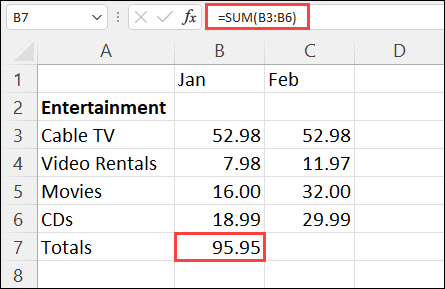
Tukaj je primer. Če želite v ta proračun za razvedrilo dodati januarske številke, izberite celico B7, ki je celica tik pod stolpcem številk. Nato izberite »Samodejna vsota«. V celici B7 se prikaže formula, Excel pa označi celice, s katerimi želite izračunati vsoto.

Pritisnite tipko Enter, da prikažete rezultat (95,94) v celici B7. Formulo si lahko ogledate tudi v vnosni vrstici na vrhu Excelovega okna.
Opomba
- Če želite sešteti številke v stolpcu, izberite celico takoj pod zadnjo številko v stolpcu. Če želite sešteti vrstico številk, izberite celico takoj na desni.
-
Samodejna vsota je na dveh mestih: Osnovna>možnost »Samodejna vsota« in »Samodejna vsota formul«.>
- Ko ustvarite formulo, jo lahko kopirate v druge celice, namesto da bi jo vedno znova vnašali. Če na primer kopirate formulo iz celice B7 v celico C7, se formula v celici C7 samodejno prilagodi novemu mestu in izračuna številke v obsegu C3:C6.
- Uporabite lahko tudi samodejno vsoto za več celic hkrati. Lahko bi na primer označili celico B7 in C7, izbrali samodejno vsoto in sešteli oba stolpca hkrati.
- Številke lahko seštejete tudi tako, da ustvarite preprosto formulo.
Če želite sešteti številke v stolpcu ali vrstici, prepustite računske operacije raje Excelu. Izberite celico ob številih, ki jih želite sešteti, izberite »Samodejna vsota « na zavihku » Osnovno «, pritisnite Enter in že ste končali.

Ko izberete samodejno vsoto, Excel samodejno vnese formulo (ki uporablja funkcijo SUM) za seštevanje števil.
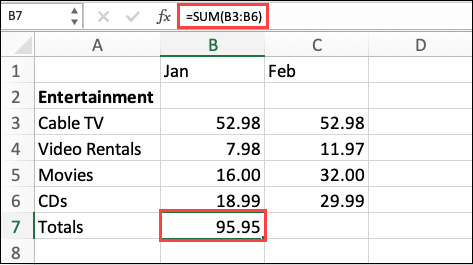
Tukaj je primer. Če želite v ta proračun za razvedrilo dodati januarske številke, izberite celico B7, ki je celica tik pod stolpcem številk. Nato izberite »Samodejna vsota«. V celici B7 se prikaže formula, Excel pa označi celice, s katerimi želite izračunati vsoto.

Pritisnite tipko Enter, da prikažete rezultat (95,94) v celici B7. Formulo si lahko ogledate tudi v vnosni vrstici na vrhu Excelovega okna.
Opomba
- Če želite sešteti številke v stolpcu, izberite celico takoj pod zadnjo številko v stolpcu. Če želite sešteti vrstico številk, izberite celico takoj na desni.
-
Samodejna vsota je na dveh mestih: Osnovna>možnost »Samodejna vsota« in »Samodejna vsota formul«.>
- Ko ustvarite formulo, jo lahko kopirate v druge celice, namesto da bi jo vedno znova vnašali. Če na primer kopirate formulo iz celice B7 v celico C7, se formula v celici C7 samodejno prilagodi novemu mestu in izračuna številke v obsegu C3:C6.
- Uporabite lahko tudi samodejno vsoto za več celic hkrati. Lahko bi na primer označili celico B7 in C7, izbrali samodejno vsoto in sešteli oba stolpca hkrati.
- Številke lahko seštejete tudi tako, da ustvarite preprosto formulo.
V tabličnem računalniku ali telefonu s sistemom Android
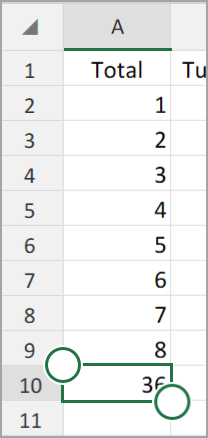
- V delovnem listu tapnite prvo prazno vrstico za obsegom celic s števili ali tapnite in povlecite, da izberete obseg celic, ki ga želite izračunati.

- Tapnite »Samodejna vsota«.

- Tapnite »Vsota«.

- Tapnite potrditveno oznako.

Končali ste.
Če želite sešteti številke v stolpcu ali vrstici, prepustite računske operacije raje Excelu. Izberite celico ob številih, ki jih želite sešteti, izberite »Samodejna vsota « na zavihku » Osnovno «, pritisnite Enter in že ste končali.
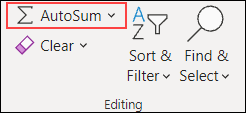
Ko izberete samodejno vsoto, Excel samodejno vnese formulo (ki uporablja funkcijo SUM) za seštevanje števil.
Tukaj je primer. Če želite v ta proračun za razvedrilo dodati januarske številke, izberite celico B7, ki je celica tik pod stolpcem številk. Nato izberite »Samodejna vsota«. V celici B7 se prikaže formula, Excel pa označi celice, s katerimi želite izračunati vsoto.

Pritisnite tipko Enter, da prikažete rezultat (95,94) v celici B7. Formulo si lahko ogledate tudi v vnosni vrstici na vrhu Excelovega okna.

Opomba
- Če želite sešteti številke v stolpcu, izberite celico takoj pod zadnjo številko v stolpcu. Če želite sešteti vrstico številk, izberite celico takoj na desni.
-
Samodejna vsota je na dveh mestih: Osnovna>možnost »Samodejna vsota« in »Samodejna vsota formul«.>
- Ko ustvarite formulo, jo lahko kopirate v druge celice, namesto da bi jo vedno znova vnašali. Če na primer kopirate formulo iz celice B7 v celico C7, se formula v celici C7 samodejno prilagodi novemu mestu in izračuna številke v obsegu C3:C6.
- Uporabite lahko tudi samodejno vsoto za več celic hkrati. Lahko bi na primer označili celico B7 in C7, izbrali samodejno vsoto in sešteli oba stolpca hkrati.
- Številke lahko seštejete tudi tako, da ustvarite preprosto formulo.
