
Namesto da uporabljate kalkulator, uporabite Microsoft Excel za izračun!
Vnesete lahko preproste formule za seštevanje, deljenje, množenje in odštevanje dveh ali več številskih vrednosti. Ali pa uporabite funkcijo samodejne vsote , da hitro seštejete niz vrednosti, ne da bi jih ročno vnesli v formulo. Ko ustvarite formulo, jo lahko kopirate v sosednje celice – ni vam treba znova in znova ustvarjati iste formule.
Odštejte v Excelu
Množenje v Excelu
Razdelite v Excelu
Več o preprostih formulah.
Vsi vnosi formule se začnejo z enačajem (=). Za preproste formule preprosto vnesite enačaj, ki mu sledijo številske vrednosti, ki jih želite izračunati, in matematični operatorji, ki jih želite uporabiti – znak plus (+), ki ga želite dodati, znak minus (-), ki ga želite odšteti, zvezdico (*), ki jo želite pomnožiti, in poševnico (/), ki jo želite deliti. Nato pritisnite tipko ENTER in Excel takoj izračuna in prikaže rezultat formule.
Ko na primer v celico C5 vnesete =12,99+16,99 in pritisnete ENTER, Excel izračuna rezultat in v tej celici se prikaže 29,98.
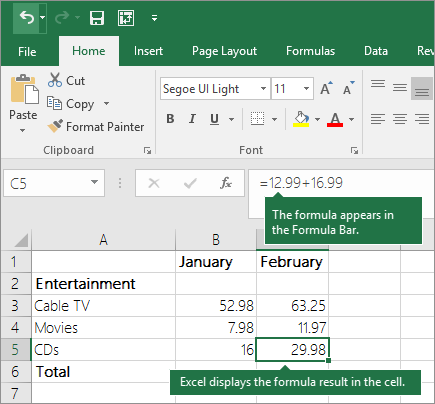 Formula, ki jo vnesete v celico, ostane vidna v vnosni vrstici in jo lahko vidite, ko je ta celica izbrana.
Pomembno
Čeprav obstaja funkcija SUM , ne obstaja funkcija SUBTRACT . Namesto tega uporabite operator minus (-) v formuli; Na primer =8-3+2-4+12. Lahko pa uporabite znak minus, da pretvorite število v negativno vrednost v funkciji SUM; na primer, formula =SUM (12,5, -3,8, -4) uporablja funkcijo SUM za seštevanje 12, 5, odštevanje 3, seštevanje 8 in odštevanje 4 v tem vrstnem redu.
Uporaba samodejne vsote
Formulo SUM na delovni list najlažje dodate tako, da uporabite funkcijo »Samodejna vsota«. Izberite prazno celico neposredno nad ali pod obsegom, ki ga želite sešteti, in na zavihku Osnovno ali Formula na traku kliknite Samodejno seštevanje>vsote. Samodejna vsota bo samodejno zaznala obseg, ki ga želite sešteti, nato pa ustvarila formulo za vas. To deluje tudi vodoravno, če izberete celico levo ali desno od obsega, ki ga želite sešteti.
Opomba
Samodejna vsota ne deluje v prekinjenih obsegih.
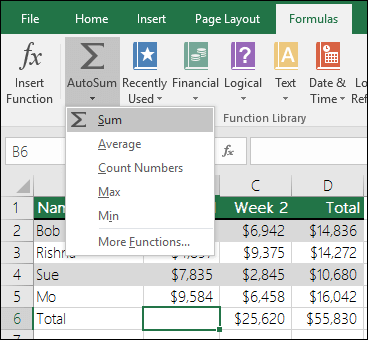
Navpična samodejna vsota

Na zgornji sliki je prikazana funkcija samodejne vsote, ki samodejno zazna celice B2: B5 kot obseg za seštevanje. Vi morate le pritisniti ENTER, da to potrdite. Če želite dodati/izključiti več celic, lahko pridržite tipko Shift + puščično tipko po vaši izbiri, dokler se izbira ne ujema z želeno. Nato pritisnite Enter, da dokončate nalogo.
Vodnik po funkcijah IntelliSense: plavajoča oznaka SUM(število1;[število2]...) pod funkcijo je vodnik IntelliSense. Če kliknete SUM ali ime funkcije, se bo spremenila modra hiperpovezava na temo pomoči za to funkcijo. Če kliknete posamezne elemente funkcije, bodo označeni posamezni deli formule. V tem primeru bi bili označeni samo B2:B5, ker je v tej formuli samo eno številsko referenco. Oznaka Intellisense se bo prikazala za vsako funkcijo.
Vodoravna samodejna vsota

Več informacij najdete v članku o funkciji SUM.
Izogibajte se ponovnemu pisanju iste formule
Ko ustvarite formulo, jo lahko kopirate v druge celice – iste formule vam ni treba znova napisati.
Formulo lahko kopirate ali uporabite ročico , da kopirate formulo v sosednje celice.
Ko na primer kopirate formulo iz celice B6 v celico C6, se formula v tej celici samodejno spremeni, da posodobi sklice na celice glede na stolpec C.

Ko kopirate formulo, se prepričajte, da so sklicevanja na celice pravilna. Sklici na celice se lahko spremenijo, če imajo relativne reference. Če želite več informacij, glejte Kopiranje in lepljenje formule v drugo celico ali delovni list.
Kaj lahko uporabim v formuli, da posnema tipke kalkulatorja?
| Tipka kalkulatorja | Excelova metoda | Opis, primer | Rezultat |
|---|---|---|---|
| + (tipka plus) | + (plus) | Uporabite v formuli, če želite sešteti številke. Primer: =4+6+2 | 12 |
| - (tipka minus) | - (minus) | Uporabite v formuli, če želite odšteti številke ali označiti negativno številko. Primer: =18-12 Primer: =24*-5 (24 krat minus 5) |
6 -120 |
| x (tipka za množenje) | * (zvezdica; imenovana tudi »asterisk«) | Uporabite v formuli, če želite pomnožiti številke. Primer: =8*3 | 24 |
| ÷ (tipka za deljenje) | / (poševnica naprej) | Uporabite v formuli, da eno številko delite z drugo. Primer: =45/5 | 9 |
| % (tipka odstotek) | % (odstotek) | Uporabite v formuli z znakom *, da pomnožite z odstotkom. Primer: =15%*20 | 3 |
| √ (kvadratni koren) | SQRT (funkcija) | Funkcijo SQRT uporabite v formuli, da najdete kvadratni koren številke. Primer: =SQRT(64) | 8 |
| 1/x (obratna vrednost) | =1/n | Uporabite =1/n v formuli, pri čemer je n številka, s katero želite deliti 1. Primer: =1/8 |
0,125 |
Potrebujete dodatno pomoč?
Kadar koli se lahko obrnete na strokovnjaka v Excelovi tehnični skupnosti ali pridobite podporo v skupnostih.
Operatorji izračuna in vrstni red operacij v ExceluPregled formul v ExceluKako se izogniti pokvarjenim formulam Iskanjein odpravljanje napak v formulah Excelovebližnjice na tipkovnici in funkcijske tipkeExcelove funkcije (po abecedi)Excelove funkcije (po kategorijah)