
Izračunane formule v Excelovih tabelah so odlično orodje za učinkovito vnašanje formul. Z njimi lahko eno formulo vnesete v eno celico, potem pa se ta formula samodejno razširi čez celoten stolpec. Ukazov »Izpolni« ali »Kopiraj« ni treba uporabljati. S tem prihranite veliko časa, še posebej, če imate veliko vrstic. Enako se zgodi, ko spremenite formulo; sprememba se odraža v celotnem stolpcu.
Ustvarjanje izračunanega stolpca
Ustvarite tabelo. Če ne poznate Excelovih tabel, lahko več o njih preberete tukaj: Pregled Excelovih tabel.
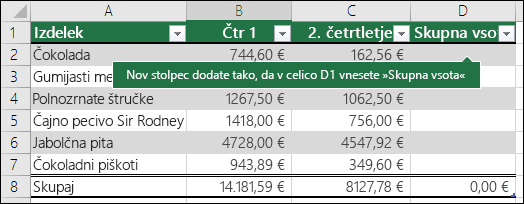
Vstavite nov stolpec v tabelo. To lahko naredite tako, da vnesete vrednost v stolpec desno od tabele; Excel samodejno razširi tabelo. V tem primeru smo ustvarili nov stolpec tako, da smo v celico D1 vnesli »Skupna vsota«.
Namig
Stolpec tabele lahko dodate tudi na zavihku Osnovno . Držite miško v tabeli in nato kliknite puščico za Vstavi Vstavi>stolpce tabele na levo.
Vnesite formulo, ki jo želite uporabiti, in pritisnite Enter.

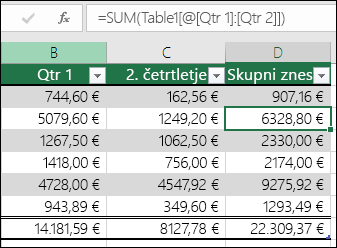
Vnesite na primer =sum (, nato izberite celice v prvi vrstici, ki jih želite dodati v stolpca Qtr 1 in Qtr 2 . Zato Excel ustvari formulo: =SUM(Tabela1[@[Qtr 1]:[Qtr 2]])). To formulo imenujemo formula s strukturirano referenco, ki je enolična za Excelove tabele. Strukturirana referenca je oblika zapisa, ki tabeli omogoča uporabo iste formule v vsaki vrstici. Običajna Excelova formula za to bi bila = SUM (B2: C2), ki jo boste nato morali kopirati ali izpolniti v preostale celice v stolpcu.
Če želite izvedeti več o strukturiranih referencah, preberite: Uporaba strukturiranih referenc z Excelovimi tabelami.
Ko pritisnete tipko Enter, se formula samodejno zapolni v vse celice stolpca – nad in pod celico, v katero ste vnesli formulo. Formula je enaka v vseh vrsticah, toda ker gre za strukturirano referenco, Excel ve, katera vrstica je katera.
Izračun vrednosti v vrtilni tabeli
Izračunana polja po meri lahko ustvarite tudi z vrtilnimi tabelami, pri čemer ustvarite eno formulo, Excelu pa jo nato uporabi v celotnem stolpcu. Preberite več o računanju vrednosti v vrtilni tabeli.
Potrebujete dodatno pomoč?
Kadar koli se lahko obrnete na strokovnjaka v Excelovi tehnični skupnosti ali pridobite podporo v skupnostih.
Glejte tudi
Spreminjanje velikosti tabele z dodajanjem vrstic in stolpcev