
Ko narišete geografske podatke v dodatku Power Map, lahko v podoknu plasti spremenite videz in delovanje podatkov na zemljevidu. Power Map privzeto prikaže stolpčni grafikon, vendar lahko namesto tega prikažete mehurčni grafikon, območni grafikon ali toplotni zemljevid .
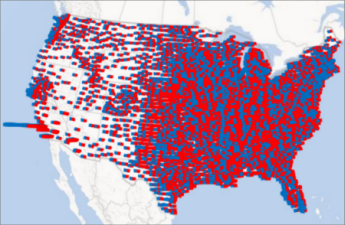
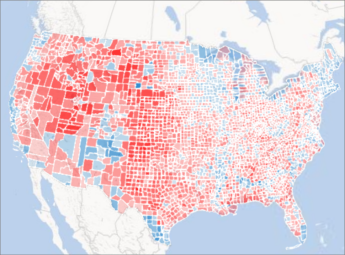
Na spodnji sliki je prikazan primer grafikona regij, ki prikazuje volilne glasove po okrožju za glavne politične stranke v Združenih državah. Temnejša rdeča ali modra barva označuje višji odstotek, po katerem določena stranka vodi na volitvah.
Način ponazoritve podatkov spremenite tako:
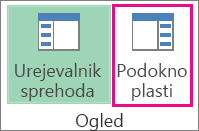
Če podokno opravil ni prikazano, kliknite Podokno domače> plasti.
V razdelku Geografija potrdite polja, ki jih želite prikazati na zemljevidu.
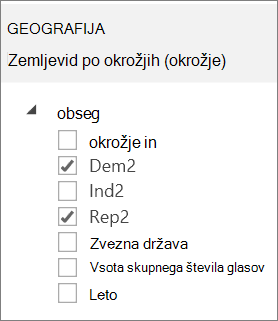
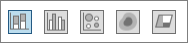
Na tem seznamu so prikazana različna polja za različne podatke.Če Power Map ne prikaže želenega grafikona, ga lahko spremenite. Izberite Naložen stolpčni, Gručni stolpčni, Mehurčni, Toplotni zemljevid ali Regija.
Opomba
- Če uporabite toplotni zemljevid, se polje v Višina spremeni v polje Vrednost. Način zbiranja polj z vrednostmi spremenite tako, da kliknete puščico v polju Vrednost in nato izberete želeno funkcijo. Običajno je privzeto uporabljena Vsota, vendar lahko izberete Povprečje, Štetje, Maks, Min ali Brez. Polje z vrednostmi lahko tudi odstranite iz polja Vrednosti.
- Če povlečete polje v polje Kategorija in polje Višina pustite prazno, Power Map samodejno doda to polje v polje Višina in nariše ponazoritev, ki predstavlja število posameznih kategorij.
- Namesto da povlečete polja v polji Višina in Kategorija, lahko preprosto potrdite polja. Power Map ta polja postavi v ustrezno polje.