Če želite začeti preskusno različico, upoštevajte spodnja navodila. Ko se bo približeval konec preskusnega obdobja, boste prejeli e-poštno sporočilo za podaljšanje, Office pa vas bo pozval k začetku plačljive naročnine na Microsoft 365. Izberete lahko tudi, da preskusna različica poteče. Če želite preklicati preskusno različico, preden poteče, si oglejte razdelek Prekličite brezplačno preskusno različico Microsoft 365 Family.
- Če želite zagnati Office, pritisnite gumb za začetni meni v sistemih
 v spodnjem levem kotu zaslona, vnesite Word in izberite ikono Word.
- Izberite gumb »Preskusi«, da začnete 1-mesečni preskus storitve Microsoft 365 Family.
- Upoštevajte te pozive, da dokončate nastavitev preskusne različice.
V okviru tega postopka boste morali ustvariti ali navesti Microsoftov račun, ki ga želite povezati z Officeom. Zapomnite si ta račun, da boste lahko Office v okviru naročnine namestili v dodatne računalnike ali naprave. Če imate Microsoftov račun, vendar ste pozabili račun ali geslo, si oglejte Pozabil sem Microsoftov račun ali geslo, ki ga uporabljam z Officeom.
Naslednji koraki za naročnike na Microsoft 365:
Tukaj je opisan postopek za začetek nove naročnine na Microsoft 365 ali enkratni nakup Officea za nov računalnik. Vnaprej nameščeni Office v novem računalniku bo zamenjan z različico, ki jih kupite v tem postopku.
Pomembno
V preskusni različici okolja Microsoft 365 so ekskluzivne nove funkcije. Te funkcije, ki so na voljo le za Microsoft 365, morda ne bodo na voljo, če po poteku preskusne različice preklopite na različico Officea brez naročnine. Do tega pride zato, ker prejme različica sistema Office 2021 ali Office 2019 z enkratnim nakupom posodobitve varnosti in učinkovitosti, ne prejme pa novih funkcij.
Če želite zagnati Office, pritisnite gumb za začetni meni v sistemih v spodnjem levem kotu zaslona, vnesite Word in izberite ikono Word.
Izberite gumb »Kupi «, da si ogledate možnosti nakupa naročnine na Microsoft 365 ali pa kupiti Office z enkratnim nakupom. Če potrebujete pomoč pri odločanju, glejte Kakšna je razlika med okoljem Microsoft 365 in Officeom?
Upoštevajte te pozive, da dokončate nakup v Trgovini Microsoft.
Če se želite odločiti za enkratni nakup Officea, kot je Office Home & Student, na strani z zahvalo za naročilo izberite »Izkoristi zdaj«, nato pa vnesite svoj Microsoftov račun (ali ga ustvarite) na strani Pozdravljeni. Pridobite svojo Officeovo stran.
V novem računalniku se vpišite v Office, da aktivirate Office z Microsoftovim računom, ki ste ga povezali z Officeom.
Upoštevajte pozive za dokončanje aktiviranja.
Zaprite in znova zaženite vse Officeove aplikacije. Office je zdaj konfiguriran kot različica, ki ste jo kupili.
Naslednji koraki za naročnike na Microsoft 365:
Z možnostjo »Aktiviraj« lahko Office v novem računalniku aktivirate na dva načina:
- Vnesite ključ izdelka za Office 365, Office 2019 ali Office 2016. To možnost5 uporabite, če ste kartico s ključem izdelka kupili v maloprodajni trgovini ali spletni trgovini oziroma pri proizvajalcu računalnika.
Če niste kupili kartice s ključem izdelka za Office, si oglejte zgornja zavihka Preskus (brezplačen preskus) in Nakup, da aktivirate Office.
- Vpišite se v svoj Microsoftov račun, da dodate Office v svojo obstoječo naročnino na Microsoft 365.
Microsoft 365 ali Office 2021 v računalniku s sistemom Windows ali računalniku Mac.
Vnos ključa izdelka
Če ste z novim računalnikom kupili kartico s ključem izdelka za Microsoft 365, Office 2019 ali Office 2016, lahko vnesete ključ izdelka, da aktivirate Office.
POMEMBNO: vnaprej nameščeno različico Officea lahko aktivirate le s ključi izdelka za Microsoft 365, Office 2019 in Office 2016. Če želite uporabiti ključ izdelka za starejšo različico Officea, izberite zgornji zavihek Namestitev.
Poiščite kartico s ključem izdelka za Office, ki ste jo kupili z novim računalnikom (ali pa ste jo kupili ločeno).
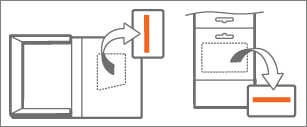
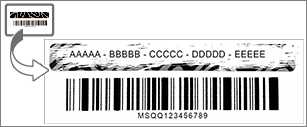
Ključ izdelka za Office je 25-mestna številka v obliki zapisa XXXXX-XXXXX-XXXXX-XXXXX-XXXXX. Če imate kartico s ključem izdelka, morate odstraniti srebrni premaz.
Če želite zagnati Office, pritisnite gumb za začetni meni v sistemih v spodnjem levem kotu zaslona, vnesite Word in izberite ikono Word.
Izberite gumb Aktiviraj in nato Vnesite ključ izdelka.
Vnesite ključ izdelka (lahko izpustite črtice, saj bodo vnesene namesto vas) in izberete Naprej.
V pogovornem oknu Dodajte ta ključ računu izberite Prevzemi v spletu, nato pa upoštevajte pozive v spletnem brskalniku, da ustvarite ali navedete Microsoftov račun.
V okviru tega postopka boste morali ustvariti ali navesti Microsoftov račun, ki ga želite povezati z Officeom. Zapomnite si ta račun, da boste lahko v prihodnje znova namestili Office v ta računalnik oziroma namestili Office v dodatne računalnike ali naprave, če imate naročnino na Microsoft 365. Če imate Microsoftov račun, vendar ste pozabili račun ali geslo, si oglejte Pozabil sem Microsoftov račun ali geslo, ki ga uporabljam z Officeom.
Vrnite v pogovorno okno Dodajte ta ključ računu in izberite Dokončaj aktiviranje.
Če ste pozvani, se vpišite v Office.
Naslednji koraki za naročnike na Microsoft 365:
Vpišite se, da aktivirate Office
Če že imate naročnino na Microsoft 365, se lahko vpišete s svojim Microsoftovim računom, da aktivirate Office v novem računalniku.
Če želite zagnati Office, pritisnite gumb za začetni meni v sistemih v spodnjem levem kotu zaslona, vnesite Word in izberite ikono Word.
Izberite gumb Aktiviraj in nato Vpis.
Vnesite e-poštni naslov in geslo, povezano z vašo naročnino na Microsoft 365. Če imate Microsoftov račun, vendar ste pozabili račun ali geslo, si oglejte Pozabil sem Microsoftov račun ali geslo, ki ga uporabljam z Officeom.
Upoštevajte pozive, da dokončate aktiviranje.
Opomba
Če ste presegli število namestitev za svojo naročnino, boste morali morda deaktivirati namestitev Officea, da boste lahko aktivirali Office v novem računalniku.
Če želite obstoječo kopijo Officea namestiti v nov računalnik s sistemom Windows, morate najprej odstraniti vnaprej nameščeno različico Officea in nato namestiti svojo različico. To naredite tako:
Upoštevajte navodila za odstranitev v razdelku Odstranitev Officea iz računalnika , da odstranite različico Officea, ki je bila priložena novemu računalniku.
Izberite postopek spodaj, da namestite svojo različico Officea:
Pomembno
Če ne morete aktivirati svoje izvoda sistema Office v novem računalniku, ste morda presegli število namestitev za Office. Če upoštevate pogoje prenosa v licenčnih pogojih za programsko opremo, lahko svoj izvod sistema Office premaknete v novi računalnik, vendar se boste morali za pomoč pri aktiviranju Officea obrniti na Microsoftovo podporo .
V nadaljevanju so pogosta vprašanja o Officeu, ki je nameščen v novem računalniku.
Izberite eno od spodnjih možnosti:
S svojim novim računalnikom nisem prejel ključa izdelka
Nekateri izdelovalci računalnikov prodajajo ali ponujajo kartico s ključem izdelka za Office pri nakupu novega računalnika. Če kartice s ključem izdelka niste kupili, je ne boste prejeli. Če želite uporabljati Office, morate uporabiti možnosti Preskusi ali Kupi ali pa kupiti kartico s ključem izdelka v maloprodajni ali spletni trgovini. Če bi pri nakupu morali prejeti kartico s ključem izdelka za Office, se obrnite na izdelovalca računalnika.
Obstoječi ključ izdelka ne deluje
Vnaprej nameščeno različico Officea lahko aktivirate le s ključi izdelka za Microsoft 365, Office 2019 in Office 2016. Če želite uporabiti ključ izdelka za starejšo različico Officea, izberite zgornji zavihek »Namestitev «.
Če ste že prevzeli ključ izdelka za Microsoft 365, Office 2019 ali Office 2016 in želite znova aktivirati Office v novem računalniku, lahko to naredite tako, da se vpišete s svojim Microsoftovim računom. Za pomoč pri vpisu izberite možnost Vpišite, da aktivirate Office na spustnem seznamu na zgornjem zavihku Aktiviranje. Ta postopek uporabite, tudi če ste Office kupili z enkratnim nakupom.
Zakaj nimam 1 TB prostora za shranjevanje v storitvi OneDrive?
Različica Officea, ki je vključena kot 1-mesečni brezplačni preskus z vašim novim računalnikom, ponuja le osnovno shrambo 5 GB prostora za shranjevanje v storitvi OneDrive. Če želite pridobiti poln 1 TB prostora za shranjevanje v storitvi OneDrive in druge funkcije, se prijavite na naročnino.
Pomoč za ponovno aktiviranje Officea po ponastavitvi s potisnim gumbom ali v nadomestnem računalniku najdete v članku Outlook, Access in Publisher manjkajo po ponastavitvi s potisnim gumbom.
Poskušam aktivirati Office v novem računalniku s sistemom Windows, vendar se prikaže koda napake 0xc004f200
Do te napake lahko pride, če poskusite aktivirati Office, preden je aktiviran sistem Windows. Če želite odpraviti to težavo, glejte 0xC004F200 napake pri aktiviranju vnaprej nameščenega Officea v novem računalniku s sistemom Windows.
Po dokončanem aktiviranju ni mogoče zagnati vnaprej nameščenih Officeovih aplikacij
Če se po aktiviranju večkrat zaporedoma odpre stran za uvod , glejte »Po aktiviranju Officea ni mogoče zagnati Officeovih aplikacij«.
Namestil sem svoj izvoda Officea, vendar še vedno vidim zaslon »Preskus«, »Nakup« in »Aktiviranje«
Do tega lahko pride, če odstranite vnaprej nameščeno različico Officea in namestite količinsko licenco Officea. Če želite odpraviti to težavo, glejte razdelek, ki vas Office večkrat pozove k aktiviranju v novem računalniku.
Za odstranjevanje ikon glejte članek Po odstranitvi Officea se Officeove bližnjice ne odstranijo.
Zaprl sem zaslon »Uvod«, Officeove aplikacije pa se zdaj zrušijo
Če pride do tega, zaustavite Officeovo aplikacijo in jo znova zaženite. To je začasna težava.
Če ste sledili navodilom iz tega članka in kljub temu potrebujete pomoč, obiščite našo stran Microsoftove podpore za pomoč.
