
Kako z uporabo vtičnika WordPress objaviti vsebino v storitvi MSN
Če za upravljanje vsebine na spletnem mestu uporabljate WordPress, lahko objave sinhronizirate neposredno s storitvijo MSN s vtičnikom MSN WordPress. V tem vodniku najdete navodila za namestitev vtičnika, objavo posameznih ali paketnih objav, odpravljanje težav in preprečevanje podvojenega zaužitja. Uporabite način urejevalnika za metapodatke po meri in način vira za samodejno objavljanje.
V tem članku
Namestitev vtičnika MSN WordPress
Kako objaviti vsebino v načinu urejevalnika
Kako objaviti vsebino v načinu vira
Pogoste težave s prikazovanjem vsebine
Iskanje pomoči in odpravljanje težav
Namestitev vtičnika MSN WordPress
Prijavite se v mesto WordPress s skrbniškimi pravicami.
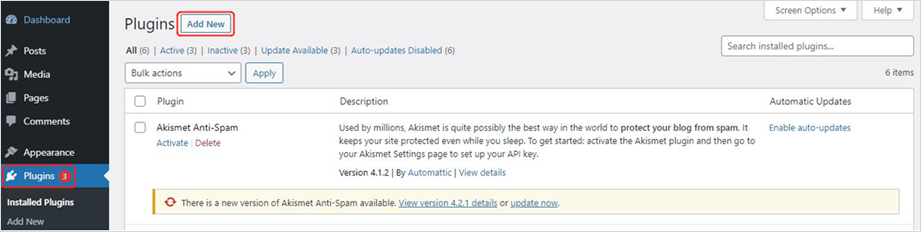
V vrstici za krmarjenje na levi strani kliknite Vtičniki > Dodaj novo.
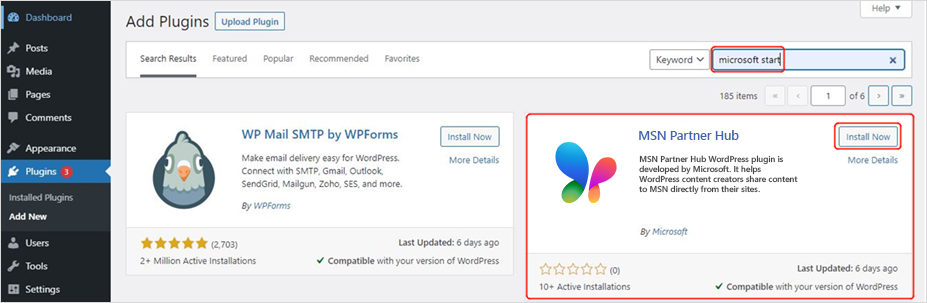
V vrstico za iskanje vnesite MSN.
Kliknite Namesti zdaj in nato Aktiviraj.
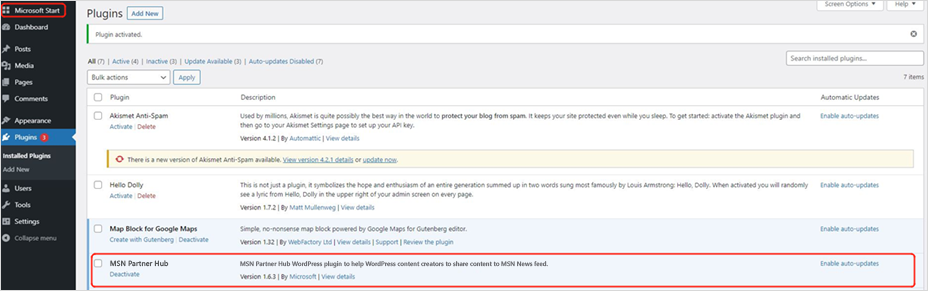
Ko je aplikacija nameščena, je središče za partnerje MSN navedeno v razdelku Nameščeni vtičniki in modul msn Partner Hub Module v zgornjem levem kotu.
Če potrebujete pomoč, se obrnite na podporo za WordPress ali ponudnika gostovanja.
Kako objaviti vsebino v načinu urejevalnika
Na nadzorni plošči WordPress v zgornji levi vrstici za krmarjenje kliknite MSN.
Prepričajte se, da ste prijavljeni s pravicami skrbnika ali urejevalnika.
Če ste pozvani, kliknite Znova vzpostavi povezavo in se prijavite s poverilnicami središča za partnerje MSN.
V razdelku » Nastavitve« na nadzorni plošči WordPress izberite Vsebina in nato Objavi z urejevalnikom.
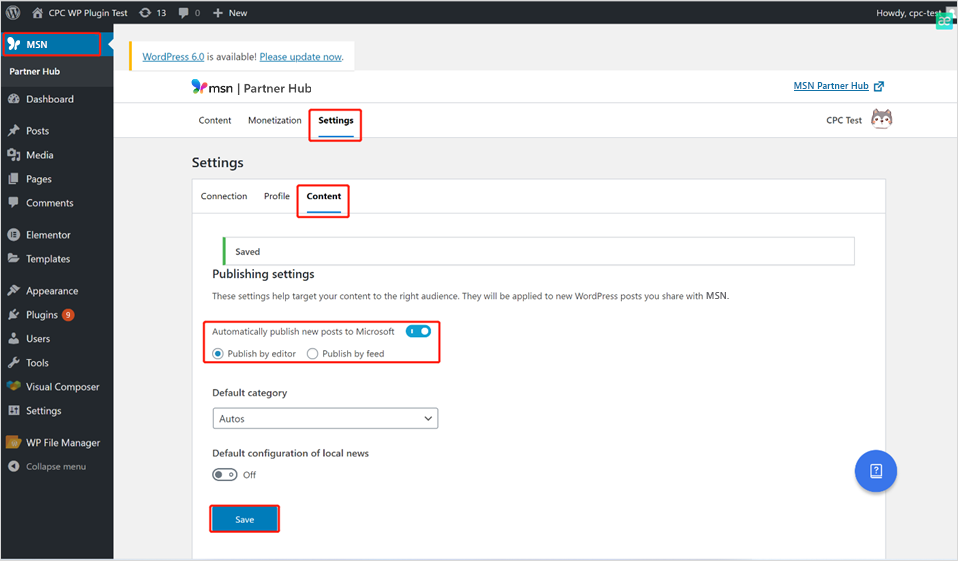
Nastavite nastavitve pisanja , da za vse uporabnike uporabite možnost Blokiraj urejevalnik. Po želji lahko uporabnikom omogočite tudi preklapljanje med urejevalniki .
Izberite objave v levem podoknu za krmarjenje, izberite objavo in kliknite Uredi.
Kliknite ikono MSN v zgornjem desnem kotu in preklopite možnost Objavi na Microsoft naVklopljeno.

Izberite objavo, ki jo želite sinhronizirati s središčem za partnerje MSN, in potrdite, da izpolnjuje zahteve za združljivost vsebine. Po potrebi uredite metapodatke, kot so kategorija, oznake, lokacija in kanonični URL. Evergreen posts may be republished posamično.
Če želite objaviti, kliknite Objavi ali kliknite Microsoftov logotip v zgornjem levem kotu, da odprete okno za objavljanje.
Dodajte predstavljeno sliko (poskrbite, da ustreza zahtevam za pravice do slike).
Napišite kratek povzetek, izberite kategorijo, dodajte oznake in izberite mesto. Označite objavo z zastavico kot »Lokalno«, če je na voljo.
Opomba
Z istimi koraki lahko ponovno objavite vedno iste objave. Datum objave na MSN bo odražal datum ponovne objave.
Kako objaviti vsebino v načinu vira
Pomaknite se do vsebine z nastavitvami MSN >>.
Izberite Samodejno objavi nove objave microsoftu.
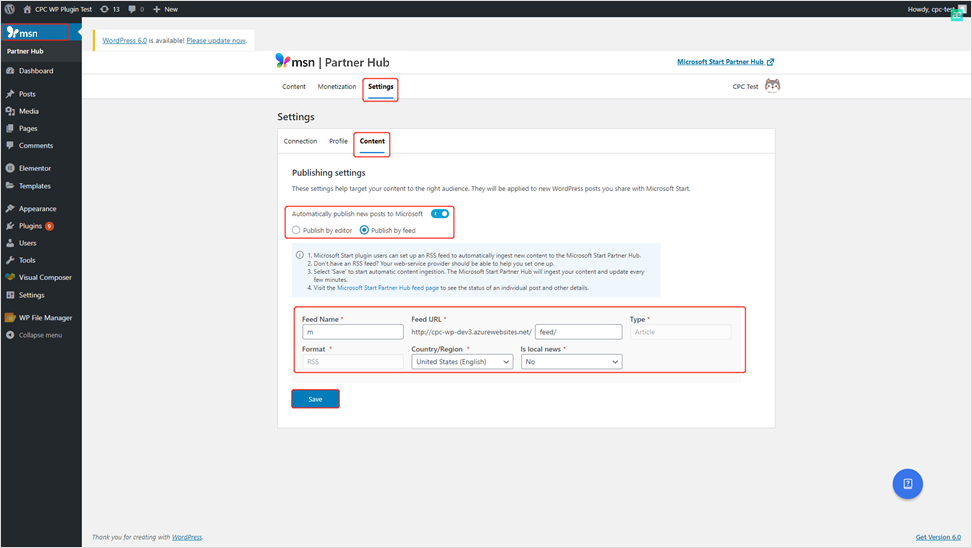
Ko je nastavitev nastavljena, bodo nove objave samodejno navzkrižno objavljane v storitvi MSN.
Opomba
Zaužitje krme se pojavi približno vsakih 15 minut. Prilagajanje posameznih metapodatkov v tem načinu ni podprto.
Kako uvoziti vsebino paketa
Če imate več neobjavljenih objav, se v WordPressu prikaže pasica z obvestilom.
Izberite eno od teh možnosti:
- Uvozi vse hkrati
- Urejanje enega za enim (za posamezne metapodatke)
- Zavrne
Množično uvožene objave bodo v skupni rabi z istimi metapodatki.
Kako se izogniti dvojnikom
Če ste omogočili prebavo vira v središču za partnerje MSN:
- Nastavite vtičnik MSN WordPress tako, da se ne bo samodejno objavljal v Microsoftu.
- To preprečuje, da bi se podvojene objave pojavile na MSN.
Pogoste težave s prikazovanjem vsebine
Manjkajoča vsebina
- Pripomočki ali nepodprti elementi, ki temeljijo na JavaScriptu (<>na primer obrazec, slike s hiperpovezavami), bodo filtrirani.
Napačno postavljena postavitev
- Različne postavitve slik z besedilom lahko upodabljajo slike v ločenih odstavkih.
- Css po meri ne bo uporabljen.
Rešitev
- Zamenjajte vdelane pripomočke z besedilom hiperpovezave.
- Upoštevajte specifikacije vsebine vira MSN za podprto oblikovanje.
Preklic objave vsebine
- Pojdite na Vsebina za upravljanje središča > partnerjev > MSN.
- Izberite objavo in kliknite Prekliči objavo.

Pomembno
Izogibajte se uporabi funkcije Delete, saj trajno odstrani objavo.
Če ne nameravate nikoli znova objaviti objave na msn, ne pozabite izklopiti možnosti Objavi microsoftu v stanju urejevalnika bloka za objavo v wordPressu, tako da ni ponovno objavljena, ko posodobite objavo.
Kako preveriti stanje objave
Prek vtičnika WordPress
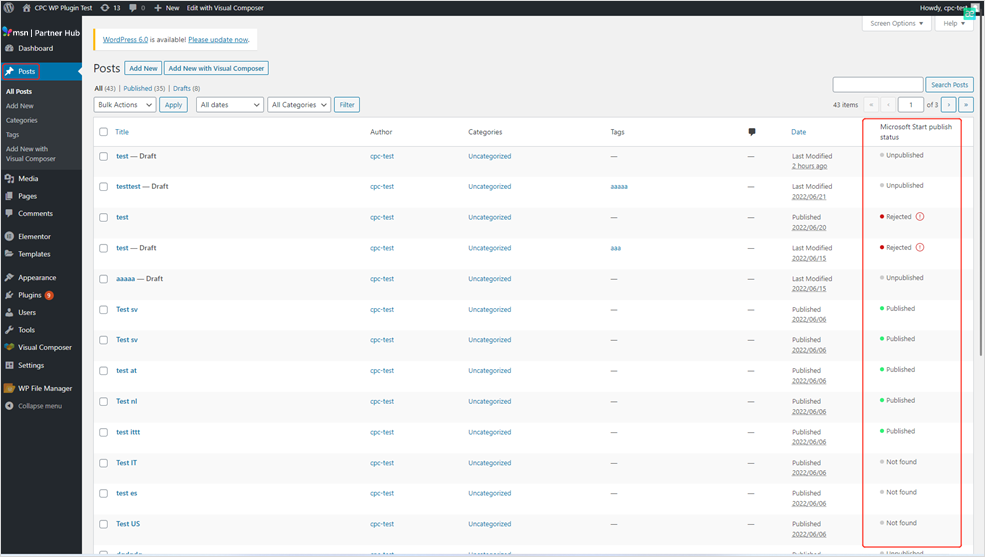
- Prepričajte se, da je možnost Objavi v načinu urejevalnika aktivna.
- Pojdite na Vse objave.
- Preverite stolpec Stanje objave MSN .
Prek središča za partnerje MSN
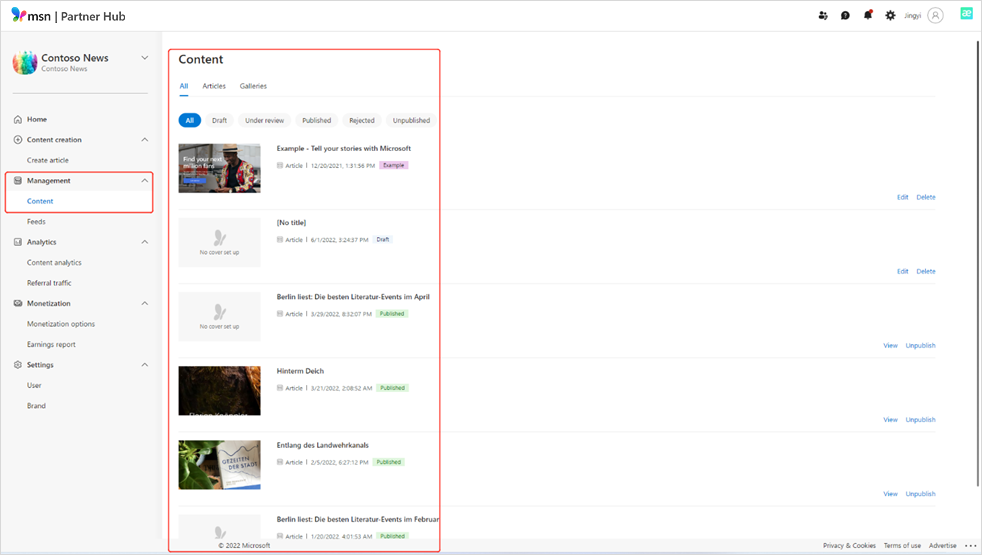
- Pojdite na Upravljanje > vsebine.
- Preglejte stanje (npr. »Osnutek«, »V pregledu«, »Objavljeno«, »Zavrnjeno«) na nadzorni plošči središča partnerjev MSN.
Opomba
Zavrnjene objave se lahko pritožijo, če so v skladu z vsebino in smernicami za oblikovanje.
Iskanje pomoči in odpravljanje težav
Vtičnik WordPress ima vgrajeno središče za pomoč, ki lahko ponudi odgovore na pogosta vprašanja. Kliknite modri vprašaj v spodnjem desnem kotu zaslona, da odprete podokno središča za pomoč. Uporabite iskalno polje na vrhu tega podokna, da poiščete odgovore v zvezi z vašo težavo.
V podoknu središča za pomoč lahko diagnosticirate težave z virom. Kliknite gumb vprašaja in pritisnite Zaženi preverjanje ustreznosti stanja na dnu podokna, nato pa upoštevajte navodila.
Namig
Pred odpravljanjem težav se prepričajte, da je vtičnik posodobljen na najnovejšo različico.