
Uporaba nadzorne plošče analitike središča za partnerje MSN
Nadzorna plošča Analitika v središču za partnerje MSN vam pomaga spremljati učinkovitost delovanja vaše blagovne znamke s podatki o pogledih strani, privržencih, sodelovanju z videoposnetki, prometu s priporočilom in še več. Preklapljate lahko med pogledoma »Partner« in »Blagovna znamka«, uporabite filtre, si ogledate trende v realnem času in izvozite prilagojena poročila, da podpirate poslovne cilje.
Opomba
Funkcije, ki so na voljo na nadzorni plošči, se lahko razlikujejo glede na vašo vlogo uporabnika. Preberite več o uporabniških vlogah in dovoljenjih.
V tem članku
Krmarjenje po nadzorni plošči
S spustnim seznamom Izbira blagovne znamke v zgornjem desnem kotu lahko preklapljate med vsemi blagovnimi znamkami in posameznimi blagovnimi znamkami.

Na vrhu nadzorne plošče sta prikazana dva zavihka (ali trije za partnerje z več blagovnimi znamkami) na vrhu poročila Analitika vsebine in vključujeta:
Pregled – dnevni posnetek in povzetek grafa v obliki tabele za prejšnji dan.
Naslov – posamezni elementi vsebine z metriko učinkovitosti delovanja.
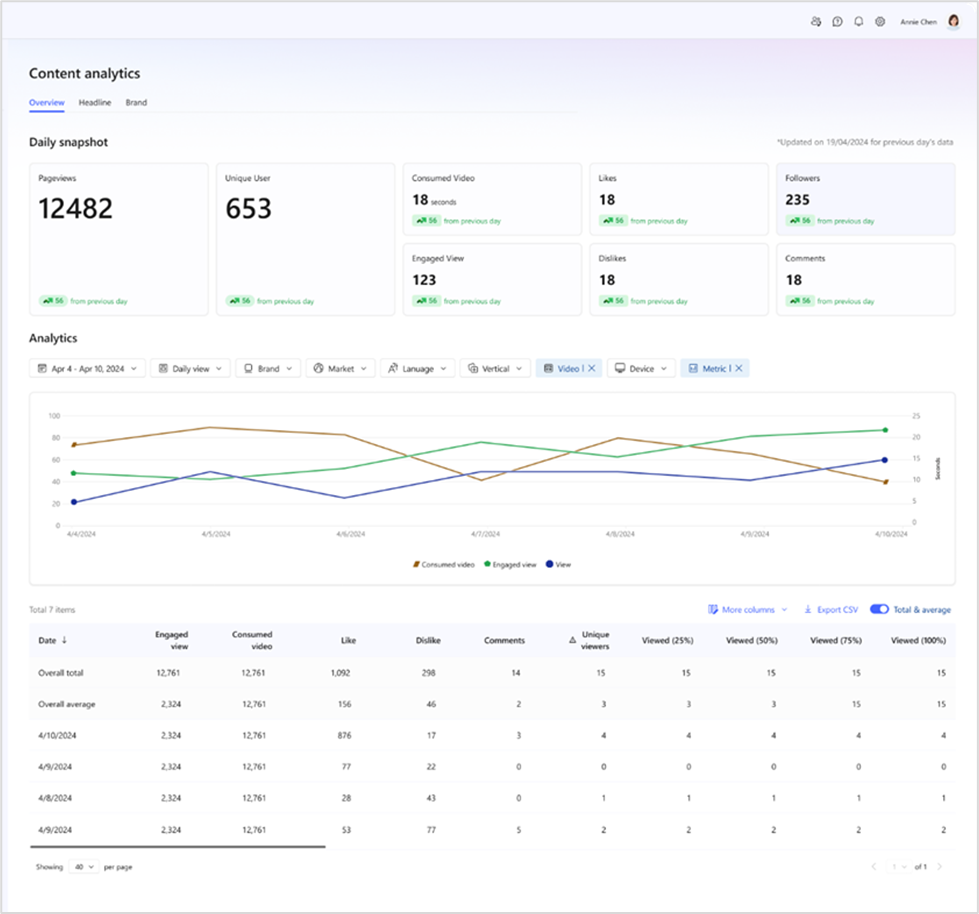
Dnevni posnetek – povzetek učinkovitosti delovanja prejšnjega dne na prvi pogled.
Datumski obseg – Izberete lahko dnevni alimesečni pogled, da prikažete podatke po dnevih ali kot mesečno združevanje.
Možnosti dnevnega pogleda so:
- Zadnjih 7 dni
- Zadnjih 14 dni
- Zadnjih 30 dni (privzeto)
- Zadnji 3 meseci
- Zadnjih 6 mesecev
- Datumski obseg po meri
Možnosti mesečnega pogleda so:
- Zadnji 1 mesec
- Zadnji 3 meseci
- Zadnjih 6 mesecev
- Zadnjih 12 mesecev (privzeto)
- Datumski obseg po meri
Analitika vsebine
Podatki o učinkovitosti delovanja vsebine se obdelujejo, da se odstrani promet bota in se združijo, da se pokažejo smiselni trendi. Ti podatki so običajno na voljo v 24 urah po dnevu, ko je bil zabeležen. Vsi podatki o učinkovitosti delovanja so bili obdelani, da bi odstranili podatke o odpadkih, botu promet in združene vrednosti.
Promet s priporočilom
Promet s priporočilom sledi bralcem, ki se z MESTA MSPH pomikajo na domačo stran vaše blagovne znamke. Podatki o prometu s priporočilom so bili obdelani za odstranjevanje botov in združevanje nekaterih metrike. Ti podatki so običajno na voljo v 24 urah po dnevu, ko je bil zabeležen.

Podatki v realnem času
Podatki v realnem času pokažejo nepredelane podatke iz prejšnjih 15 minut. Morda se ne bo vedno ujemal s podatki o učinkovitosti delovanja, ki so bili obdelani za odstranjevanje botov in združevanje določenih meritev. Poročila so ustvarjena iz obdelanih podatkov in ne iz toka v realnem času.
Podatki v realnem času so optimizirani za hitrost in prikazujejo podatke iz zadnjih 15 minut. Izberite v spustnem meniju v zgornjem levem kotu poročila v realnem času, da prikažete trende v časovnem obsegu od pretekle ure do preteklih treh dni.

Privržencev
Spremljajte rast občinstva s štirimi ključnimi metriki:
- Skupno število privržencev
- Privrženci, ki so jih pridobili
- Izgubljeni privrženci
- Net privrženci
Če kliknete kateri koli datum v grafikonih, se prikaže podroben pogled, v tabeli s povzetkom pa so prikazani rezultati po blagovnih znamkah. Podatkovno tabelo lahko izvozite kot datoteko CSV z gumbom »Izvozi CSV«, ki je nad tabelo.

Uporaba filtrov in pogledov
Podatke lahko natančneje določate s filtri, ki veljajo tako za grafikon kot tudi za tabelo povzetka:
- Tržišče – Filtrirajte po državi ali regiji.
- Jezik – filtrirajte po jeziku vsebine.
- Navpično – omejitev navpičnih črt, kot so Novice, Šport, Zabava.
Opomba
Ta filter ni na voljo v pogledu podatkov v realnem času.
- Vrsta vsebine – filtrirajte po člankih, galerijah ali videu. Če na primer izberete možnost Članki, bodo vaši rezultati omejili le na članke. Opomba: Ko je možnost »pogledi« nastavljena na videoposnetek, bo število zagonov videoposnetka, »enolični uporabniki« pa število videov, ki jih zaženejo enolični uporabniki.
Video pogledi = se zažene; Enolični uporabniki = enolični začetek
- Naprava – primerjajte učinkovitost delovanja v več napravah (brskalnik vs. app).
Opomba
Ta filter ni na voljo v pogledu podatkov v realnem času.
Filtre lahko kombinirate in rezultate prilagajate poslovnim ciljem. Podatke lahko na primer omejite na določeno navpično vrednost na določenem trgu.
Tabela z grafom in povzetkom
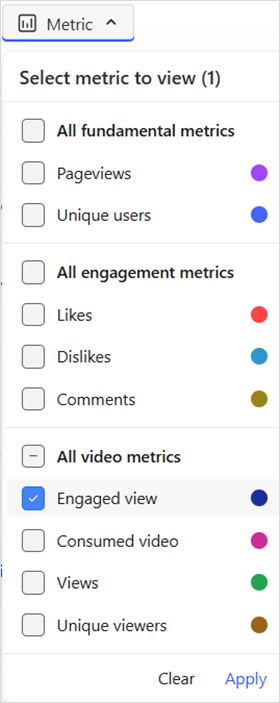
Na grafu so prikazane ključne metrike učinkovitosti delovanja za vso vsebino, vključno s pogledi strani, enoličnimi uporabniki, všečki, ni všečki in pripombami. Pri video vsebini so prikazani tudi vključeni pogledi, skupni čas za ogled (porabljeni videoposnetek), pogledi in enolični gledalci. Prikazano metriko lahko spremenite s spustnim menijem Metrika.
- Pogledi strani: Skupno število ogledov/osveževanja strani aktivnega uporabnika (ni treba, da je uporabnik enoličen).
- Enolični uporabnik: Skupno število ogledov/osveževanja strani enoličnega aktivnega uporabnika.
- Všeč: Skupno število všečka vsebine na prejšnji dan. »Všečki« ne podpirajo razčlenitve po navpičnih ali po napravah.
- Mara: Skupno število, kolikokrat vsebina ni bila všečna prejšnjemu dnevu. »Ni všeč mi« ne podpira razčlenitve po navpičnih ali po napravah.
- Privržencev: Skupno število privržencev, pridobljenih na prejšnji dan za vse znamke.
- Pripombe: Skupno število pripomb, prejetih na prejšnji dan na vseh podprtih trgih. »Pripombe« ne podpirajo razčlenitve po navpičnih ali po napravah.
- Ogled ali začetek videa: Skupno število, kolikokrat je aktivni uporabnik zagnan videoposnetek (ni treba, da je uporabnik enoličen).
- Začne se video z uporabniškimi vmesniki: Skupno število, kolikokrat je enolični aktivni uporabnik začel videoposnetek.
- Dejavni pogled: Število videov se začne, ko uporabnik ostane dejavn za določeno časovno obdobje (trenutno ob 5 sekundah).
- Videoposnetek, ki ste ga porabili: Skupno število sekund gledanja videoposnetka (znano tudi kot ura gledanja). Če bi bil videoposnetek prikazan 3 sekunde, bi bil čas za ogled 3 sekunde. Če bi bil videoposnetek prikazan 45 sekund, bi bil čas za ogled 45 sekund. Vsi časi sledenja so združeni in poročani po naslovih, blagovnih znamkah in izdajateljih.
V tabeli s povzetkom so prikazani rezultati zgornjega grafikona v obliki tabele. Prikazuje povzetek podatkov za izbrani datumski obseg in odraža izbire, ki jih naredite v filtrih.

Če želite v rezultate dodati stolpce, uporabite možnost Več stolpcev v zgornjem desnem kotu tabele. Izberite možnosti, ki so pomembne za vas:
- Tržišče
- Vrsta vsebine
- Navpično
- Language
- Naprava
- Znamka

Podatki na ravni naslova
Na zavihku Naslovi je prikazana učinkovitost delovanja posamezne vsebine za izbrani časovni obseg (do 31 dni). Podatki so združeni in jih je mogoče filtrirati z istimi možnostmi kot v pogledu povzetka.

V tabelo z naslovi lahko dodate dodatne stolpce tako, da izberete katero koli od spodnjih potrditvenih polj v filtru Več stolpcev v zgornjem desnem kotu tabele:
- Tržišče
- Vrsta vsebine
- Navpično
- Language
- Naprava
- Znamka
Izvažanje podatkov
Če želite izvoziti poročilo:
- Kliknite gumb Izvozi datoteko CSV v zgornjem desnem kotu tabele s povzetkom.
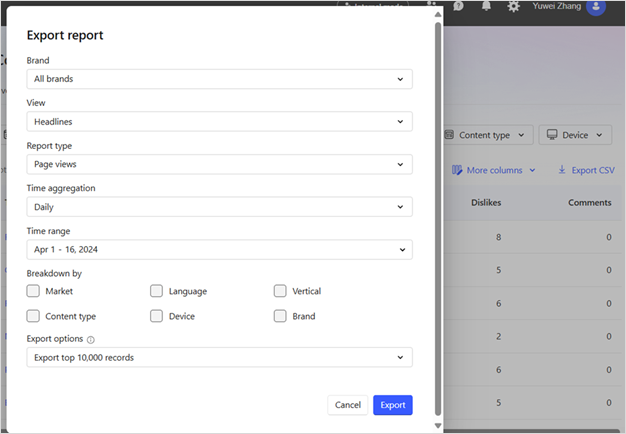
2. (Zakasni smo 2 V oknu Izvoz podatkov:
- Izberite Vse blagovne znamke ali določeno blagovno znamko.
- Izberite pogled ( Pregled ali Naslovi).
- Izberite vrsto poročila (pogledi strani, videoposnetek ali promet).
- Izberite Združevanje časa (dnevno ali mesečno).
- Nastavite datumski obseg po meri.
- (Izbirno) Dodajte dodatne stolpce: trg, jezik, naprava itd.
3. Če želite več kot 3. Kliknite Izvozi poročilo.
Pomembno
Med prenosom datoteke ne osvežite brskalnika.
Definicije podatkov
Enolični uporabniki v poročilih analitike so aktivni uporabniki.
Aktivni uporabniki vračajo uporabnike, ki so že obiskali mesto in na strani akcijo, na primer ogled vsebine. Uporabniki, ki se vrnejo po dveh ali več dneh in sodelujejo s stranjo, so vključeni v število aktivnih uporabnikov.
Opomba
Analitični vtičniki drugih ponudnikov, kot je Google Analytics, trenutno niso podprti v storitvi MSN.