
V Microsoft Officeu so tri območja, kjer je mogoče spremeniti jezik.
- Urejanje ali avtorstvo je jezik, v katerem pišete in urejate vsebino. Morda boste morali namestiti povezano tipkovnico za ta jezik prek nastavitev sistema Windows.
- Orodja za preverjanje so preverjanje črkovanja in slovnice. Običajno je za to nastavljen enak jezik, kot je jezik za urejanje ali avtorstvo.
- Jezik uporabniškega vmesnika se uporablja za vse gumbe, menije in kontrolnike v Officeu.
Jezik uporabniškega vmesnika in urejanja ali avtorske jezike lahko nastavite neodvisno drug od drugega. Morda na primer želite, da je jezik prikaza angleščina, dokument, ki ga pišete ali urejate, pa je v francoščini.
Opomba
Če želite v celoti trajno spremeniti Office na drug jezik, boste najboljše rezultate dobili tako, da želeni jezik najprej nastavite za privzeti jezik v sistemu Windows. Če želite več informacij, glejte Upravljanje nastavitev jezika in tipkovnice/postavitve vnosa v sistemu Windows.
Konfiguracija jezika Officea
Namig
Če se želite izogniti ročnemu nastavljanju jezika za preverjanje v vsakem novem dokumentu v Wordu, vklopite možnost zaznavanja jezika, v katerem pišete. Na zavihku » Pregled « pojdite na »Jezik«. Izberite jezik, nato »Nastavi jezik za preverjanje« in nato »Samodejno zaznaj jezik«.
V sistemu Office so jezikovne možnosti na voljo v pogovornem oknu »Officeove jezikovne nastavitve «. Jezik uporabniškega vmesnika in avtorstva lahko nastavite ločeno. Za vse elemente lahko na primer uporabite jezik, ki ste ga nastavili za operacijski sistem, ali pa za operacijski sistem, avtorstvo in uporabniški vmesnik uporabite kombinacijo jezikov.
Konfiguracija jezika uporabniškega vmesnika:
Na zavihku » Datoteka « izberite »Možnosti « in nato »Jezik«.
V razdelku »Officeov jezik uporabniškega vmesnika« preverite, ali je prikazani jezik, ki ga želite uporabljati Office.
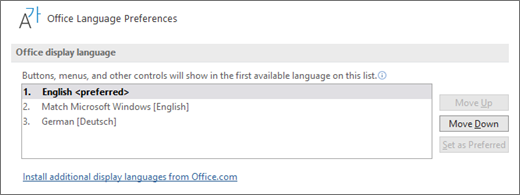
Izberite želeni jezik in nato » Nastavi kot želeno«. Če želite, da se jezik prikaza v Officeu ujema z jezikom prikaza, ki ga uporabljate za Windows, izberite »Match Microsoft Windows [Language]«.
Če želenega jezika ni na seznamu, izberite »Dodaj jezik« in sledite navodilom.
Če želite konfigurirati jezik za ustvarjanje in preverjanje:
V kateri koli Officeovi aplikaciji v razdelku »Datoteka« izberite »Možnosti « in nato »Jezik«.
V razdelku »Officeovi jeziki za avtorstvo in preverjanje« preverite, ali je na seznamu jezik, ki ga želite uporabiti za ustvarjanje dokumenta.
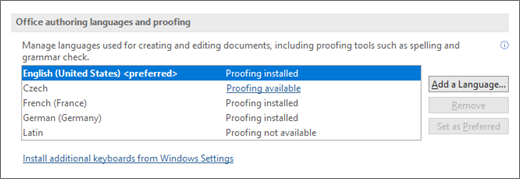
Če se želeni jezik prikaže na seznamu, ga izberite in nato izberite »Nastavi kot želeno«. Če želenega jezika ni na seznamu, izberite »Dodaj jezik« in upoštevajte navodila v pogovornem oknu » Dodajanje jezika za avtorstvo «.
Če jezikovni paket za pripomoček vključuje orodja za preverjanje za ta jezik, je njegovo stanje prikazano kot »Preverjanje nameščeno«. Če je stanje »Preverjanje je na voljo«, kliknite povezavo, da namestite orodja za preverjanje.
Če želeni jezik ni na voljo ...
Na tej strani prenesite ustrezen dodatni jezikovni paket za jezik, ki ga želite uporabljati: Jezikovni paket za pripomočke za Office. Dodatni jezikovni paket vključuje orodja za jezik uporabniškega vmesnika in preverjanje za večino jezikov, vendar lahko kljub temu izberete en jezik uporabniškega vmesnika in drugega urejate ali pišete.



Glejte tudi
Nastavitev ali spreminjanje jezikov, ki se uporabljajo za preverjanje črkovanja in slovnice
Kateri jeziki so podprti v Officeu?
Prevajanje besedila v drug jezik
Odstranjevanje jezikov in pisav, ki jih ne uporabljate
Funkcije jezikov, v katerem poteka besedilo od desne proti levi