
Funkcija Prevajanja je trenutno na voljo za Word, Excel, OneNote, Outlook in PowerPoint.
Pomembno
Funkcija Prevajalnik ni več na voljo za Microsoft 365 ponudnika 21Vianet.
Opomba
Postopki za Outlook za splet so enaki kot postopki za novi Outlook za Windows. Za ta navodila izberite zgornji zavihek Splet.
Prevedite e-poštno sporočilo v Outlooku
V Outlooku lahko prevedete besede, besedne zveze in celotna sporočila, ko jih potrebujete. Outlook lahko nastavite tudi tako, da samodejno prevaja sporočila, ki jih prejmete v drugih jezikih.
Ko prejmete e-poštno sporočilo v drugem jeziku, se na vrhu sporočila prikaže poziv z vprašanjem, ali želite, da ga Outlook prevede v želeni jezik.
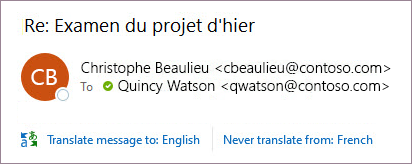
Ko prejmete e-poštno sporočilo v drugem jeziku, lahko odgovorite na dva različna načina:
- V sporočilu izberite Prevedi sporočilo. Outlook zamenja besedilo sporočila s prevedenim besedilom.
Ko prevedete sporočilo, lahko izberete Pokaži izvirnik , da si želite ogledati sporočilo v izvirnem jeziku, ali Vklopi samodejni prevod , da sporočila vedno prevedete v želeni jezik. - V sporočilu izberite Nikoli ne prevaja. Outlook vas ne bo vprašal, ali želite v prihodnje prevajati sporočila iz tega jezika.
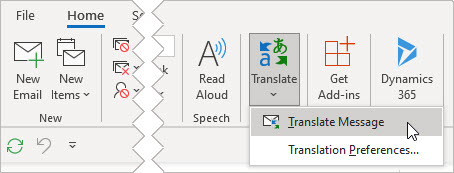
Če Outlook iz kakršnega koli razloga ne ponuja teh možnosti, na traku izberite gumb Prevedi ali z desno tipko miške kliknite sporočilo in izberite Prevedi in nato Prevedi sporočilo.
- Na zavihku Osnovno izberite Prevedi>Prevedi sporočilo.
Če želite spremeniti nastavitve prevajanja, pojdite na Nastavitve prevajanja > Domov>.
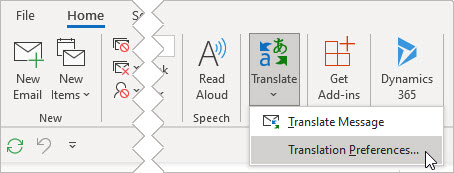
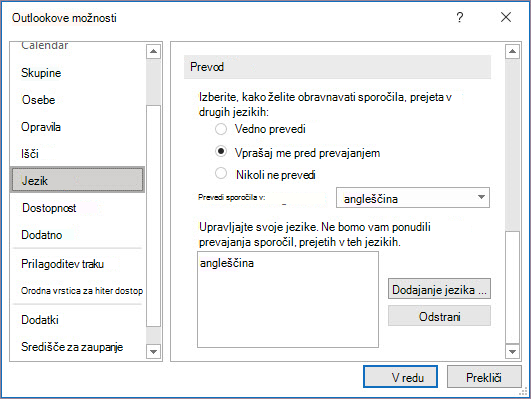
Tukaj lahko nastavite želeni jezik.
Prevajanje dela e-poštnega sporočila
Če želite prevesti le delček besedila iz sporočila, izberite to besedilo in kliknite z desno tipko miške. Outlook vam bo prevod prikazal v kontekstnem meniju, ki se prikaže.
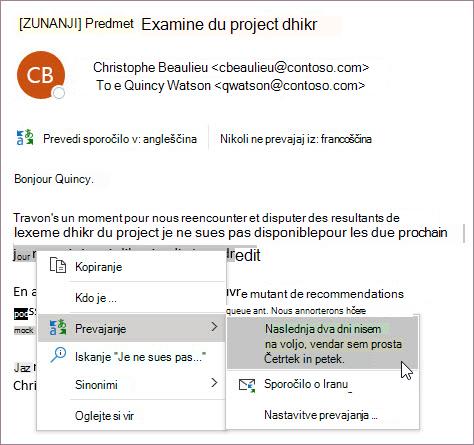
Izberete lahko tudi besedilo in z desno tipko miške kliknete za prevajanje v želeni jezik, ko sestavljate e-poštno sporočilo. Ko kliknete prevedeno besedilo, ga lahko vstavite v sporočilo, ki ga pišete.
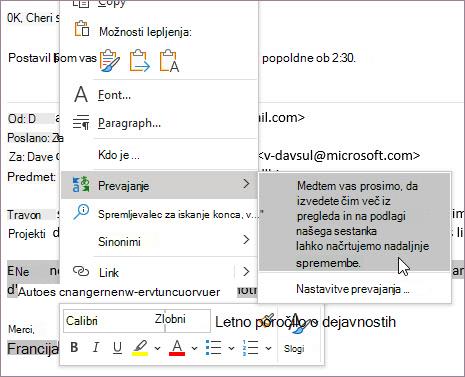
Če želite izvedeti več, glejte Napovedovanje novih funkcij prevajanja v Outlooku.
Opomba
Samodejni prevod in predlogi za pametne prevode so na voljo le za nabiralnike Exchange Online.
Word za Microsoft 365 omogoča preprosto delo
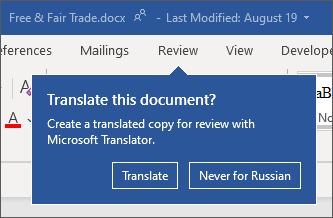
Ko v Word za Microsoft 365 odprete dokument v jeziku, ki ni jezik, ki ste ga namestili v Word, vam Word pametno ponudi prevod dokumenta. Kliknite gumb Prevedi in za vas bo ustvarjena nova, strojno prevedena kopija dokumenta.
Prevedite besede ali besedne zveze v Wordu, Excelu ali PowerPointu
V dokumentu, preglednici ali predstavitvi označite celico ali besedilo, ki ga želite prevesti.
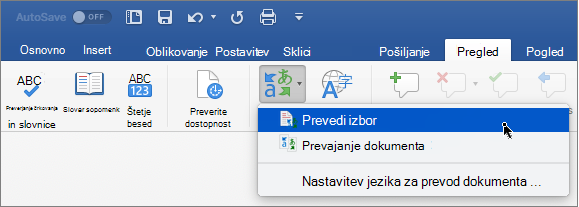
Izberite Preglej>Prevajanje.
Izberite svoj jezik za ogled prevoda.
Izberite Vstavi. Prevedeno besedilo zamenja besedilo, ki ste ga označili v 1. koraku.
Opomba
V Excelu ni na voljo gumba za vstavljanje, zato morate kopirati in prilepiti besedilo, ki ste ga označili v 1. koraku.
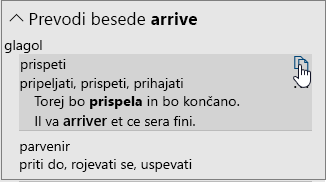
Morda se bo prikazal seznam več prevodov. Razširite prevedeni element, da si ogledate primere uporabe v obeh jezikih. Izberite želenega in kliknite Kopiraj.
Ta funkcija je na voljo naročnikom na Microsoft 365 in Office 2021 . Če želite uporabljati Prevajalnik, morate imeti tudi vzpostavljeno povezavo z internetom in omogočiti Officeove povezane izkušnje .
Naročniki prejmejo nove funkcije in izboljšave enkrat na mesec.
Ali niste prepričani, katero različico sistema Office uporabljate? Glejte Katero različico Officea uporabljam?
Ta funkcija trenutno ni na voljo strankam, ki uporabljajo Microsoft 365 ponudnika 21Vianet.
Prevajanje celotne datoteke v Wordu
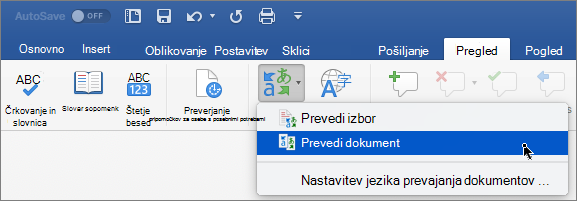
- Izberite Pregled>Prevedi Prevedi>dokument.
- Izberite svoj jezik za ogled prevoda.
- Izberite Prevedi. Kopija prevedenega dokumenta se odpre v ločenem oknu.
- Izberite v redu v oknu z izvirnikom, da zaprete prevajalnik.
Ta funkcija je na voljo naročnikom na Microsoft 365 in Office 2021. Če želite uporabljati Prevajalnik, morate imeti tudi vzpostavljeno povezavo z internetom in omogočiti Officeove povezane izkušnje .
Naročniki prejmejo nove funkcije in izboljšave enkrat na mesec.
Ali niste prepričani, katero različico sistema Office uporabljate? Glejte Katero različico Officea uporabljam?
Prevajanje besed ali besednih zvez v OneNotu
- V zapiskih označite besedilo, ki ga želite prevesti.
- Izberite Pregled>Prevedi Prevedi>izbrano besedilo.
- Izberite svoj jezik za ogled prevoda.
- Izberite Vstavi. Prevedeno besedilo zamenja besedilo, ki ste ga označili v 1. koraku.
Prevajanje celotne strani v OneNotu
- Izberite Pregled>Prevajalska>stran Prevajanje.
- Izberite svoj jezik za ogled prevoda.
- Izberite Prevedi. Prevedena stran bo dodana kot podstran obstoječe strani.
- Izberite V redu v oknu z izvirnikom, da zaprete prevajalnik.
Spreminjanje jezika prevoda
Če boste pozneje želeli spremeniti Jezik za prevajanje dokumenta ali če boste morali prevesti dokument v več kot en jezik, lahko to storite tako, da v meniju Prevedi izberete Nastavi jezik za prevajanje dokumentov ali Nastavitve prevajanja ali na zavihku Datoteka izberite Možnosti in izberite Jezik.
Glejte tudi



Več informacij
- Jeziki programa Microsoftov prevajalnik
- Jeziki, v katerih besedilo poteka od desne proti levi
- Jezikovni paket za pripomočke za Office
- Spreminjanje jezika, ki ga Office uporablja v menijih in orodjih za preverjanje
- Omogočanje ali spreminjanje jezika za razporeditev tipkovnice
- Preverjanje črkovanja in slovnice v drugem jeziku