Ko v operacijskem sistemu Windows omogočite postavitev tipkovnice za dva jezika ali več, lahko z vrstico z jeziki preklapljate med jeziki, ki uporabljajo različno razporeditev tipkovnice.
Opomba
Če želite vstaviti le nekaj simbolov ali črk tuje abecede, tipkate pa le v jezikih z latinično pisavo, kot je angleščina ali slovenščina, lahko vstavite simbole, ne da bi preklopili na drugo razporeditev tipkovnice.
Če želite več informacij o dodajanju dodatnih jezikov za urejanje in razporeditev tipkovnice, glejte Spreminjanje jezika, ki ga Office uporablja v menijih in orodjih za preverjanje.
Uporaba vrstice z jeziki za preklapljanje med razporeditvami tipkovnice
Ko zamenjate jezik z vrstico z jeziki, se razporeditev tipkovnice spremeni v tipkovnico za ta jezik.
Vrstico z jeziki uporabite, ko želite:
- preklapljati med jeziki z latinično pisavo, kot so angleščina, španščina ali francoščina, in jezikom z nelatinično pisavo, kot je arabščina ali kitajščina;
- preklapljati med jeziki z nelatinično pisavo, kot je grščina ali ruščina;
- uporabljati izvirno razporeditev tipkovnice med tipkanjem v različnih jezikih z latinično pisavo.
Ko omogočite želeni jezik tipkovnice in vrstico z jeziki, odprite dokument in premaknite kazalec na v dokument, v katerem želite začeti vnašati besedilo v drugem jeziku.
Kliknite ikono jezika
 v vrstici z jeziki, ki bi se morala prikazati v opravilni vrstici blizu ure, in nato kliknite jezik, ki ga želite uporabiti.
Bližnjica na tipkovnici: Če želite preklapljati med razporeditvami tipkovnice, pritisnite Alt+Shift.Opomba
Ikona
je le primer; kaže, da je angleščina jezik aktivne razporeditve tipkovnice. Dejanska ikona, prikazana v vašem računalniku, je odvisna od jezika aktivne razporeditve tipkovnice in različice sistema Windows.Če ste jeziku določili več kot eno razporeditev tipkovnice, lahko med razporeditvami tipkovnice preklopite tako, da v vrstici z jeziki kliknete ikono razporeditve tipkovnice, nato pa kliknete želeno razporeditev tipkovnice. Napis na oznaki se spremeni tako, da predstavlja aktivno razporeditev tipkovnice.
Če želite preklapljati med različnimi jeziki, ponovite 1. in 2. korak.
Vrstica z jeziki ni prikazana
Vrstica z jeziki se v večini primerov samodejno pojavi na namizju ali v opravilni vrstici sistema, ko v operacijskem sistemu Windows omogočite dve ali več razporeditev tipkovnice. Če je vrstica z jeziki skrita ali pa je v operacijskem sistemu Windows omogočena le ena razporeditev tipkovnice, si vrstice z jeziki ni mogoče ogledati.
Če vrstice z jeziki ne vidite, naredite to, da preverite, ali je vrstica z jeziki skrita:
V sistemih Windows 10 in Windows 8
- Pritisnite tipko Windows in vnesite Control tipko, da poiščete aplikacijo nadzorna plošča.
- Kliknite Nadzorna plošča.
- V razdelku Ura, jezik in področje kliknite Spreminjanje vnosnih metod.
- Kliknite Dodatne nastavitve.
- V razdelku Preklapljanje med načini vnosa potrdite polje Uporabi vrstico za jezike na namizju, ko je na voljo in kliknite Možnosti.

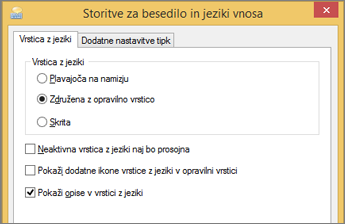
- V pogovornem oknu Storitve za besedilo in jeziki vnosa kliknite zavihek Vrstica z jeziki in se prepričajte, da je izbrana možnost Plavajoče na namizju ali Združena z opravilno vrstico.