Če želite izvedeti, katero različico Officea imate:
- Odprite obstoječi Officeov dokument ali odprite katero koli Officeovo aplikacijo, kot je Word ali Excel, in ustvarite nov dokument (v naših primerih uporabljamo Word).
- Na posnetkih zaslona v spodnjih razdelkih poiščite ustrezno besedilo iz vaše nameščene različice sistema Office. Osnovna navodila za iskanje podatkov o različici Officea so enaka, ne glede na to, katero Officeovo aplikacijo ste odprli.
Namig
Če iščete informacije posebej za Outlook, ker želite uvoziti ali izvoziti podrobnosti, si oglejte Katero različico Outlooka imam?
Microsoft 365 za Windows
Microsoft 365 uporablja zavihek Datoteka in pogled Office Backstage, kar se prikaže, ko kliknete Datoteka. Tukaj je opisano, kaj vidite v Wordu, ko izberete Datotečni>račun.
- V Wordu na zavihku Datoteka izberite Račun.
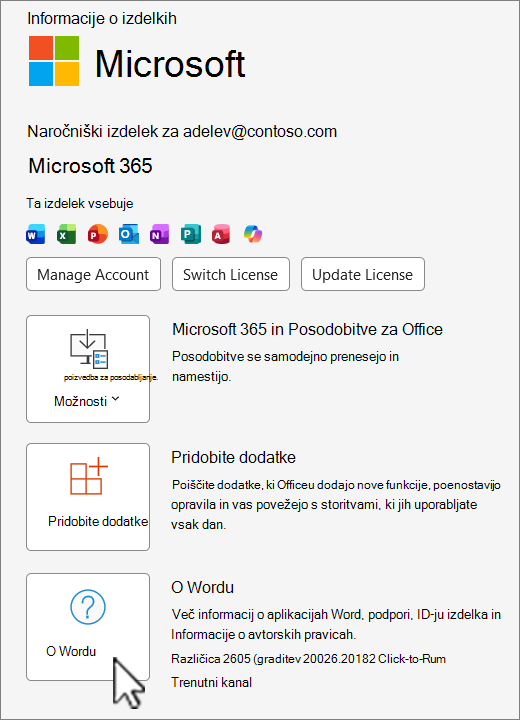 Izberite O Wordu, če si želite ogledati različico okolja Microsoft 365, graditev in del, ki ga uporabljate – 32-bitno ali 64-bitno.

Microsoft 365 za Mac
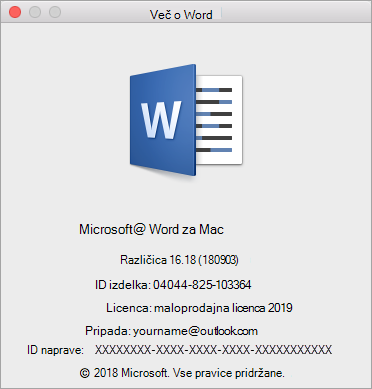
Izberite meni Microsoft Word in nato izberite O Wordu.
V pogovornem oknu, ki se odpre, si lahko ogledate številko različice, kot tudi vrsto licence. V spodnjem primeru je številka različice 16.18, licenca pa je enkratni nakup Officea for Mac.