Težave, do katerih naletite pri namestitvi okolja Microsoft 365 ali Office 2021, 2019 ali 2016, in način njihovega odpravljanja so odvisni od tega, ali je vaš izdelek del paketa Office za domačo uporabo ali Office za podjetja.
Vodena podpora lahko zagotovi digitalne rešitve za Officeove težave
Težave z nadgradnjo ali posodabljanjem
Težave z računom ali vpisom
Kako prenesem in namestim Office?
Če iščete navodila za prenos in namestitev najnovejše različice Officea, kot so Microsoft 365, Office 2021, Office 2019 ali Office 2016, glejte Namestitev Officea v računalnik s sistemom Windows ali računalnik Mac.
Kako znova namestim Office?
Če znova nameščate Office v računalnik, ki ni računalnik, v katerega ste prvotno namestili Office, imejte v mislih to:
-
Za naročnine na Office 365: Office lahko namestite v vse svoje naprave in se vpišete v Office v petih napravah hkrati.
-
Za enkratni nakup Officea, kot je Office Home & Business, Office Home & Student ali Office Professional: Office lahko namestite le v 1 računalnik s sistemom Windows ali računalnik Mac. Vendar pa lahko Office 2021, 2019 ali 2016 prenesete v drug računalnik, ki vam pripada, če pride do okvare strojne opreme ali kupite nov računalnik. Če želite več informacij, glejte Microsoftove licenčne pogoje za svoj izdelek ali si oglejte to objavo v spletnem dnevniku, Office je zdaj prenosljiv.
Ko ste pripravljeni na vnovično namestitev Officea, se vpišite na https://www.office.com/signin z istim Microsoftovim računom, ki ste ga prvotno povezali z Officeovim izdelkom, ko ste ga prvič namestili. Navodila za namestitev najdete tudi tukaj:
Če želite najnovejšo različico Officea, glejte Namestitev Officea v računalnik s sistemom Windows ali računalnik Mac.
Težave pri poskusu namestitve Officea
Če med namestitvijo Officea v računalnik s sistemom Windows pride do težave, poskusite znova zagnati računalnik in znova namestiti Office. Če to ni pomagalo, uporabite orodje za odpravljanje težav z odstranitvijo, da v celoti odstranite Office. Po dokončani odstranitvi poskusite znova namestiti Office.
Z orodjem za odpravljanje težav z odstranitvijo odstranite Microsoft 365, Office 2021, Office 2019 ali Office 2016 iz računalnika s sistemom Windows.
Izberite spodnji gumb, da zaženete orodje za odpravljanje napak pri odstranjevanju.
Izberite Odpri, če se prikaže pojavno okno, ki označuje, da to spletno mesto poskuša odpreti aplikacijo Pomočnik.
Upoštevajte pozive na preostalih zaslonih in ko boste pozvani, znova zaženite računalnik.
Izberite navodila za različico Officea, ki jo želite namestiti ali namestiti znova.
Microsoft 365 | Zbirka Office 2024 | Office 2021Office | 2019Office 2016 |
Pomembno
- Orodje za odpravljanje težav z odstranitvijo trenutno ne more odstraniti sistema Office 2024.
- Zaženite orodje za odpravljanje težav v istem računalniku s sistemom Windows z izdelkom Microsoft 365 ali Office, ki ga želite odstraniti.
- Če želite zagnati orodje za odpravljanje napak, morate uporabljati sistem Windows 10 ali novejši.
Namig
Če orodje za odpravljanje težav z odstranitvijo okolja Microsoft 365 ne odstrani v celoti okolja Microsoft 365 ali Officea iz računalnika, lahko poskusite ročno odstraniti Office.
Če se Office še vedno ne namesti, preverite, ali računalnik izpolnjuje sistemske zahteve za namestitev Officea. Officea na primer ne morete namestiti v računalnik s sistemom Windows XP ali Windows Vista.
Če še vedno ne morete namestiti Officea po navodilih v razdelku Prenos in namestitev ali ponovna namestitev storitve Office, poskusite uporabiti namestitveni program brez povezave.
Namestitveni program za Microsoft 365 brez povezave lahko pomaga zaobiti morebitne težave s strežnikom proxy, požarnim zidom, protivirusnim programom ali internetno povezavo, do katerih lahko pride med namestitvijo okolja Microsoft 365.
Če želite navodila za namestitev različice okolja Microsoft 365 brez povezave, glejte Uporaba namestitvenega programa za Office brez povezave in izberite ustrezen zavihek za svojo različico Officea.
Računalniki, v katerih je nameščen Windows Vista ali Windows XP, ne izpolnjujejo sistemskih zahtev za namestitev Officea
Officea 2016 ne morete namestiti v računalnike s sistemom Windows Vista ali Windows XP, ker ti operacijski sistemi ne izpolnjujejo sistemskih zahtev za Office. Pri poskusu namestitve Officea v računalnik, v katerem je nameščen nepodprt operacijski sistem, bo prišlo do napake. (Če želite izvedeti več o najnovejši različici sistema Windows, si oglejte specifikacije sistema Windows 11.)
Če računalnik ne more namestiti polne namizne različice Officea, ker ne izpolnjuje sistemskih zahtev, lahko poskusite uporabiti Office Online v brskalniku računalnika. Oglejte si razdelek Brskalniki na strani s sistemskimi zahtevami.
Ali lahko Office namestim v računalnik Chromebook?
V računalnik Chromebook ne morete namestiti namizne različice Officea za računalnik sistemom Windows ali računalnik Mac, vendar pa morda lahko glede na vaš računalnik Chromebook vseeno namestite Officeove mobilne aplikacije. Glejte Namestitev Microsoft Officea v Chromebook.
Ne želite namestiti vseh Officeovih programov
Ko namestite Office 2016, so vsi programi, ki ste jih dobili z določenim Officeovim izdelkom, nameščeni hkrati. Po meri ne morete izbrati, katere Officeove aplikacije želite namestiti ali ne, prav tako ne morete izbrisati posameznih programov po končani namestitvi. Vendar pa lahko izbrišete bližnjice do aplikacij, ki jih ne nameravate uporabljati.
Namig
Če ugotovite, da potrebujete aplikacijo, ki ni bila priložena Officeovemu izdelku, lahko kupite samostojno aplikacijo. Lahko se odločite, da potrebujete Access ali Outlook, vendar te aplikacije niso vključene v vaš izdelek. Če želite kupiti samostojno aplikacijo, pojdite na https://products.office.com/ in poiščite aplikacijo, ki jo želite kupiti.
Officea ne želite namestiti na pogon C:, ampak na drug pogon
Prav tako lahko Office namestite le na sistemski pogon, na katerem je nameščen operacijski sistem. To je običajno vaš pogon C:.
Namestite 64-bitno različico Officea namesto 32-bitne
Če imate trenutno nameščeno 32-bitno različico Office in poskušate namestiti 64-bitno različico (ali obratno), se lahko prikaže sporočilo o napaki.
Če ste v preteklosti v računalnik s sistemom Windows namestili 32-bitno različico, vendar se odločite, da želite 64-bitno različico ali obratno, boste morali odstraniti tisto bitno različico, ki je ne želite, in nato znova namestiti želeno bitno različico.
Z orodjem za odpravljanje težav z odstranitvijo odstranite Microsoft 365, Office 2021, Office 2019 ali Office 2016 iz računalnika s sistemom Windows.
Izberite spodnji gumb, da zaženete orodje za odpravljanje napak pri odstranjevanju.
Izberite Odpri, če se prikaže pojavno okno, ki označuje, da to spletno mesto poskuša odpreti aplikacijo Pomočnik.
Upoštevajte pozive na preostalih zaslonih in ko boste pozvani, znova zaženite računalnik.
Pomembno
- Orodje za odpravljanje težav z odstranitvijo trenutno ne more odstraniti sistema Office 2024.
- Zaženite orodje za odpravljanje težav v istem računalniku s sistemom Windows z izdelkom Microsoft 365 ali Office, ki ga želite odstraniti.
- Če želite zagnati orodje za odpravljanje napak, morate uporabljati sistem Windows 10 ali novejši.
Namig
Če orodje za odpravljanje težav z odstranitvijo okolja Microsoft 365 ne odstrani v celoti okolja Microsoft 365 ali Officea iz računalnika, lahko poskusite ročno odstraniti Office.
Če iščete navodila za namestitev 64-bitne različice Officea, glejte razdelek 1. korak: Vpišite se, če želite prenesti Office.
Če ne veste, kako izbrati 64-bitno ali 32-bitno različico, glejte Izbira 64-bitne ali 32-bitne različice sistema Office 2016.
Namestitev Officea v okviru programa Microsoft HUP
Če je vaša organizacija naročena na program Home Use Program (HUP), poiščite informacije o nakupu in namestitvi Officea na spletnem mestu Namestitev ali vnovična namestitev Officea prek Microsoft HUP.
Sem študent. Kako namestim Office?
Če ste študent ali učitelj in ne vidite možnosti za namestitev Officea prek svoje ustanove, ste morda upravičeni do storitve Office 365 Education, ki vključuje Word, Excel, PowerPoint in OneNote. Vse, kar potrebujete za začetek, je veljaven šolski e-poštni naslov. Če želite več informacij, glejte Brezplačno pridobivanje storitve Office 365.
Znane težave z Officeom in sistemom Windows 10
Glejte Znane težave z Officeom in sistemom Windows 10.
Nepodprti operacijski sistem
Ko na spletnem mestu office.com/mojračun izberete gumb Namesti, se prikaže to sporočilo o napaki:
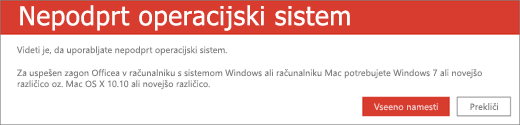 Do te napake lahko pride, če:
- Uporabljate PC, namestiti pa poskušate različico enkratnega nakupa Officea, kot je Office Home & Student, za računalnik Mac ali pa poskušate namestiti različico Officea za PC v računalnik Mac.
Če želite rešitve za to, glejte Nepodprta napaka operacijskega sistema pri namestitvi Officea.
- Office poskušate namestiti v prenosno napravo, kot je iPad ali iPhone, ali v Chromebook.
Z gumbom Namesti, ki je na voljo po vpisu na spletno mesto office.com, prenesete različico Officea, ki je zasnovana za namestitev v računalnik s sistemom Windows ali Mac. Če želite namestiti Office v prenosno napravo, glejte Nastavitev Officeovih aplikacij in e-pošte v prenosni napravi.
Če želite namestiti Office v Chromebook, glejte Namestitev Officea v Chromebook
- Namizno različico Officea poskušate namestiti v nepodprt operacijski sistem, kot je Windows XP ali Vista.
Preverite sistemske zahteve za Office in si oglejte, kateri operacijski sistemi so podprti.
Namestitev Officea traja zelo dolgo
Če traja postopek namestitve Officea zelo dolgo, je vaša povezava morda počasna. Možne rešitve najdete v razdelkih Namestitev Officea traja zelo dolgo ali Namestitev Officea se preneha odzivati pri 90 %.
Pri poskusu namestitve Officea dobite napako KERNEL32.dll in druge težave zaradi sistemskih zahtev
Če poskušate namestiti Office v računalniku s sistemom Windows XP ali Windows Vista, se lahko prikaže sporočilo o napaki, da dinamične knjižnice KERNEL32.dll ni mogoče najti. Do tega pride, ker novejše različice sistema Office niso podprte v teh različicah sistema Windows. Če želite več informacij, glejte Zakaj ne morem namestiti storitve Office 365 ali sistema Office 2019, 2016 ali sistema Windows XP ali Windows Vista?
Preverite, ali vaš računalnik izpolnjuje minimalne sistemske zahteve za namestitev Officea. Za seznam dodatnih zahtev glejte Sistemske zahteve za Office .
Če niste prepričani, kateri operacijski sistem imate, glejte razdelek Kateri operacijski sistem Windows uporabljam? ali Poiščite različico in številko graditve OS X v računalniku Mac.
Če v računalniku ni mogoče namestiti polne namizne različice Officea, ker ne izpolnjuje sistemskih zahtev, poskusite uporabiti Office Online v brskalniku računalnika.
Če je gumb »Namesti« zatemnjen, je vaša naročnina na Office 365 morda potekla. Glejte Podaljšanje naročnine v storitvi Office 365 za domačo uporabo.
Če želite druge rešitve, glejte Z gumbom »Namesti«ni mogoče namestiti Officea.
Prejmem napako »Ustavite postopek in počakajte, da se Office 2016 namesti«
Do te napake lahko pride, če niste posodobili na najnovejšo različico ali imate samostojno aplikacijo 2013, ki je že vključena v novejšo zbirko aplikacij sistema Office 2016. Glejte Napaka: Ustavite, počakajte z namestitvijo sistema Office 2016. Če nadaljujete z navodili za razrešitev, bomo morali odstraniti naslednje.
Sporočila o napaki med nameščanjem Officea
Morda se prikaže napaka, ki ima številko in nekaj opisnega besedila. Čeprav so sporočila težko razumljiva, pogosto vsebujejo rešitev. Če se pojavijo te napake, poskusite te povezave.
Tukaj ni navedena vsaka napaka. Če je v sporočilu napake povezava Več informacij, jo izberite. Če ni povezave, nam sporočite, katero napako ste dobili in na katerem koraku postopka ste prejeli napako.
Dodajte komentar na dnu strani in nam tako posredujete dodatne informacije o svoji težavi.
Težave z nadgradnji ali posodabljanjem Officea
Če ste naročeni na Office 365, že imate najnovejšo različico sistema Office ali najnovejši kanal storitve Office 365, ki ga je nastavil skrbnik. Za programe brez naročnine, kot je Office Home & Business, imate možnost, da se naročite na Office 365 ali kupite najnovejšo različico. Za več informacij, glejte:
Nadgradnja ali zamenjava paketov storitve Office 365
Med seboj lahko zamenjate pakete Office 365 Home, Personal ali University, lahko pa tudi zamenjate paket Office 365 za domačo uporabo s paketom za podjetja. Če želite več informacij o tem, kako to naredite, glejte:
Kako namestim Officeove posodobitve?
Z rednim posodabljanjem Officea zagotovite, da imate najnovejše varnostne posodobitve in popravke. Če želite več informacij o nameščanju posodobitev, glejte Namestitev Officeovih posodobitev.
Kje se vpisati v Office 365 ali račun »Moj Office«
Microsoft ponuja več vrst storitev Office 365, vsaka storitev pa ima svojo stran za vpis. Od tega, kje se vpišete v brskalniku, je odvisno, katero storitev uporabljate. Glejte Vpis v Office ali Office 365.
Pozabili ste račun, ki ste ga povezali z Officeom
Če imate v razdelku Office za domačo uporabo naveden Officeov izdelek, potrebujete Microsoftov račun, da se lahko vpišete in namestite Office ali upravljate naročnino na Office 365. Če ste pozabili, kateri Microsoftov račun ste povezali z Officeom, glejte »Ne spomnim se, kateri Microsoftov račun uporabljam z Officeom«.
Skupna raba naročnine na Office 365 Home
Preklic naročnine
Če želite preklicati naročnino, glejte Preklic ali izklop ponavljajočega se obračunavanja za Microsoftovo naročnino.
Odpravljanje težav z aktivacijo
Če imate paket Microsoft 365, se morate vpisati najmanj enkrat vsakih 30 dni, da ostane paket aktiven. Če naročnina ni potekla, bo Office pri naslednji prijavi znova aktiviral naročnino.
Glejte tudi:
Pomoč za Officeove ključe izdelka
Oglejte si pomoč za ključ izdelka za Office
Dezaktiviranje namestitve
Office lahko aktivirate na največ petih računalnikih. Če ste porabili pet namestitev in želite namestiti zbirko Office v drug računalnik, morate namestitev najprej dezaktivirati. Z dezaktiviranjem ne odstranite Officea iz računalnika, vendar ne morete uporabljati Officea v tem računalniku, dokler ga ne aktivirate. Oglejte si deaktiviranje namestitve storitve Office 365.
Kje namestiti Office v računalniku Mac
Če želite izvedeti, kam namestiti Office v računalniku Mac, glejte Nameščanje Officea v računalnik s sistemom Windows ali računalnik Mac.
Težave s prenosom in namestitvijo v računalniku Mac
Če želite več informacij o težavah s prenosom in namestitvijo v računalniku Mac, glejte Kaj lahko pokusite, če ne morete namestiti zbirke Office za Mac.
Ne najdem aplikacij v računalniku Mac
Ko namestite Office za Mac, ikone aplikacij niso samodejno dodane v sidrišče. Če želite dodati, ikono aplikacije v sidrišče, jo povlecite iz zagonske vrstice ali mape z aplikacijami. Glejte Dodajanje ikone aplikacije Office for Mac v sidrišče.
Odstranitev zbirke Office for Mac
Glejte:
Aktivacija sistema Office v računalniku Mac
Če želite aktivirati Office v računalniku Mac, glejte Aktiviranje sistema Office za Mac
Težave z aktivacijo v računalniku Mac
Če želite odpraviti težave z aktivacijo v računalniku Mac, glejte zavihek »Aktivacija« v razdelku »Kaj storiti, če ne morete namestiti ali aktivirati zbirke Office za Mac«.
Namestitev posodobitev v računalniku Mac
Orodje Microsoft AutoUpdate preveri, ali bo vaša kopija Officea vedno posodobljena z najnovejšimi varnostnimi popravki in izboljšavami. Če želite namestiti posodobitve za računalnik Mac ali preveriti, ali so te posodobitve na voljo, glejte Samodejno preveri, ali so na voljo posodobitve za Office for Mac
Če želite preveriti, katera je najnovejša posodobitev, si oglejte Zgodovina posodobitev za Office za Mac.
Namestitev Officeovih aplikacij in nastavitev e-pošte v prenosni napravi (iOS ali Android)
Officeove aplikacije za Android in iOS (iPhone ali iPad) lahko prenesete iz trgovine z aplikacijami za svojo napravo. Če želite podrobnosti o prenosu in nastavitvi Officeovih aplikacij, izberite svojo napravo spodaj:
E-pošte ni mogoče nastaviti v prenosni napravi
Pomoč pri odpravljanju težav z nastavitvijo e-pošte v telefonu ali tabličnem računalniku najdete v razdelku »Odpravljanje težav pri nastavitvi e-pošte v prenosni napravi«.
V prenosni napravi ni mogoče urejati dokumentov z Officeovimi aplikacijami
V večini primerov je osnovno urejanje mogoče v večini teh naprav. Če pa imate ustrezno naročnino na Office 365, pridobite dostop do dodatnih funkcij aplikacij. Če ugotovite, da nekaterih dokumentov ne morete urejati, si oglejte Kaj omogočajo Officeove aplikacije v prenosnih napravah s sistemom Android, iOS ali Windows z naročnino na Office 365.
Po namestitvi Officea ne najdete Officeovih aplikacij
Če po namestitvi Officea ne najdete Officeovih programov ali niste prepričani, ali je bila namestitev uspešno izvedena, si oglejte »Ne najdete Officeovih programov v sistemu Windows 10?
Ko zaženete aplikacijo, se prikaže sporočilo »Office je prenehal delovati«
Napaka »<aplikacija> je prenehala delovati« se lahko prikaže, ko poskusite zagnati enega od teh programov sistema Office: Excel, Word, Outlook, PowerPoint, Publisher ali Visio. Za to vrsto težav so lahko krive starejše različice dodatkov.
Če želite odpraviti to težavo, najprej preverite, ali ste namestili najnovejšo posodobitev za Office.
Če program še vedno ne deluje, poskusite uporabiti možnosti v razdelku » Zakaj se ob zagonu Officeovega programa prikaže sporočilo »ne deluje več?«
Katero različico Officea uporabljam?
Glejte Katero različico Officea uporabljam?
Če imate še vedno težave z namestitvijo Officea, se obrnite na podporo za Office.
Cenimo vaše povratne informacije. Sporočite nam, ali so bile te rešitve uporabne, tako, da vnesete komentar spodaj. Če niso bile, nam podrobneje opišite svojo težavo, vključno z morebitnimi sporočili o napaki, ki ste jih prejeli, in kje v postopku namestitve ste bili, ko ste prejeli sporočilo. Te informacije nam bodo v pomoč, ko bomo skušali podrobneje raziskati vašo težavo.
Najprej poskusite to
Z orodjem za odpravljanje težav z nastavitvijo storitve Microsoft 365 namestite Microsoft 365, Office 2021, Office 2019 ali Office 2016 v svoj računalnik s sistemom Windows.
Izberite spodnji gumb, da zaženete orodje za odpravljanje težav z nastavitvijo.
Izberite Odpri, če se prikaže pojavno okno, ki označuje, da to spletno mesto poskuša odpreti aplikacijo Pomočnik.
Upoštevajte pozive v oknu »Pomočnik«. Ko vas sistem pozove, znova zaženite računalnik.
Pomembno
- Če želite zagnati orodje za odpravljanje napak, morate uporabljati sistem Windows 10 ali novejši.
- Če želite zagnati orodje za odpravljanje težav, morate uporabljati isti računalnik s sistemom Windows z Microsoft 365 ali Officeovim izdelkom, ki ga želite odstraniti.
Ali z orodjem za odpravljanje napak niste odpravili težave? Izberite eno od spodnjih možnosti:
Prenos in namestitev ali ponovna namestitev Officea
Če iščete navodila za prenos in namestitev najnovejše različice Officea, si oglejte Namestitev Officea v računalnik s sistemom Windows ali računalnik Mac.
Imam naročnino za Project ali Visio. Kako ga prenesem in namestim?
Project in Visio trenutno nista podprta v računalniku Mac.
Če želite namestiti Project Online Professional ali Project Online Premium v računalnik s sistemom Windows, si oglejte razdelek Prenos in namestitev Projecta.
Če želite namestiti Visio Pro for Office 365 v računalnik, glejte Prenos in namestitev Visio Pro za Office 365.
Ne želite namestiti vseh Officeovih programov
Ko namestite Office 365, so hkrati nameščene vse aplikacije, ki so bile priložene vašemu Officeovemu izdelku. Po meri ne morete izbrati, katere Officeove aplikacije želite namestiti ali ne, prav tako ne morete izbrisati posameznih programov po končani namestitvi. Vendar pa lahko izbrišete bližnjice do aplikacij, ki jih ne nameravate uporabljati.
Namig
Če ugotovite, da potrebujete aplikacijo, ki ni bila priložena Officeovemu izdelku, lahko kupite samostojno aplikacijo. Lahko se odločite, da potrebujete Access ali Outlook, vendar te aplikacije niso vključene v vaš izdelek. Če želite kupiti samostojno aplikacijo, pojdite na https://products.office.com/ in poiščite samostojno aplikacijo, ki jo želite kupiti.
Officea ne želite namestiti na pogon C:, ampak na drug pogon
Prav tako lahko Office namestite le na sistemski pogon, na katerem je nameščen operacijski sistem. To je običajno vaš pogon C:.
Namestite 64-bitno različico Officea namesto 32-bitne
Če ste v računalnik s sistemom Windows prej namestili 32-bitno različico, vendar ste se odločili, da želite 64-bitno različico, boste morali odstraniti 32- in znova namestiti 64-bitno različico Officea. Če želite odstraniti 32-bitno različico, uporabite to orodje za odpravljanje težav, da odstranite Office.
Z orodjem za odpravljanje težav z odstranitvijo odstranite Microsoft 365, Office 2021, Office 2019 ali Office 2016 iz računalnika s sistemom Windows.
Izberite spodnji gumb, da zaženete orodje za odpravljanje napak pri odstranjevanju.
Izberite Odpri, če se prikaže pojavno okno, ki označuje, da to spletno mesto poskuša odpreti aplikacijo Pomočnik.
Upoštevajte pozive na preostalih zaslonih in ko boste pozvani, znova zaženite računalnik.
Pomembno
- Orodje za odpravljanje težav z odstranitvijo trenutno ne more odstraniti sistema Office 2024.
- Zaženite orodje za odpravljanje težav v istem računalniku s sistemom Windows z izdelkom Microsoft 365 ali Office, ki ga želite odstraniti.
- Če želite zagnati orodje za odpravljanje napak, morate uporabljati sistem Windows 10 ali novejši.
Namig
Če orodje za odpravljanje težav z odstranitvijo okolja Microsoft 365 ne odstrani v celoti okolja Microsoft 365 ali Officea iz računalnika, lahko poskusite ročno odstraniti Office.
Če iščete navodila za namestitev 64-bitne različice Officea, glejte razdelek 1. korak: Vpišite se, če želite prenesti Office.
Če ne veste, kako izbrati 64-bitno ali 32-bitno različico, glejte Izbira 64-bitne ali 32-bitne različice sistema Office 2016.
Ali lahko Office namestim v računalnik Chromebook?
V računalnik Chromebook ne morete namestiti namizne različice Officea za računalnik sistemom Windows ali računalnik Mac, vendar pa morda lahko glede na vaš računalnik Chromebook vseeno namestite Officeove mobilne aplikacije. Glejte Namestitev Microsoft Officea v Chromebook.
Težave pri poskusu namestitve Officea
Če med namestitvijo Officea v računalnik s sistemom Windows pride do težave, poskusite znova zagnati računalnik in znova namestiti Office. Če to ni pomagalo, uporabite orodje za odpravljanje težav, da v celoti odstranite Office. Po dokončani odstranitvi poskusite znova namestiti Office.
Z orodjem za odpravljanje težav z odstranitvijo odstranite Microsoft 365, Office 2021, Office 2019 ali Office 2016 iz računalnika s sistemom Windows.
Izberite spodnji gumb, da zaženete orodje za odpravljanje napak pri odstranjevanju.
Izberite Odpri, če se prikaže pojavno okno, ki označuje, da to spletno mesto poskuša odpreti aplikacijo Pomočnik.
Upoštevajte pozive na preostalih zaslonih in ko boste pozvani, znova zaženite računalnik.
Izberite navodila za različico Officea, ki jo želite namestiti ali namestiti znova.
Microsoft 365 | Zbirka Office 2024 | Office 2021Office | 2019Office 2016 |
Pomembno
- Orodje za odpravljanje težav z odstranitvijo trenutno ne more odstraniti sistema Office 2024.
- Zaženite orodje za odpravljanje težav v istem računalniku s sistemom Windows z izdelkom Microsoft 365 ali Office, ki ga želite odstraniti.
- Če želite zagnati orodje za odpravljanje napak, morate uporabljati sistem Windows 10 ali novejši.
Namig
Če orodje za odpravljanje težav z odstranitvijo okolja Microsoft 365 ne odstrani v celoti okolja Microsoft 365 ali Officea iz računalnika, lahko poskusite ročno odstraniti Office.
Če se Office še vedno ne namesti, preverite, ali računalnik izpolnjuje sistemske zahteve za namestitev Officea. Officea na primer ne morete namestiti v računalnik s sistemom Windows XP ali Windows Vista.
Če še vedno ne morete namestiti Officea po navodilih v razdelku Prenos in namestitev ali ponovna namestitev storitve Office, poskusite uporabiti namestitveni program brez povezave.
Namestitveni program za Microsoft 365 brez povezave lahko pomaga zaobiti morebitne težave s strežnikom proxy, požarnim zidom, protivirusnim programom ali internetno povezavo, do katerih lahko pride med namestitvijo okolja Microsoft 365.
Če želite navodila za namestitev različice okolja Microsoft 365 brez povezave, glejte Uporaba namestitvenega programa za Office brez povezave in izberite ustrezen zavihek za svojo različico Officea.
Accessa ni mogoče namestiti
Če v računalniku ne najdete Accessa, čeprav je vključen v vašo naročnino na Office 365, poskusite uporabiti rešitve v vrstnem redu, v katerem so navedene.
Opomba
Access lahko namestite le v računalnike s sistemom Windows 7 ali novejšo različico. Accessa ne morete namestiti v računalnik Mac.
Posodobitev Officea
- Zaženite Officeov program, na primer Word ali Excel, in ustvarite nov dokument.
- Na traku izberite Datotečni>račun.
- V razdelku Informacije o izdelku izberite Možnosti posodobitve Posodobi>zdaj.
- Po končani posodobitvi kliknite Start in poiščite Access na seznamu programov.
Ponovna namestitev Officea
Sledite navodilom v razdelku Namestitev Officea v računalnik s sistemom Windows ali računalnik Mac. Če morate namestiti 64-bitno različico, izberite zavihek Navodila po korakih za računalnike s sistemom Windows in razširite razdelek »Namestitev ali ponovna namestitev izdelka Office za podjetja«.
Če imate težave pri namestitvi Officea, ga boste morda morali najprej odstraniti in ga nato znova namestiti. Oglejte si razdelek nad razdelkom Za težave med namestitvijo Officea.
Če ne vidite možnosti za namestitev Officea, preverite, ali imate licenco
Če še niste prijavljeni, obiščite https://admin.microsoft.com in se vpišite s službenim ali šolskim računom.
Opomba
Če se ne morete vpisati s službenim ali šolskim računom, se morda vpisujete v napačno storitev Office 365. Glejte Kje se vpisati v Office 365.
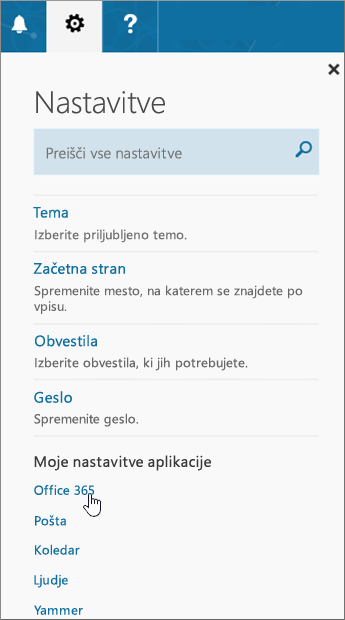
V glavi brskalnika pojdite na Nastavitve Nastavitve >Nastavitve> moje aplikacijeOffice 365.
Na strani »Moj račun« izberite Naročnine.
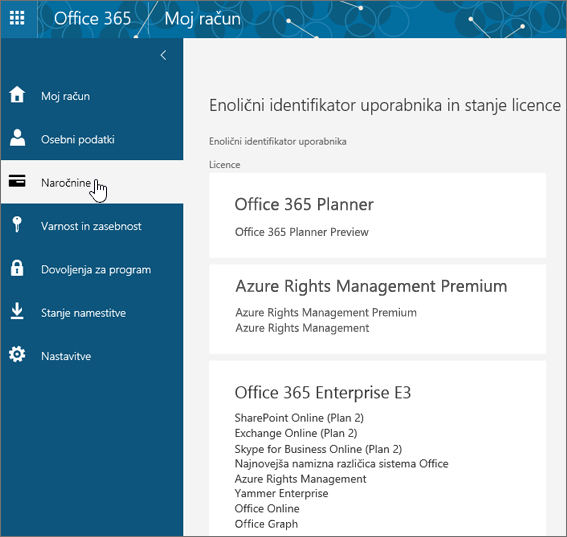
Videli boste storitve, za katere imate licenco, na primer najnovejšo namizno različico Officea, SharePoint Online ali OneDrive za podjetja in Exchange Online. Če najnovejša namizna različica sistema Office (ali Projecta ali Visia, če ima vaša organizacija paket, ki vključuje te aplikacije) ni prikazana na seznamu, vam skrbnik najbrž ni dodelil licence za Office. Če ste skrbnik, glejte Dodeljevanje licenc uporabnikom v storitvi Office 365 za podjetja. Če želite več informacij, si oglejte Kateri izdelek ali licenco za Office 365 za podjetja imam?
Če imate licenco, lahko namestite Office v računalnik s sistemom Windows ali računalnik Mac (ali namiznega odjemalca Project Online ali Visio Pro za Office 365).
Nekateri naročniški paketi na Office 365 ne vključujejo polnih različic nameščenih Officeovih programov. Na dnu stolpca Office za podjetja si oglejte seznam paketov, ki ne vključujejo namiznega odjemalca Officea. Če ima vaša organizacija enega od teh paketov Microsoft 365, lahko skrbnik storitve Office 365 preklopi na drug paket ali naročnino na Office 365 ali kupi drugo naročnino na Office 365 za podjetja za uporabnike v organizaciji, ki potrebujejo polno različico Officea.
Če ste skrbnik in niste prepričani, kateri paket imate, sledite korakom v razdelku Katero naročnino na Office 365 za podjetja imam? Če želite primerjati pakete, glejte Primerjava paketov za mala podjetja ali Primerjava paketov za podjetja.
Ste študent ali učitelj in ne vidite možnosti za namestitev Officea
Če ste študent ali učitelj in ne vidite možnosti za namestitev Officea, ste morda upravičeni do storitve Office 365 Education, ki vključuje Word, Excel, PowerPoint in OneNote. Vse, kar potrebujete za začetek, je veljaven šolski e-poštni naslov. Če želite več informacij, glejte Brezplačno pridobivanje storitve Office 365.
Preverite sistemske zahteve za Office. Officea na primer ne morete namestiti v računalnike s sistemom Windows Vista ali Windows XP oziroma v naprave, v katerih ni nameščen podprt operacijski sistem Windows ali Mac. Vendar pa lahko še vedno uporabljate Office Online v brskalniku v računalniku.
Računalniki, v katerih je nameščen Windows Vista ali Windows XP, ne izpolnjujejo sistemskih zahtev za namestitev Officea
Officea 2016 ne morete namestiti v računalnike s sistemom Windows Vista ali Windows XP, ker ti operacijski sistemi ne izpolnjujejo sistemskih zahtev za Office. Pri poskusu namestitve Officea v računalnik, v katerem je nameščen nepodprt operacijski sistem, bo prišlo do napake. (Če želite izvedeti več o najnovejši različici sistema Windows, si oglejte specifikacije sistema Windows 11.)
Če računalnik ne more namestiti polne namizne različice Officea, ker ne izpolnjuje sistemskih zahtev, lahko poskusite uporabiti Office Online v brskalniku računalnika. Oglejte si razdelek Brskalniki na strani s sistemskimi zahtevami.
Namestitev Officea se preneha odzivati ali zamrzne pri 90 %
Če namestitev Officea traja zelo dolgo, je vaša povezava morda počasna ali pa je v ozadju morda v teku še ena namestitev ali posodobitev. Možne rešitve najdete v razdelkih Namestitev Officea traja zelo dolgo ali Namestitev Officea se preneha odzivati pri 90 %.
Znane težave z Officeom in sistemom Windows 10
Glejte Znane težave z Officeom in sistemom Windows 10.
Če je gumb »Namesti« zatemnjen, je vaša naročnina na Office 365 morda potekla. Izberite naročnino na seznamu v razdelku Podaljšanje naročnine na Office 365 za podjetja, če si želite ogledati navodila za njeno podaljšanje.
Če želite druge rešitve, glejte Z gumbom »Namesti«ni mogoče namestiti Officea.
Pri poskusu namestitve Officea dobite napako KERNEL32.dll in druge težave zaradi sistemskih zahtev
Preverite, ali vaš računalnik izpolnjuje minimalne sistemske zahteve za namestitev Officea. Za seznam dodatnih zahtev glejte Sistemske zahteve za Office .
Če poskušate namestiti Office v računalniku s sistemom Windows XP ali Windows Vista, se lahko prikaže sporočilo o napaki, da dinamične knjižnice KERNEL32.dll ni mogoče najti. Do tega pride, ker novejše različice sistema Office niso podprte v teh različicah sistema Windows. Če želite več informacij, glejte Zakaj ne morem namestiti sistema Office 2013 ali Office 2016 v sistemu Windows XP ali Windows Vista?
Če niste prepričani, kateri operacijski sistem imate, glejte razdelek Kateri operacijski sistem Windows uporabljam? ali Poiščite različico in številko graditve OS X v računalniku Mac.
Če v računalniku ni mogoče namestiti polne namizne različice Officea, ker ne izpolnjuje sistemskih zahtev, poskusite uporabiti Office Online v brskalniku računalnika.
Prejmem napako »Ustavite postopek in počakajte, da se Office 2016 namesti«
Če vzpostavite povezavo z nabiralnikom strežnika Exchange 2007 (ki se je končal 11. aprila 2017), boste morda želeli ostati na sistemu Office 2013, dokler ne nadgradite s strežnika Exchange 2007. Oglejte si te članke:
Sporočila o napaki med nameščanjem Officea
Morda se prikaže napaka, ki ima številko in nekaj opisnega besedila. Čeprav so sporočila težko razumljiva, pogosto vsebujejo rešitev. Če se pojavijo te napake, poskusite te povezave.
Tukaj ni navedena vsaka napaka. Če je v sporočilu napake povezava Več informacij, jo izberite. Če ni povezave, nam sporočite, katero napako ste dobili in na katerem koraku postopka ste prejeli napako.
Dodajte komentar na dnu strani in nam tako posredujete dodatne informacije o svoji težavi.
Nadgradnja na Office 2016
Če uporabljate naročnino na Microsoft 365, bo v menijski vrstici aplikacij Microsoft 365 prikazano obvestilo o nadgradnji ali pa lahko ročno posodobite različico tako, da se vpišete v Microsoft 365. Oglejte si Nadgradnja na Office 2016 s storitvijo Office 365 za podjetja.
Kako namestim Officeove posodobitve?
Z rednim posodabljanjem Officea zagotovite, da imate najnovejše varnostne posodobitve in popravke. Če vam je skrbnik dal dovoljenje za namestitev posodobitev, glejte Nameščanje posodobitev za Office.
Če imate težave z vpisom v
Namig
Zaženete lahko orodje za odpravljanje težav z vpisom v Microsoft 365 in izvedete samodejne preskuse in obnovitvena dejanja, ki pomagajo prepoznati in odpraviti težave z vpisom. Če želite zagnati orodje za odpravljanje težav, morate uporabljati računalnik s sistemom Windows 10 ali novejšo različico.
Microsoft ponuja več vrst storitev Office 365, vsaka storitev pa ima svojo stran za vpis. Od tega, kje se vpišete, je odvisno, katere storitve uporabljate.
Vpišite se s službenim ali šolskim računom na spletnem mestu https://www.office.com/signin. To je račun, ki ste ga ustvarili ali pa ga je namesto vas ustvaril nekdo drug v vaši organizaciji.
Če uporabljate Office 365 ponudnika 21Vianet na Kitajskem, se vpišite s službenim ali šolskim geslom na naslovu:
Če uporabljate Office 365 Germany, se s službenim ali šolskim uporabniškim imenom in geslom vpišite na naslovu:
Če želite več informacij o računih, si oglejte Kje se vpisati v Office 365 ali Kaj je moj ID uporabnika in zakaj ga potrebujem za Office 365 za podjetja?
Pozabili ste geslo
Če ste pozabili geslo za službeni ali šolski račun, ki ga uporabljate z Office 365, ga lahko ponastavite na spletnem mestu https://passwordreset.microsoftonline.com/ ali se obrnete na skrbnika organizacije.
Težave z aktivacijo ali nelicenciranim izdelkom
Če imate paket za Office 365, se morate vpisati najmanj enkrat vsakih 30 dni, da ostane paket aktiven. Če naročnina ni potekla, bo Office pri naslednji prijavi znova aktiviral naročnino.
Odpravljanje težav z aktivacijo
Zaženete lahko orodje za odpravljanje težav z aktiviranjem okolja Microsoft 365, ki vam bo pomagalo odpraviti težave z aktiviranjem.
Izberite spodnji gumb, da zaženete orodje za odpravljanje napak pri aktivaciji zbirke Microsoft 365.
Izberite Odpri, če se prikaže pojavno okno, ki označuje, da to spletno mesto poskuša odpreti aplikacijo Pomočnik.
Upoštevajte navodila za odpravljanje napak, da odpravite težavo z aktiviranjem Officea.
Pomembno
- Zaženite program za odpravljanje napak v istem računalniku z operacijskim sistemom Windows, v katerem je nameščena zbirka Microsoft 365.
- Če želite zagnati orodje za odpravljanje napak, morate uporabljati sistem Windows 10 ali novejši.
Če orodje za odpravljanje težav ne odpravi težave ali ste pred kratkim zamenjali pakete in se zdaj prikaže napaka nelicenciranega izdelka ali ne morete uporabljati Officeovih programov, glejte Napake pri nelicenciranem izdelku in aktiviranju v Officeu.
Če so se težave z aktivacijo začele po tem, ko ste izvedli nadgradnjo na Windows 10, glejte Officeova koda napake 0x8004FC12 pri aktivaciji Officea.
Dezaktiviranje namestitve
Office lahko aktivirate na največ petih računalnikih. Če ste porabili pet namestitev in želite namestiti zbirko Office v drug računalnik, morate namestitev najprej dezaktivirati. Z dezaktiviranjem ne odstranite Officea iz računalnika, vendar ne morete uporabljati Officea v tem računalniku, dokler ga ne aktivirate.
Če uporabljate Office 365, sledite spodnjem postopku za dezaktiviranje namestitve.
- Pojdite na https://admin.microsoft.com/Account/#home. Če ste pozvani, se vpišite s svojim službenim ali šolskim računom.
- V ploščici »Stanje namestitve« izberite Upravljanje namestitev.
- V razdelku Stanje namestitve izberite Deaktiviraj, da dezaktivirate namestitve Officea, ki jih ne potrebujete več.
Če želite več informacij, si oglejte dezaktiviranje storitve Office 365, če se prikaže napaka »dosežena omejitev«.
Kam namestim Office for Mac?
Če iščete navodila za namestitev sistema Office v računalnik Mac, si oglejte Nameščanje Officea v računalnik s sistemom Windows ali računalnik Mac. Office prepozna, kateri operacijski sistem uporabljate, zato morate uporabljati računalnik Mac, ko kliknete Namesti, da začnete postopek namestitve.
Težave s prenosom in namestitvijo v računalniku Mac
Če želite več informacij o težavah s prenosom in namestitvijo v računalniku Mac, glejte Kaj lahko pokusite, če ne morete namestiti zbirke Office za Mac.
Ne najdem aplikacij v računalniku Mac
Ko namestite Office za Mac, ikone aplikacij niso samodejno dodane v sidrišče. Če želite dodati, ikono aplikacije v sidrišče, jo povlecite iz zagonske vrstice ali mape z aplikacijami. Glejte Dodajanje ikone aplikacije Office for Mac v sidrišče.
Odstranitev zbirke Office for Mac
Če želite navodila o odstranjevanju Officeovih aplikacij, glejte razdelek »Odstranitev zbirke Office za Mac «.
Težave z aktivacijo v računalniku Mac
Če želite odpraviti težave z aktivacijo v računalniku Mac, glejte razdelek »Aktivacija« v članku »Kaj storiti, če ne morete namestiti ali aktivirati zbirke Office za Mac«.
Namestitev posodobitev v računalniku Mac
Če vam je skrbnik dal dovoljenje za namestitev posodobitev, orodje Microsoft AutoUpdate preveri, ali bo vaša kopija Officea vedno posodobljena z najnovejšimi varnostnimi popravki in izboljšavami. Če želite namestiti posodobitve za računalnik Mac ali preveriti, ali so te posodobitve na voljo, glejte Samodejno preveri, ali so na voljo posodobitve za Office for Mac.
Namestitev Officeovih aplikacij in nastavitev e-pošte v prenosni napravi (iOS ali Android)
Officeove aplikacije za mobilne naprave s sistemom Android, iOS (iPhone ali iPad) ali Windows lahko prenesete iz trgovine z aplikacijami. Če želite podrobnosti o prenosu in nastavitvi Officeovih aplikacij, izberite svojo napravo spodaj:
E-pošte ni mogoče nastaviti v prenosni napravi
Pomoč pri odpravljanju težav z nastavitvijo e-pošte v telefonu ali tabličnem računalniku najdete v razdelku »Odpravljanje težav pri nastavitvi e-pošte v prenosni napravi«.
V prenosni napravi ni mogoče urejati dokumentov z Officeovimi aplikacijami
V večini primerov je osnovno urejanje mogoče v večini teh naprav. Če pa imate ustrezno naročnino na Office 365, pridobite dostop do dodatnih funkcij aplikacij. Če odkrijete, da nekaterih dokumentov ne morete urejati, si oglejte Kaj lahko naredite v Officeovih aplikacijah v napravah s sistemom Android ali iOS z naročnino na Office 365.
Po namestitvi Officea ne najdete Officeovih aplikacij
Glejte »Ne najdete Officeovih programov v sistemu Windows 10?
Nedavno ste zamenjali paket storitve Office 365 in zdaj vidite sporočilo, da ne morete uporabljati Officea
Ko namestite Office, se samodejno poveže z vašim paketom Office 365. Če uporabniki v Officeu vidijo napaki Obvestilo računa ali Izdelek ni licenciran, morajo namestiti različico Officea, ki jo prejmejo z novim paketom storitve Office 365, nato pa odstraniti različico, ki so jo prejeli s prejšnjim paketom. Uporabite to orodje za enostavno popravilo, da odstranite zbirko Office, nato pa sledite korakom za vnovično namestitev zbirke Office.
Z orodjem za odpravljanje napak pri odstranjevanju odstranite Microsoft 365, Office 2021, Office 2019 ali Office 2016 iz računalnika s sistemom Windows.
Izberite spodnji gumb, da zaženete orodje za odpravljanje napak pri odstranjevanju.
Izberite Odpri, če se prikaže pojavno okno, ki označuje, da to spletno mesto poskuša odpreti aplikacijo Pomočnik.
Upoštevajte pozive na preostalih zaslonih in ko boste pozvani, znova zaženite računalnik.
Izberite navodila za različico Officea, ki jo želite namestiti ali namestiti znova.
Microsoft 365 | Office 2024 | Office 2021Office | 2019 | Office 2016
Pomembno
- Orodje za odpravljanje težav z odstranjevanjem trenutno ne more odstraniti zbirke Office 2024.
- Zaženite orodje za odpravljanje težav v istem računalniku s sistemom Windows z Microsoft 365 ali Officeovim izdelkom, ki ga želite odstraniti.
- Če želite zagnati orodje za odpravljanje napak, morate uporabljati sistem Windows 10 ali novejši.
Namig
Če orodje za odpravljanje napak pri odstranjevanju storitve Microsoft 365 ne odstrani v celoti storitve Microsoft 365 ali Officea iz računalnika, lahko poskusite ročno odstraniti Office.
Ko zaženete aplikacijo, se prikaže sporočilo »Office je prenehal delovati«
Napaka »<aplikacija> je prenehala delovati« se lahko prikaže, ko poskušate zagnati Officeove aplikacije: Excel, Word, Outlook, PowerPoint, Publisher ali Visio. Za to vrsto težav so lahko krive starejše različice dodatkov.
Če želite odpraviti to težavo, najprej preverite, ali ste namestili najnovejšo posodobitev za Office.
Če program še vedno ne deluje, poskusite uporabiti možnosti v razdelku » Zakaj se ob zagonu Officeovega programa prikaže sporočilo »ne deluje več?«
Ne veste, kateri izdelek ali licenco storitve Office 365 imate
Če še niste vpisani, pojdite na https://admin.microsoft.com in se vpišite s svojim službenim ali šolskim računom.
Če uporabljate Office 365 ponudnika 21vianet na Kitajskem, se vpišite s službenim ali šolskim računom na spletnem mestu https://login.partner.microsoftonline.cn.
Če uporabljate Office 365 Nemčiji, se vpišite s službenim ali šolskim uporabniškim imenom in geslom na spletnem mestu https://portal.office.de.
V glavi brskalnika pojdite v razdelek > Mojenastavitve>aplikacijeOffice 365.
Na strani »Moj račun« izberite Naročnine.
Prikazane bodo storitve, za katere imate licence za uporabo, na primer za najnovejšo namizno različico sistema Office ter storitev SharePoint Online, OneDrive za podjetja in Exchange Online. Če najnovejša namizna različica sistema Office ni prikazana na seznamu, vam skrbnik najverjetneje ni dodelil licence za Office.
Če ste skrbnik, glejte Dodeljevanje licenc uporabnikom v storitvi Office 365 za podjetja.
Če želite več informacij, si oglejte Kateri izdelek ali licenco za Office 365 za podjetja imam?
Pomoč za odpravljanje težav za Outlook, Skype za podjetja, OneDrive za podjetja ali SharePoint
Ta članek je namenjen težavam pri namestitvi Officea. Oglejte si te članke, če želite pomoč pri odpravljanju težav s temi storitvami Office 365:
Če imate še vedno težave z namestitvijo Officea, se obrnite na skrbnika za Office 365. Če vaš skrbnik po ogledu informacij na zavihku »Skrbnik storitve Office 365 ne najde rešitve, se lahko v vašem imenu obrne na podporo. Rešitev lahko poskusite poiskati tudi v forumih skupnosti.
Cenimo vaše povratne informacije. Sporočite nam, ali so bile te rešitve uporabne, tako, da vnesete komentar spodaj. Če niso bile, nam podrobneje opišite svojo težavo, vključno z morebitnimi sporočili o napaki, ki ste jih prejeli, in kje v postopku namestitve ste bili, ko ste prejeli sporočilo. Te informacije nam bodo v pomoč, ko bomo skušali podrobneje raziskati vašo težavo.
Najprej poskusite to
Z orodjem za odpravljanje težav z nastavitvijo storitve Microsoft 365 namestite Microsoft 365, Office 2021, Office 2019 ali Office 2016 v svoj računalnik s sistemom Windows.
Izberite spodnji gumb, da zaženete orodje za odpravljanje težav z nastavitvijo.
Izberite Odpri, če se prikaže pojavno okno, ki označuje, da to spletno mesto poskuša odpreti aplikacijo Pomočnik.
Upoštevajte pozive v oknu »Pomočnik«. Ko vas sistem pozove, znova zaženite računalnik.
Pomembno
- Če želite zagnati orodje za odpravljanje napak, morate uporabljati sistem Windows 10 ali novejši.
- Če želite zagnati orodje za odpravljanje težav, morate uporabljati isti računalnik s sistemom Windows z Microsoft 365 ali Officeovim izdelkom, ki ga želite odstraniti.
Ali z orodjem za odpravljanje napak niste odpravili težave? Izberite eno od spodnjih možnosti:
Skrbniki naj si ogledajo tudi zavihek Office za podjetja, na katerem so rešitve za še več pogostih težav pri namestitvi Officea
Sem skrbnik storitve Office 365, vendar možnost za namestitev Officea, Projecta ali Visia ni prikazana
Ko se prvič prijavite za Office 365 za podjetja in poskušate namestiti Office (ali Project ali Visio, če imate naročnino za ti aplikaciji), se lahko prikaže sporočilo, da ne morete namestiti Officea, ker nimate licence. Do tega lahko pride zaradi zakasnitve med prvim vpisom in nastavljanjem vašega okolja s strani storitve Office 365 za podjetja. Poskusite se izpisati iz storitve Office 365 in se nato znova vpisati.
Do tega lahko pride tudi zato, ker niste dodelili licence sebi ali svojim uporabnikom. Če želite preveriti licence, naredite to.
Preverite, ali imate licenco
Če še niste vpisani, pojdite na https://admin.microsoft.com in se vpišite s svojim službenim ali šolskim računom.
Opomba
Če se ne morete vpisati s službenim ali šolskim računom, se morda vpisujete v napačno storitev Office 365. Glejte Kje se vpisati v Office 365.
V glavi brskalnika pojdite v razdelek > Mojenastavitve>aplikacijeOffice 365.
Na strani »Moj račun« izberite Naročnine.
Prikazane bodo storitve, za katere imate licence za uporabo, na primer za najnovejšo namizno različico sistema Office, Projecta, Visia, SharePoint Onlinea, OneDrive za podjetja in storitve Exchange Online. Če na seznamu ne vidite najnovejše namizne različice Officea (ali Projecta ali Visia, če ste kupili paket s temi aplikacijami), glejte Dodeljevanje licenc za uporabnike storitve Office 365 za podjetja.
Nekateri naročniški paketi na Office 365 ne vključujejo polnih različic nameščenih Officeovih programov. Na dnu stolpca Office za podjetja si oglejte seznam tistih paketov, ki ne vključujejo nameščene različice Officea. Če vaša organizacija uporablja enega od teh paketov okolja Microsoft 365, lahko kot skrbnik zamenjate paket ali naročnino storitve Office 365 z drugim paketom ali naročnino, ki jo že imate, ali poleg že obstoječe naročnine kupite še eno naročnino na Office 365 za podjetja za tiste uporabnike, ki potrebujejo polno različico Officea.
Če ne veste, kateri paket imate, upoštevajte navodila v razdelku Katero naročnino na Office 365 za podjetja imam? Če želite primerjati pakete, glejte Office za podjetja.
Nedavno ste zamenjali paket storitve Office 365 in zdaj vidite sporočilo, da ne morete uporabljati Officea
Če vi ali uporabniki v vaši organizaciji v Officeu vidijo napaki Obvestilo računa ali Izdelek ni licenciran, morajo namestiti različico Officea, ki jo prejmejo z novim paketom storitve Office 365, nato pa odstraniti različico, ki so jo prejeli s prejšnjim paketom. Preberite, kako se v Officeu po zamenjavi paketov storitve Office 365 prikaže »Obvestilo računa«.
Namestitev Officea traja zelo dolgo
Če vi ali vaši uporabniki opazite, da namestitev Office traja zelo dolgo, poskusite uporabiti namestitveni program brez povezave. Oglejte si » Uporaba namestitvenega programa brez povezave za Office 2016« in izberite zavihek »Office za podjetja «. Ta navodila opisujejo, kako prenesete datoteko namestitvenega programa, ki jo nato lahko uporabite za namestitev Officea brez povezave v računalnik s sistemom Windows ob primernem času.
Kako namestim najnovejšo različico Officea v več kot pet računalnikov?
Office lahko aktivirate v največ petih računalnikih na uporabnika. Če želi uporabnik namestiti Office v šesti računalnik, morate namestitev najprej dezaktivirati. Z dezaktiviranjem ne odstranite Officea iz računalnika, vendar ne morete uporabljati Officea v tem računalniku, dokler ga ne aktivirate. Oglejte si Dezaktiviranje storitve Office 365, če se prikaže napaka »dosežena omejitev«.
Kako dobim preostale namestitve za organizacijo s storitvijo Office 365 za podjetja?
Če potrebujete pomoč pri nastavitvi organizacije, glejte Nastavitev storitve Office 365 za podjetja – pomoč za skrbnike.
Nadgradite uporabnike v organizaciji na najnovejšo različico Officea
Če posamezniki v organizaciji uporabljajo starejšo različico Officea, priporočamo, da nadgradite na najnovejšo različico. Glejte »Nadgradnja uporabnikov na najnovejšega Officeovega odjemalca«.
Kako uvedem Office v več računalnikov v organizaciji?
Če ste strokovnjak za IT in želite uvesti Office v svojo organizacijo, z orodjem za uvedbo sistema Office prenesite programsko opremo za Office v lokalno omrežje. Nato uvedite Office z načinom za uvedbo programske opreme, ki jo običajno uporabljate.
Če želite, se lahko uporabniki v portal storitve Office 365 vpišejo s skužbenim ali šolskim računom, nato pa upoštevajo navodila v razdelku Namestitev Officea v računalnik s sistemom Windows ali računalnik Mac, da sami namestijo Office.
Kako upravljam licence za osebe v organizaciji?
Uporabniki potrebujejo licence za namestitev Officea ter uporabo Outlooka, SharePoint Onlinea, Lync Onlinea in drugih storitev. Kot skrbnik storitve Office 365 za podjetja ste odgovorni za upravljanje programske opreme uporabnikov v storitvi Office 365. Ko ustvarite nove račune, dodelite novim uporabnikom licence ali pa dodate licence obstoječim uporabnikom. Glejte »Dodeljevanje licenc uporabnikom v storitvi Office 365 za podjetja. Če želite uporabnikom odvzeti licence, glejte »Odstranjevanje licenc za uporabnike« v storitvi Office 365 za podjetja.
Če potrebujete več licenc, glejte Nakup licenc za naročnino na Office 365 za podjetja. Če želite odstraniti licenco iz naročnine, glejte Odstranjevanje licenc iz naročnine na Office 365 za podjetja.
Aktivacija izdaj Officea količinskega licenciranja
Na voljo sta dva načina za aktivacijo izdaj Microsoft Officea količinskega licenciranja: Ključ za večrkatno aktivacijo (MAK) in storitev za upravljanje ključev (KMS). Če želite pomoč pri aktivaciji teh izdaj, glejte Aktiviranje količinskih izdaj Officea.
Ogled stanja storitev
Kot skrbnik storitve Office 365 lahko preverite stanje storitve Office 365.
Odpravljanje težav za Outlook, Skype za podjetja ali OneDrive za podjetja
Ta članek je namenjen odpravljanju težav pri namestitvi Officea. Spodnje povezave so namenjene skrbnikom, ki iščejo pomoč za odpravljanje težav s temi storitvami Office 365. Dodatno splošno pomoč (ki ni namenjena skrbnikom) na teh področjih najdete v razdelku z dodatno pomočjo na zavihku Office za podjetja v tej temi.
Če težav še vedno niste odpravili, se lahko skrbniki obrnejo na podporo za Office 365 za podjetja.
Cenimo vaše povratne informacije. Če je bila katera koli od teh rešitev uporabna, kliknite »Da« ali »Ne« ob vprašanju Ali so bile te informacije uporabne spodaj in vnesite komentar. Če imate še vedno težave, nam povejte več o svoji težavi, vključno z morebitnimi sporočili o napakah, ki jih prejmete, in kje v postopku namestitve je prišlo do težav.

