

Če želite izvedeti več o digitalnih podpisih (znani so tudi kot digitalni ID-ji), za kaj jih lahko uporabite ter kako jih uporabljati v Wordu, Excelu in PowerPointu, glejte Vse o digitalnih podpisih.
Ustvarjanje vrstice s podpisom v Wordu ali Excelu (namizni računalnik)
V dokumentu ali delovnem listu premaknite kazalec na mesto, kjer želite ustvariti vrstico s podpisom.
On the Insert tab, select Add a Signature Line in the Text group.
V pogovorno okno » Nastavitev podpisa « vnesite informacije, ki bodo prikazane pod vrstico s podpisom:
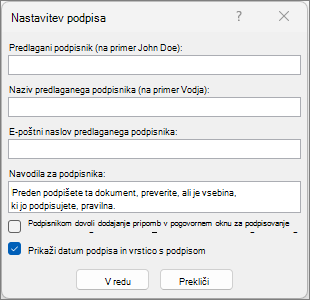
- Predlagani podpisnik: Polno ime podpisnika.
- Naziv predlaganega podpisnika: Morebitni naziv podpisnika.
- E-poštni naslov predlaganega podpisnika: E-poštni naslov podpisnika, če ga je treba navesti.
- Navodila za podpisnika: Dodajte navodila za podpisnika, kot je »Preden podpišete dokument, se prepričajte, da je vsebina pravilna.«
Izberite eno ali obe naslednji potrditveni polji:
• Podpisniku dovoli, da v pogovorno okno »Podpisovanje« doda komentar Podpisniku dovoli vnos namena podpisa
• Prikaži datum podpisa in vrstico s podpisom Datum, ko je bil dokument podpisan, je prikazan s podpisom.Izberite V redu.
Če želite dodati dodatne vrstice s podpisom, ponovite te korake.
Opomba
Če dokument ni podpisan, se pojavi vrstica za sporočilo Podpisi. Če želite postopek podpisovanja zaključiti, izberite »Ogled podpisov« .

Podpisovanje vrstice s podpisom v Wordu ali Excelu (namizje)
Če podpišete vrstico s podpisom, dodate vidno predstavitev svojega podpisa in digitalni podpis.
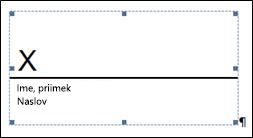
V datoteki z desno tipko miške kliknite vrstico s podpisom in izberite »Podpiši«.
Če se datoteka odpre v zaščitenem pogledu, izberite »Vseeno uredi«, če ste datoteko prejeli z zanesljivega vira.Naredite nekaj od tega:
Če želite dodati natisnjeno različico svojega podpisa, vnesite svoje ime v polje ob črki X.
Če želite dodati lastnoročni podpis, se s funkcijo pisanja s peresom podpišite v polje ob znaku X .
Če želite uporabiti sliko za pisni podpis, izberite »Izberite sliko«. V pogovornem oknu »Vstavljanje slik« izberite mesto datoteke s sliko za podpis, izberite datoteko in nato izberite »Izberi«.
Opomba
V kitajskih (tradicionalna ali poenostavljena), korejskih in japonskih jezikovnih različicah se prikaže možnost Vrstica z žigom in podpisom.
Izberite »Podpiši«.
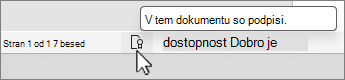
Na dnu dokumenta ali delovnega lista se prikaže gumb Podpisi.
Opomba
Vrstico s podpisom lahko podpišete tako, da jo dvokliknete in jo dvokliknete. Zraven X vnesite svoje ime.
Odstranjevanje digitalnih podpisov iz Worda ali Excela (namizje)
- Odprite dokument ali delovni list, na katerem je vidni podpis, ki ga želite odstraniti.
- Z desno tipko miške kliknite vrstico s podpisom in izberite Odstrani podpis.
- Izberite »Da«.
Opomba
Podpis lahko odstranite tudi tako, da izberete puščico ob podpisu v podoknu s podpisom. Izberite »Odstrani podpis«.
Vse o digitalnih podpisih
- Kaj je digitalni podpis?
- Vrstice s podpisi v Wordu in Excelu
- Nevidni digitalni podpisi v Wordu, Excelu ali PowerPointu
- Dodajanje nevidnih digitalnih podpisov v Wordu, Excelu ali PowerPointu
- Odstranjevanje nevidnih digitalnih podpisov iz Worda, Excela ali PowerPointa
Kaj je digitalni podpis?
Digitalni podpis je elektronski šifrirani žig za preverjanje pristnosti v digitalnih informacijah, na primer v e-poštnih sporočilih, makrih ali elektronskih dokumentih. Podpis potrjuje, da informacije izhajajo od podpisnika in da niso bile spremenjene.
Podpisovanje potrdila in overitelj digitalnih potrdil
Podpisovanje potrdila Če želite ustvariti digitalni podpis, morate imeti potrdilo s podpisom, ki dokazuje identiteto. Ko pošiljate digitalno podpisan makro ali dokument, pošljete tudi svoje potrdilo in javni ključ. Potrdila izdaja overitelj digitalnih potrdil, mogoče pa jih je tudi ukiniti, tako kot denimo vozniško dovoljenje. Potrdilo je po navadi veljavno eno leto, zatem pa ga mora podpisnik obnoviti ali pridobiti novo potrdilo s podpisom, da dokaže identiteto.
Opomba
Več o javnih in zasebnih ključih preberite v tem članku.
Overitelj digitalnih potrdil Overitelj digitalnih potrdil je pravna oseba, ki opravlja dela, podobna notarjevim. Izdaja digitalna potrdila, preverja, ali so podpisi v potrdilih pravilni in spremlja, katera potrdila so bila ukinjena ali so potekla.
Namig
Če želite več informacij o dobivanju digitalnega potrdila, glejte Dobivanje digitalnega potrdila in ustvarjanje digitalnega podpisa.
Kaj zagotovi digitalni podpis?
- Pristnost Podpisnik je potrjen kot podpisnik.
- Celovitost Vsebina ni bila spremenjena ali poškodovana, odkar je bila digitalno podpisana.
- Preprečevanje zavrnitve Vsem udeleženim dokazuje izvor vsebine. Zavračanje se nanaša na podpisnikovo zavrnitev kakršne koli povezave s podpisano vsebino.
- Overitev Podpisi v Wordovih, Excelovih ali PowerPointovih datotekah, ki jim je varni strežnik časovnih žigov vtisnil časovni žig, veljajo v določenih okoliščinah kot pravnomočna overitev.
Za ta zagotovila mora avtor vsebine digitalno podpisati vsebino s podpisom, ki izpolnjuje te pogoje:
Digitalni podpis je veljaven.
Potrdilo, ki je povezano z digitalnim podpisom, je posodobljeno (ni poteklo).
Podpisnik ali izdajatelj, ki je lahko oseba ali organizacija, je vreden zaupanja.
Pomembno
Podpisani dokumenti z veljavnim časovnim žigom imajo veljavne podpise ne glede na starost ali stanje preklica podpisanega potrdila.
Potrdilo, povezano z digitalnim podpisom, izdajatelju podpisniku izda zaupanja vreden overitelj digitalnih potrdil.
Vrstice s podpisi v Wordu in Excelu
Vrstica s podpisom je podobna navadni ogradi za podpis, ki se lahko prikaže v natisnjenem dokumentu. Toda deluje drugače. Ko je vrstica s podpisom vnesena v datoteko okolja Microsoft 365, avtor lahko navede podatke o predvidenem podpisniku in navodila za podpisnika. Ko je elektronska kopija datoteke poslana predvidenemu podpisniku, ta oseba vidi vrstico s podpisom in obvestilo o zahtevanem njegovem podpisu. Podpisnik lahko:
- Vnos podpisa
- Izberite sliko podpisa z rokopisom
- Ustvarite podpis s funkcijo za pisanje s peresom PC-ja z zaslonom na dotik
Ko podpisnik v dokument doda vidno predstavitev podpisa, je hkrati dodan tudi digitalni podpis, s katerim je mogoče preveriti pristnost identitete podpisnika.
Pomembno
Digitalno podpisan dokument je zaradi zaščite pred spremembami dostopen v načinu samo za branje.

Nevidni digitalni podpisi v Wordu, Excelu ali PowerPointu
Nevidni digitalni podpis enako kot vidna vrstica s podpisom zagotavlja pristnost, celovitost in izvor dokumenta. Nevidne digitalne podpise lahko dodate v Wordove dokumente, Excelove delovne zvezke in PowerPointove predstavitve.
Podpisani dokumenti imajo gumb Podpisi na dnu dokumenta. Za podpisane dokumente so informacije o podpisih v razdelku Informacije, ki se pojavi potem, ko kliknete zavihek Datoteka.
Dodajanje nevidnih digitalnih podpisov v Wordu, Excelu ali PowerPointu (namizno)
Če želite zaščititi pristnost vsebine dokumenta, lahko dodate neviden digitalni podpis. Podpisani dokumenti imajo gumb Podpisi na dnu dokumenta.
- Na zavihku Datoteka izberite Informacije.
- Izberite
 Zaščiti dokument, Zaščiti delovni zvezek ali Zaščiti predstavitev.
 - Izberite Dodaj digitalni podpis.
- Če vidite Word, Excel ali PowerPointovo sporočilo, ga preberite in nato izberite V redu.
- Na seznamu Vrsta potrditve izberite možnost za podpis.
- V pogovornem oknu Podpiši vnesite namen v polje Namen podpisa tega dokumenta .
- Izberite Podpiši.
Ko datoteko digitalno podpišete, se prikaže gumb Podpisi, datoteka pa je na voljo samo za branje, da bi bilo mogoče preprečiti njeno spreminjanje.
Odstranjevanje nevidnih digitalnih podpisov iz Worda, Excela ali PowerPointa (namizno)
- Odprite dokument, delovni list ali predstavitev, v kateri je nevidni podpis, ki ga želite odstraniti.
- Na zavihku Datoteka izberite Informacije.
- Izberite
 Ogled podpisov.
 - Prikaže se pogled dokumenta, delovnega lista ali predstavitve ter podokno Podpisi.
- Zraven imena podpisa izberite puščico.
- Izberite Odstrani podpis in nato izberite Da.