

V tem članku je razloženo, kako lahko pridobite ali ustvarite digitalni podpis za uporabo v Officeovih dokumentih. Če želite izvedeti več o tem, kako jih uporabiti v Officeovih dokumentih, glejte Dodajanje ali odstranjevanje digitalnega podpisa v Officeovih datotekah.
Kaj je digitalni podpis?
Digitalni podpis ali ID je bolj znan kot digitalno potrdilo. Če želite digitalno podpisati Officeov dokument, morate imeti trenutno digitalno potrdilo (ki ni poteklo). Digitalna potrdila običajno izda overitelj digitalnih potrdil, ki je zaupanja vredna neodvisna oseba, ki izdaja digitalna potrdila za uporabo drugim osebam. Obstaja veliko komercialnih neodvisnih overiteljev digitalnih potrdil, pri katerih lahko kupite digitalno potrdilo ali dobite brezplačno digitalno potrdilo. Številne institucije, vlade in korporacije lahko izdajo svoja potrdila.
Digitalno potrdilo je nujno za digitalni podpis, saj zagotavlja javni ključ, s katerim je mogoče preveriti veljavnost zasebnega ključa, povezanega z digitalnim podpisom. Digitalna potrdila omogočajo, da se digitalni podpisi uporabijo kot način za preverjanje pristnosti digitalnih informacij.
Pridobitev digitalnega podpisa overitelja digitalnih potrdil ali Microsoftovega partnerja
Če nameravate digitalno podpisane dokumente izmenjati z drugimi osebami in želite prejemnikom dokumentov omogočiti preverjanje pristnosti vašega digitalnega podpisa, lahko digitalno potrdilo pridobite pri zaupanja vrednem neodvisnem overitelju digitalnih potrdil (CA). Če želite več informacij, glejte Iskanje digitalnega ID-ja ali storitev digitalnega podpisa.
Ustvarjanje digitalnega potrdila za takojšnje digitalno podpisovanje dokumenta
Če digitalnega potrdila ne želite kupiti pri neodvisnem overitelju digitalnih potrdil ali če želite dokument digitalno podpisati takoj, lahko ustvarite svoje digitalno potrdilo.
- V Raziskovalcu poiščite C:\Program Files\Microsoft Office\root\Office16.
Če uporabljate 32-bitno različico okolja Microsoft 365, poiščite C:\Program Files (x86)\Microsoft Office\root\ . - Izberite SelfCert.exe. Prikaže se polje Ustvarjanje digitalnega potrdila.
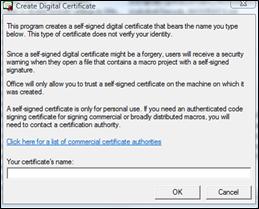
- V polje Ime vašega potrdila vnesite opisno ime potrdila.
- Izberite V redu.
- Ko se prikaže sporočilo »SelfCert – uspešno«, izberite »V redu«.
Če si želite ogledati potrdilo v shrambi osebnih potrdil, naredite to:
- Pritisnite Win + R.
- Vnesite certmgr.msc in pritisnite tipko Enter.
- V certmgr v razdelku Potrdila – trenutni uporabnik izberite »Osebno« in nato izberite »Potrdila«.
Potrdilo, ki ste ga ustvarili, boste našli v razdelku » Izdano za« v desnem podoknu.
Če si želite ogledati potrdilo v shrambi osebnih potrdil v Internet Explorerju (podedovano), naredite to:
- Odprite program Internet Explorer.
- V meniju »Orodja « izberite »Internetne možnosti « in nato zavihek » Vsebina «.
- Izberite »Potrdila« in nato zavihek »Osebno«.
Pomembno
Če digitalno podpišete dokument z digitalnim potrdilom, ki ste ga ustvarili, nato pa daste digitalno podpisano datoteko v skupno rabo, drugi ne morejo preveriti pristnosti vašega digitalnega podpisa, ne da bi se ročno odločili, da zaupajo vašemu samopodpisanemu potrdilu.