

Oglejte si, kako delate s kontrolniki ActiveX v datotekah, spreminjate njihove nastavitve in kako jih omogočite ali onemogočite z vrstico za sporočila in središčem zaupanja. Izveste lahko več tudi o kontrolnikih ActiveX in kako lahko z njimi izpopolnite vaše datoteke.
Strokovnjaki za IT lahko izvejo več o načrtovanju nastavitev ActiveX v članku Načrtovanje varnostnih nastavitev za kontrolnike ActiveX za Office 2010 TechNet.
V temu članku
- Omogočanje kontrolnikov ActiveX, ko se pojavi vrstica za sporočila
- Enkratno omogočanje kontrolnikov ActiveX, ko se pojavi varnostno opozorilo
- Spreminjanje nastavitev kontrolnika ActiveX v Wordu, Accessu, Excelu, PowerPointu, Publisherju in Visiu
- Opis nastavitev kontrolnika ActiveX
- Kaj je kontrolnik ActiveX in kaj so tveganja?
- Tveganja in morebitna škoda
Omogočanje kontrolnikov ActiveX, ko se pojavi vrstica za sporočila
Ko odprete datoteko, ki ima kontrolnike ActiveX, se pojavi rumena Vrstica za sporočila z ikono ščita in gumb Omogoči vsebino. Če veste, da so kontrolniki od zanesljivega vira, sledite tem navodilom:
- V Vrstici za sporočila kliknite Omogoči vsebino.
Datoteka se odpre in je zaupanja vreden dokument.
Ta slika je primer vrstice za sporočila, ko so v datoteki kontrolniki ActiveX.

Omogočanje kontrolnikov ActiveX v pogledu »Backstage«
Drug način za omogočanje kontrolnikov ActiveX v datoteki je pogled Microsoft Office Backstage, pogled, ki se prikaže v obliki rumene vrstice za sporočila, ko kliknete zavihek Datoteka .
- Kliknite zavihek Datoteka.
- V območju Varnostno opozorilo kliknite Omogoči vsebino.
- V razdelku Omogoči vso vsebino kliknite Vedno omogoči aktivno vsebino tega dokumenta.
Datoteka postane zaupanja vreden dokument.
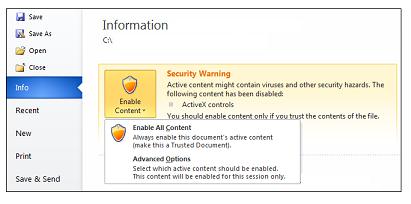
Na sliki sta primera Vedno omogoči aktivno vsebino tega dokumenta in Dodatne možnosti.
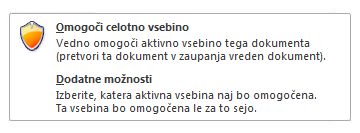
Na sliki je večji primer možnosti Omogoči vsebino.
Opomba
Izjema je kontrolnik ActiveX z naborom odstranitvenih bitov. V tem stanju kontrolnik ActiveX ne deluje. Odstranitveni bit je varnostna funkcija, ki kontrolniku ActiveX določa, naj nikoli ne uporablja nobene programske opreme ActiveX, na primer tako da zapre varnostno ranljivost ali prepreči delovanje kode.
Enkratno omogočanje kontrolnikov ActiveX, ko se pojavi varnostno opozorilo
Ta navodila vam pomagajo omogočiti kontrolnike za čas, ko je datoteka odprta. Ko datoteko zaprete in jo nato znova odprete, se opozorilo pojavi znova.
- Kliknite zavihek Datoteka.
- V območju Varnostno opozorilo kliknite Omogoči vsebino.
- Izberite Dodatne možnosti.
- V pogovornem oknu Microsoft Officeove varnostne možnosti izberite Omogoči vsebino za to sejo za vsak kontrolnik ActiveX.
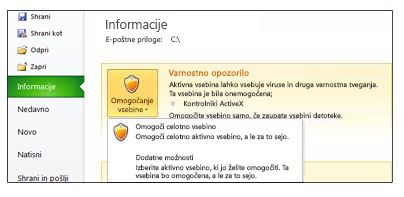
Ta slika je primer območja Varnostno opozorilo, ko lahko kontrolnike ActiveX omogočite za čas, ko je datoteka odprta.
Opomba
- Na primer, če je v datoteki projekt VBA (Visual Basic for Applications) in Microsoft Excelova datoteka z omogočenimi makri, je središče zaupanja bolj omejeno, ker so v datoteki lahko makri.
- Kontrolnike ActiveX in drugo aktivno vsebino omogočite le, če veste, da so od zanesljivega vira.
Spreminjanje nastavitev kontrolnika ActiveX v Wordu, Accessu, Excelu, PowerPointu, Publisherju in Visiu
Če želite v središču zaupanja omogočiti ali onemogočiti kontrolnike ActiveX, sledite naslednjim navodilom.
- KlikniteMožnostidatoteke>.
- KlikniteNastavitve središča zaupanja Nastavitve>ActiveXsredišča> zaupanja.
- Kliknite želene možnosti, nato kliknite V redu.
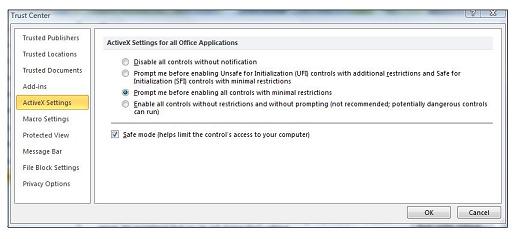
Ta slika je primer območja središča zaupanja Nastavitve ActiveX.
Pomembno
Če spremenite nastavitev ActiveX v Wordu, Accessu, Excelu, PowerPointu, Publisherju ali Visiu, se spremenijo nastavitve v vseh programih.
Opis nastavitev kontrolnika ActiveX
Spodnje razlage veljajo za kontrolnike ActiveX v datotekah, ki niso na zaupanja vrednem mestu, ali zaupanja vrednih dokumentih.
Pomembno
Če datoteki zaupate in ne želite prejemati varnostnih opozoril glede vsebine s kontrolniki ActiveX ali druge aktivne vsebine, premaknite datoteko na zaupanja vredno mesto.
Onemogočanje vseh kontrolnikov brez obvestila Vsi kontrolniki ActiveX v dokumentih so onemogočeni.
Vprašajte me, preden omogočite kontrolnike Unsafe for Initialization (UFI) z dodatnimi omejitvami in kontrolnike Safe for Initialization (SFI) z minimalnimi omejitvami Obstajata dva vedenja, ki temeljijo na prisotnosti projektov VBA:
- S projektom VBA Vsi kontrolniki ActiveX so onemogočeni in prikaže se vrstica za sporočila. Če želite omogočiti kontrolnike, kliknite Omogoči vsebino.
- Brez projekta VBA Kontrolniki ActiveX SFI so omogočeni z minimalnimi omejitvami in vrstica za sporočila se ne prikaže. Vendar pa morajo biti vsi kontrolniki ActiveX označeni kot SFI, da ne ustvarijo vrstice za sporočila. Kontrolniki UFI ActiveX so onemogočeni. Ko pa uporabnik omogoči kontrolnike UFI, se inicializirajo z dodatnimi omejitvami (npr. privzetimi vrednostmi). Vsi vztrajni podatki, ki so del nadzora UFI, bodo izgubljeni.
Vprašajte me, preden omogočite vse kontrolnike z minimalnimi omejitvami To je privzeto. Na osnovi prisotnosti projektov VBA obstajata dve vrsti vedenja:
- S projektom VBA Vsi kontrolniki ActiveX so onemogočeni in prikaže se vrstica za sporočila. Če želite omogočiti kontrolnike, kliknite Omogoči vsebino.
- Brez projekta VBA Kontrolniki ActiveX SFI so omogočeni z minimalnimi omejitvami in vrstica za sporočila se ne prikaže. Vendar pa morajo biti vsi kontrolniki ActiveX označeni kot SFI, da ne ustvarijo vrstice za sporočila. Kontrolniki UFI ActiveX so onemogočeni. Ko pa uporabnik omogoči kontrolnike UFI, se inicializirajo z minimalnimi omejitvami (npr. vztrajne vrednosti ali privzete vrednosti, če vztrajne vrednosti ne obstajajo).
- Omogoči vse kontrolnike brez omejitev in brez pozivov (ni priporočeno) Omogočite vse kontrolnike ActiveX v dokumentih z minimalnimi omejitvami.
- Varni način Omogočite kontrolnike SFI ActiveX v varnem načinu, kar pomeni, da je razvijalec označil kontrolnik kot varen.
Kaj je kontrolnik ActiveX in kaj so tveganja?
Kontrolniki ActiveX so majhni gradniki, ki ustvarjajo programe, ki delujejo s pomočjo spletnih brskalnikov prek interneta. Med njimi so programi po meri za zbiranje podatkov, gledanje določenih vrst datotek in prikazovanje animacije. Kontrolniki ActiveX se pogosto uporabljajo kot ukazni gumbi, polja s seznami in pogovorna okna. Officeovi programi vam poleg tega omogočajo, da s kontrolniki ActiveX izpopolnite nekatere dokumente.
Tveganja in morebitna škoda
Kontrolniki ActiveX imajo lahko neomejen dostop do računalnika, zato lahko dostopajo do lokalnega datotečnega sistema in spreminjajo nastavitve registra operacijskega sistema. Če heker uporabi kontrolnik ActiveX, da prevzame nadzor nad računalnikom, je lahko škoda velika.