

Zadnja posodobitev: 13. november 2024
Kaj so zaupanja vredni dokumenti
Zaupanja vredni dokumenti so datoteke, ki so označene kot zaupanja vredne tako, da je v njih omogočena aktivna vsebina.
Aktivna vsebina (makri, kontrolniki ActiveX, podatkovne povezave itd.) se odpre brez opozorila v vrstici za sporočila, potem ko datoteko označite kot zaupanja vredno. Za zaupanja vreden dokument ni poziva, ko odprete datoteko, celo če je bila dodana nova aktivna vsebina ali če je bila obstoječa aktivna vsebina spremenjena. Poziv pa se prikaže, če je bila datoteka premaknjena, odkar ste ji nazadnje zaupali.
Potem ko ste določili dokument za zaupanja vreden, se ne odpre v zaščitenem pogledu. Zato zaupajte dokumentu samo, če zaupate viru datoteke.
Opomba
Če se datoteka odpre v zaščitenem pogledu, ki nima aktivne vsebine, in omogočite urejanje, je datoteka zaupanja vredna in se ne odpre več v zaščitenem pogledu. Če pa datoteka vsebuje aktivno vsebino, se prikaže vrstica za sporočila za onemogočeno aktivno vsebino, dokler ne omogočite vsebine. Aktivna vsebina ni samodejno omogočena, ko zapustite zaščiteni pogled.
Ustvarjanje zaupanja vrednih dokumentov
Ko odprete novo datoteko z aktivno vsebino (podatkovne povezave, makri in tako naprej), se odpre vrstica za sporočila, ker lahko aktivna vsebina vsebuje viruse ali druga varnostna tveganja, ki lahko škodujejo računalniku ali omrežju organizacije.

Če pa viru datoteke zaupate ali veste, da je aktivna vsebina varna (če je na primer makro podpisal zaupanja vreden založnik), lahko omogočite aktivno vsebino datoteke tako, da izberete gumb »Omogoči vsebino «. Tako postane zaupanja vreden dokument. Ko znova odprete datoteko, se vrstica za sporočila ne prikaže.
Pozor
Nikoli ne omogočajte vsebine v dokumentu, če niste prepričani, kaj ta makro naredi. Napadalci pogosto uporabljajo zlonamerne makre za pošiljanje zlonamerne programske opreme.
Nekaterih datotek ni mogoče narediti za zaupanja vredne dokumente
So primeri, ko datoteke ne morete narediti za zaupanja vreden dokument. Vzemimo, da je bilo pri poskusu odprtja datoteke onemogočenih več vrst aktivne vsebine. Aktivno vsebino je mogoče onemogočiti v teh primerih:
- Skrbnik sistema je nastavil varnostni pravilnik tako, da onemogoči določene vrste aktivne vsebine za organizacijo (na primer, onemogoči vse makre brez obvestila). Če v tem primeru odprete datoteko z makri in podatkovnimi povezavami, datoteki ni mogoče zaupati, ker so makri onemogočeni, ko se datoteka odpre.
- V središču zaupanja ste spremenili nastavitve za eno ali več vrst aktivne vsebine.
Če si želite ogledati varnostne nastavitve, odprite namizno aplikacijo Microsoft in izberite zavihek »Datoteka« »Možnosti>«> – središče zaupanja, nato pa kliknite »Nastavitve središča zaupanja«. Več informacij najdete v odseku Ogled možnosti in nastavitev v središču zaupanja.
Več razlogov, zakaj nekaterih datotek ni mogoče narediti za zaupanja vredne dokumente
- Datoteka se je odprla z nevarnega mesta, na primer iz mape začasnih internetnih datotek (TIF) ali mape začasnih datotek.
- Če je skrbnik sistema to funkcijo izklopil za omrežna mesta ali za vsa mesta.
- Če je datoteka, ki ji skušate zaupati, predloga, kot na primer datoteke s priponami .dot, .dotx ali .dotm.
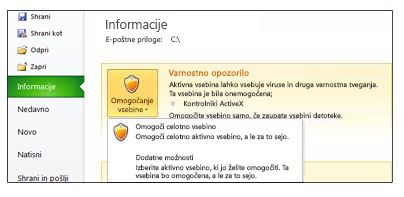
Za te datoteke kliknite »Omogoči celotno vsebino «, da omogočite aktivno vsebino za to sejo. S tem omogočite vsebino samo za eno sejo. Ko znova odprete datoteko, se prikaže vrstica za sporočila.
Na sliki je primer območja Varnostno opozorilo, ko datoteki ni bilo mogoče zaupati.
Zaupanje dokumentom v omrežju
Pomembno je, da ste pazljivi, preden določite dokumente za zaupanja vredne v omrežju, saj lahko druge osebe brkljajo po omrežnih datotekah in spreminjajo aktivno vsebino v njih. Če želite zmanjšati varnostna tveganja, zaupajte le datotekam na omrežnem mestu, do katerega nadzoruje dostop ali ki ga je ustvaril skrbnik sistema.
Pogovorno okno Varnostno opozorilo se prikaže, ko poskušate zaupati datoteki z omrežnega mesta. Izberete lahko možnost »Tega sporočila ne kaži več v pogovornem oknu« in pogovorno okno se ne bo več prikazovalo. Lahko pa funkcijo tudi izklopite tako, da v pogovornem oknu varnostnega opozorila izberete »Ne«.
Izklop funkcije »Zaupanja vredni dokumenti« za omrežna mesta
Funkcijo »Zaupanja vredni dokumenti« lahko za omrežna mesta izklopite v središču zaupanja.
- V Microsoftovi namizni aplikaciji izberite zavihek »Datoteka «.
- Izberite Možnosti.
- Izberite »Središče zaupanja« in nato »Nastavitve središča zaupanja«.
- Izberite »Zaupanja vredni dokumenti«.
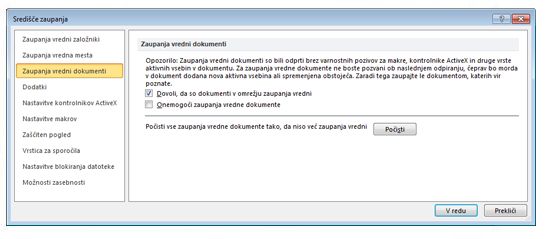
- Počistite polje Dovoli, da so dokumenti v omrežju zaupanja vredni.
Ogled ali spreminjanje nastavitev zaupanja vrednih dokumentov v središču zaupanja
Nastavitve zaupanja vrednih dokumentov si lahko ogledujete in jih spreminjate v središču zaupanja. Spreminjanje omogoči ali onemogoči ustvarjanje zaupanja vrednih dokumentov, kar ščiti računalnik in omrežje organizacije pred morda škodljivo kodo v aktivni vsebini.
- V Microsoftovi namizni aplikaciji izberite zavihek »Datoteka «.
- Izberite Možnosti.
- Izberite »Središče zaupanja« in nato »Nastavitve središča zaupanja«.
- Izberite »Zaupanja vredni dokumenti«.
- Opravite želene izbire za zaupanja vredne dokumente.
Razlaga nastavitev zaupanja vrednih dokumentov
- Dovoli, da so dokumenti v omrežju zaupanja vredni – pogovorno okno »Varnostno opozorilo « se ne prikaže več za datoteke na omrežnih mestih.
- Onemogoči zaupanja vredne dokumente – pogovorno okno varnostnega opozorila se prikaže za datoteke, kadar koli jih odprete.
- Počisti vse zaupanja vredne dokumente, da niso več zaupanja vredni – izberite, če želite izbrisati seznam dokumentov, ki so bili prej zaupanja vredni.