
Komponente aplikacije Loop so živi, interaktivni, predmeti za sodelovanje, ki omogočajo priročen način za skupno zamisli, ustvarjanje in načrtovanje. Poleg vdelave komponent Loop v klepete in e-poštna sporočila v aplikaciji Teams jih lahko zdaj uporabljate tudi v aplikaciji OneNote Web in namizni aplikaciji Windows.
Med delom v OneNotovem zvezku lahko ustvarite novo komponento aplikacije Loop ali prilepite obstoječo komponento neposredno na platno aplikacije OneNote. Vsi v organizaciji, ki imajo dovoljenje za dostop do zvezka, lahko urejajo te komponente in vidijo spremembe, kjer so vdelane.
Vstavljanje nove komponente aplikacije Loop
Začeti morate s kazalcem na mestu v OneNotovem dokumentu, kamor želite vstaviti novo komponento aplikacije Loop. Prepričajte se, da kazalec ni v naslovu. Nato izvedite te korake.
V skupini »Vstavi« v meniju traku izberite »Komponente Loop.
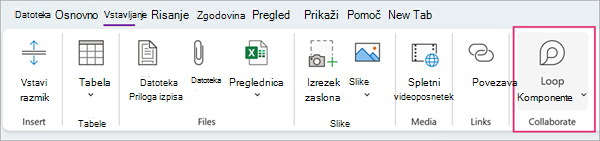
Na spustnem seznamu izberite vrsto komponente aplikacije Loop, ki jo želite vstaviti.
Vnesite vsebino v novo komponento.
Skupna raba komponente aplikacije Loop
Če ste @mention nekdo znotraj komponente aplikacije Loop, bodo prejeli e-poštno obvestilo s povezavo do komponente aplikacije Loop. S temi koraki lahko pošljete tudi povezavo do komponente aplikacije Loop.
- V zgornjem desnem kotu komponente aplikacije Loop izberite ikono za kopiranje povezave

- Prilepite povezavo v druge aplikacije (npr. Teams, Outlook, Whiteboard, Word).
Namig
Povezavo za skupno rabo lahko izberete tudi tako, da kliknete glavo in nato kopirate s kombinacijo tipk CTRL+ C.
Vstavljanje obstoječe komponente aplikacije Loop v OneNotov zvezek
Upoštevajte, da lepljenje povezave komponente aplikacije Loop samodejno prikaže vsebino komponente aplikacije Loop.
- V zgornjem desnem kotu komponente aplikacije Loop izberite ikono za kopiranje povezave
(Lahko pa povezavo kopirate tudi tako, da Loop komponento odprete v aplikaciji Office.com ali v aplikaciji Loop.) - Pojdite na cilj in prilepite s kombinacijo tipk CTRL+V (ali prek menija desnega klika).
- Če želite prilepiti samo povezavo, na zavihku »Vstavljanje« izberite »Vstavi povezavo«.
Opomba
Povezavo morate kopirati in vstaviti, kot je opisano tukaj. Lepljenje komponente aplikacije Loop ne bo prikazano, če je povezava kopirana kot spletni naslov iz naslovne vrstice brskalnika.
Urejanje komponente aplikacije Loop
Ko ustvarite komponento aplikacije Loop v dokumentu, jo lahko delite z drugimi, da omogočite sodelovanje. Ne glede na to, kje je kdo spremenil, bo komponenta vedno prikazala najnovejše spremembe. Kot sodelavec lahko posredujete popravke in komentarje, kot sledi:
- V obstoječi komponenti aplikacije Loop izberite lokacijo, kamor želite dodati ali urediti vsebino.
- Nadaljujte z vnašanjem in urejanjem.
- Po želji lahko vnesete poševnico (/), da vstavite stvari, kot so @mentions ali datumi. Vnesite dve poševnici () v obstoječe besedilo, da dodate komentar, ki bo pripisan vam.
Ogled dejavnosti in dostopa
Če drugi urejajo komponento, medtem ko si jo ogledujete, boste v njej videli različne barvne kazalce. Morda boste videli tudi besedilo, ki se ureja v realnem času.
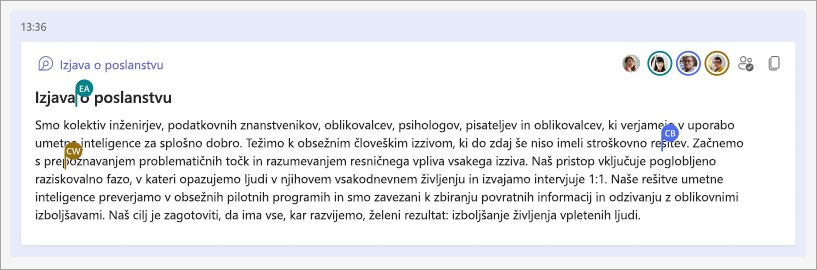
V zgornjem desnem kotu se prikažejo avatarji, ki označujejo, kdo si ogleduje, ureja ali je nedavno uredil komponento. Za podrobnosti izberite ali premaknite kazalec nad poljuben avatar. Izberete lahko tudi ikono Oglejte si, kdo ima dostop , ki bo prikazala avatarje tistih, ki so si komponento ogledali vsaj enkrat.
Iskanje obstoječe komponente aplikacije Loop
Komponente aplikacije Loop so samodejno shranjene v storitev OneDrive. Z iskanjem jih lahko preprosto poiščete v Office.com ali storitvi OneDrive.
Namig
Naslov komponente aplikacije Loop lahko uporabite tudi kot ime datoteke. Za lažje iskanje uporabite nepozabno in opisno ime.
Pogosta vprašanja
Kako lahko delim povratne informacije o komponentah aplikacije Loop v OneNotu?
Nenehno si prizadevamo izboljšati naše izdelke in se pri tem zanašamo na vaše povratne informacije. Če imate kakršne koli težave z uporabo komponent aplikacije Loop v OneNotu ali imate predloge, kako lahko dodatno izboljšamo vašo izkušnjo, nam to sporočite. To lahko naredite prek povratnih informacij na zavihku »Pomoč« . V naslov opombe vključite #Loops z lojtro.
Zakaj so nekatere vrste komponent Loop prikazane samo kot slike/navadna povezava ali kot onemogočene v spustnem meniju komponente Loop v orodni vrstici?
Tukaj je nekaj možnih razlag:
- Skrbnik organizacije je izklopil komponente aplikacije Loop.
- Za dostop do aplikacije Teams v sistemu Windows ne uporabljate organizacijskih podatkov za prijavo v sistem Windows, morda ste vpisani z osebnim računom ali drugo prijavo.
- Poskušate dostopati do komponent aplikacije Loop v nepodprti končni točki (Trenutno uvajamo za namizno aplikacijo OneNote in namizno aplikacijo Windows. Mobilne naprave in namizne računalnike Mac še niso podprte).
- Komponent aplikacije Loop poskušate dostopati v stari različici OneNota.
Ali lahko omejim dovoljenja za dostop do komponent aplikacije Loop v OneNotovem zvezku?
Vsi, ki imajo dostop do OneNotovega zvezka, bodo imeli dostop do komponente Loop. Komponente aplikacije Loop so na voljo vsem v organizaciji, ki imajo povezavo do določene komponente.
Ali lahko komponento aplikacije Loop uporabljajo osebe zunaj moje organizacije?
Komponente aplikacije Loop so trenutno na voljo le osebam v vaši organizaciji.
Zakaj se prikaže sporočilo o skupni rabi vsebine, ko ustvarim ali prilepim komponento aplikacije Loop?
Sporočilo označuje, da je ta komponenta Loop morda deljena z drugimi bolj prosto, kot določa privzeta konfiguracija nove povezave v vaši organizaciji. Komponento si lahko ogleda in jo ureja kdor koli v organizaciji, s katerim je povezava izrecno v skupni rabi, ali kdorkoli, ki ima dostop do OneNotovega zvezka. Če je to sprejemljivo, za nadaljevanje izberite »Vstavi in deli z drugimi«. V nasprotnem primeru izberite ustrezen gumb: »Prekliči « ali »Prikaži kot povezavo«, odvisno od vašega scenarija.
Zakaj so določene funkcije na traku onemogočene za komponente aplikacije Loop?
Vse funkcije v OneNotu niso na voljo znotraj komponente aplikacije Loop. Ko je fokus znotraj komponente Loop in ne znotraj platna OneNote, boste videli le ustrezne možnosti komponente Loop omogočene.
Zakaj na delovnem območju aplikacije OneNote, ko prilepim URL, vidim le povezavo in ne komponente aplikacije Loop?
Trenutno so na platnu aplikacije OneNote in ne na strani Loop podprti le URL-ji komponente Loop. Prepričajte se, da je povezava, ki jo lepite za komponento in ne za stran.