
Z drugimi najbolje sodelujete, če ustvarite zvezke v skupni rabi in delate z njimi. Če pa ne želite, da imajo druge osebe dovoljenje za ogled celotnega OneNotovega zvezka, lahko zapiske pošljete po e-pošti.
Pošiljanje strani z opombami v Outlooku
- Na OneNotovi strani z opombami, ki jih želite poslati, izberite Domača>e-poštna stran.
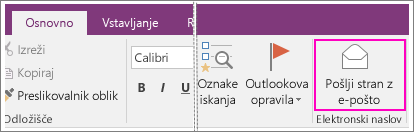
- V oknu sporočila, ki se odpre, vtipkajte informacije v vrstice Za, Kp, Skp (če je na voljo) in Zadeva.
- V sporočilo vključite želene pripombe za prejemnike vaših opomb in nato kliknite Pošlji.
Prilaganje opomb e-poštnemu sporočilu
Opombe lahko e-poštnemu sporočilu priložite na dva načina:
S pošiljanjem zapiskov kot priloge:
Na OneNotovi strani z opombami, ki jih želite poslati, izberite FilesSend>.
Kliknite Pošlji kot prilogo ali Pošlji kot PDF
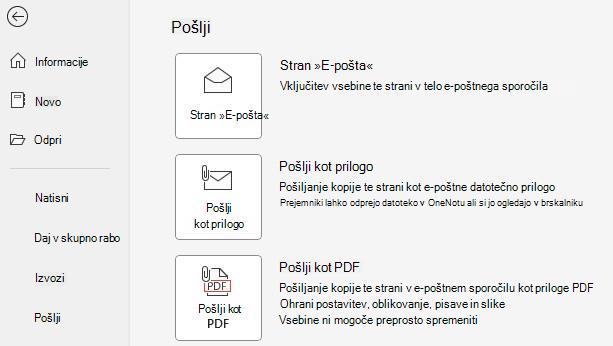
S tem se odpre e-poštno sporočilo s priloženo stranjo.
- Pošlji kot prilogo: priloži stran v obliki zapisa .one, ki jo lahko odprete v OneNotu v sistemu Windows.
- Pošlji kot PDF: priloži stran v .pdf obliki, ki jo je mogoče odpreti z bralnikom PDF.
Z izvozom opomb:
- Na OneNotovi strani z opombami, ki jih želite poslati, izberiteIzvozdatoteke>.
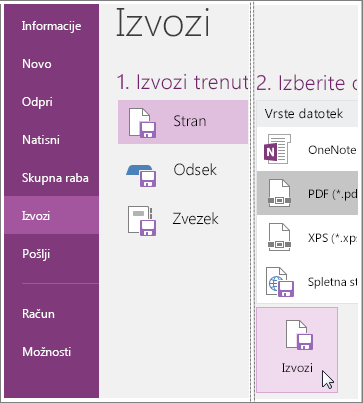
- V razdelku Izvozi trenutno izberite, ali želite ustvariti kopijo trenutne strani, celotnega odseka ali celotnega zvezka.
- V razdelku Izberite obliko izberite vrsto datoteke, ki jo želite ustvariti.
- Kliknite Izvozi, izberite mesto za datoteko (na primer namizje računalnika) in nato kliknite Shrani.
- V želeni e-poštni storitvi ustvarite novo sporočilo in priložite ustvarjeno datoteko.
Če želite, da lahko drugi dostopajo do zvezka (ali želite dostopati do zvezka v drugih napravah), lahko ustvarite zvezek v storitvi OneDrive. Če ste zvezek že ustvarili v računalniku, ga lahko kadar koli premaknete. Kadar koli lahko spremenite dovoljenja in določite, kdo lahko bere in kdo ureja, skupno rabo pa lahko kadar koli prekinete .