
Če imate zvezek v skupni rabi v storitvi OneDrive, lahko spremenite dovoljenja za to, kdo ga lahko vidi ali ureja.
Poiščite zvezek, ki ga želite upravljati v mapah storitve OneDrive. Z desno tipko miške kliknite zvezek, da odprete priročni meni.
V meniju izberite »Skupna raba «. V oknu z nastavitvami skupne rabe, ki se prikaže, kliknite »Upravljanje dostopa «, če si želite ogledati, s kom je zvezek v skupni rabi.
Dovoljenja lahko spremenite v aplikaciji People ali svojih povezavah.
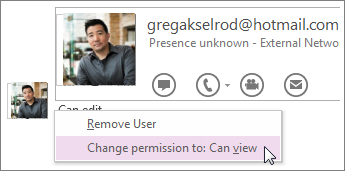
- Za program People: kliknite ime osebe, za katero želite spremeniti dovoljenja, in izberite eno od možnosti.
- Za povezave: izberite ikono zobnika ob povezavi, za katero želite spremeniti dovoljenja, in izberite eno od možnosti.
Izberite »Lahko ureja«, če želite, da ta oseba lahko spreminja delovni zvezek, ali možnost »Si lahko ogleda«, če želite, da ta oseba dokument lahko le odpre.
Opomba
Če izberete »Odstrani uporabnika«, ta oseba ne bo več imela dostopa do vašega zvezka. Če v tem razdelku ni navedene nobene osebe, je to zato, ker zvezka nimate v skupni rabi.
Onemogočanje povezave za skupno rabo
Če ste zvezek dali v skupno rabo prek povezave, jo lahko onemogočite, da drugi ne bodo mogli več prikazati ali urejati vašega zvezka. Ko onemogočite povezavo, bodo osebe, ki so kliknili povezavo, dobili sporočilo, da je bila povezava izbrisana, je potekla ali pa nimajo dovoljenja za ogled.
V zgornjem desnem kotu okna izberite »Skupna raba « in nato »Upravljanje dostopa«.
Izberite, ali želite spremeniti dovoljenja za povezave.
Izberite ikono koša in odstranite povezavo.
Opomba
Če vidite gumb za ustvarjanje nove povezave in jo dajte v skupno rabo brez povezave, pomeni, da niste ustvarili povezave do zvezka ali pa ste jo že onemogočili.
Če želite nadzirati dostop do svojih zvezkov, je v večini primerov dovolj že, da spremenite dovoljenja, lahko pa za stalno izbrišete zvezek iz storitve OneDrive. Če želite v skupno rabo dati opombe, vendar ne želite, da drugi dostopajo do vaših zvezkov, lahko opombe izvozite v obliki datoteke PDF ali pošljete stran po e-pošti.