Ne glede na to, kje živite, delate ali gostujete, obstaja različica Microsoft OneNota, ki bo ustrezala vašim potrebam. Ne glede na to, ali uporabljate računalnik s sistemom Windows, računalnik Mac, brskalnik ali prenosno napravo, vam vsaka različica OneNota omogoča zanesljiv dostop do zvezkov, povezanih z oblakom, kjer lahko zajamete svoje misli in zamisli. Pomembne informacije lahko prikličete kjer koli, zlahka jih daste v skupno rabo z drugimi in sodelujete z njimi.
Medtem ko so vse podprte različice OneNota brezplačne za prenos in uporabo, je nekatere funkcije premium mogoče odkleniti z izbirno naročnino na Microsoft Office 2019 ali Microsoft 365.
Uporabniki sistema Windows lahko izbirajo med dvema različicama, ki sta na voljo:
-
OneNote (prej imenovan »OneNote 2016«), brezplačna namizna aplikacija, ki se izvaja v vseh podprtih različicah sistema Microsoft Windows ter je del sistemov Office 2019 in okolja Microsoft 365.
-
OneNote za Windows 10, to je aplikacija OneNote, ki je vnaprej nameščena v vseh izdajah sistema Windows 10.
Opomba
V računalniku s sistemom Windows lahko uporabljate poljubno različico OneNota ali pa uporabljate obe različici sistema Windows, drugo ob drugi, dokler ne izberete različice. Priporočamo uporabo OneNota, saj se oktobra 2025 ukinja podpora za OneNote za Windows10. Ko ste pripravljeni, lahko spremenite privzeto različico OneNota, tako da se bodo zvezki v skupni rabi vedno odprli v želeni različici.
OneNote
Namizna aplikacija OneNote v sistemu Windows je del zbirke Office 2019 in okolja Microsoft 365, vendar jo lahko prenesete tudi kot samostojno aplikacijo in jo uporabljate neodvisno v poljubnem računalniku. Deluje v vseh trenutno podprtih različicah sistema Windows, vključno z vsemi izdajami sistemov Windows 10 in Windows 11.
V zadnjih nekaj letih se je ta program imenoval »OneNote 2016« (v preteklih letih pa »OneNote 2013«). Zdaj se preprosto imenuje »OneNote«.
Namizni program OneNote ima poln Officeov vmesnik traku, ki ga je mogoče trajno prikazati ali skriti, dokler ga ne potrebujete. Krmarjenje med različnimi zvezki je privzeto prikazano na levi strani zaslona, seznam zavihkov strani pa je prikazan neposredno na desni strani zavihkov odsekov.
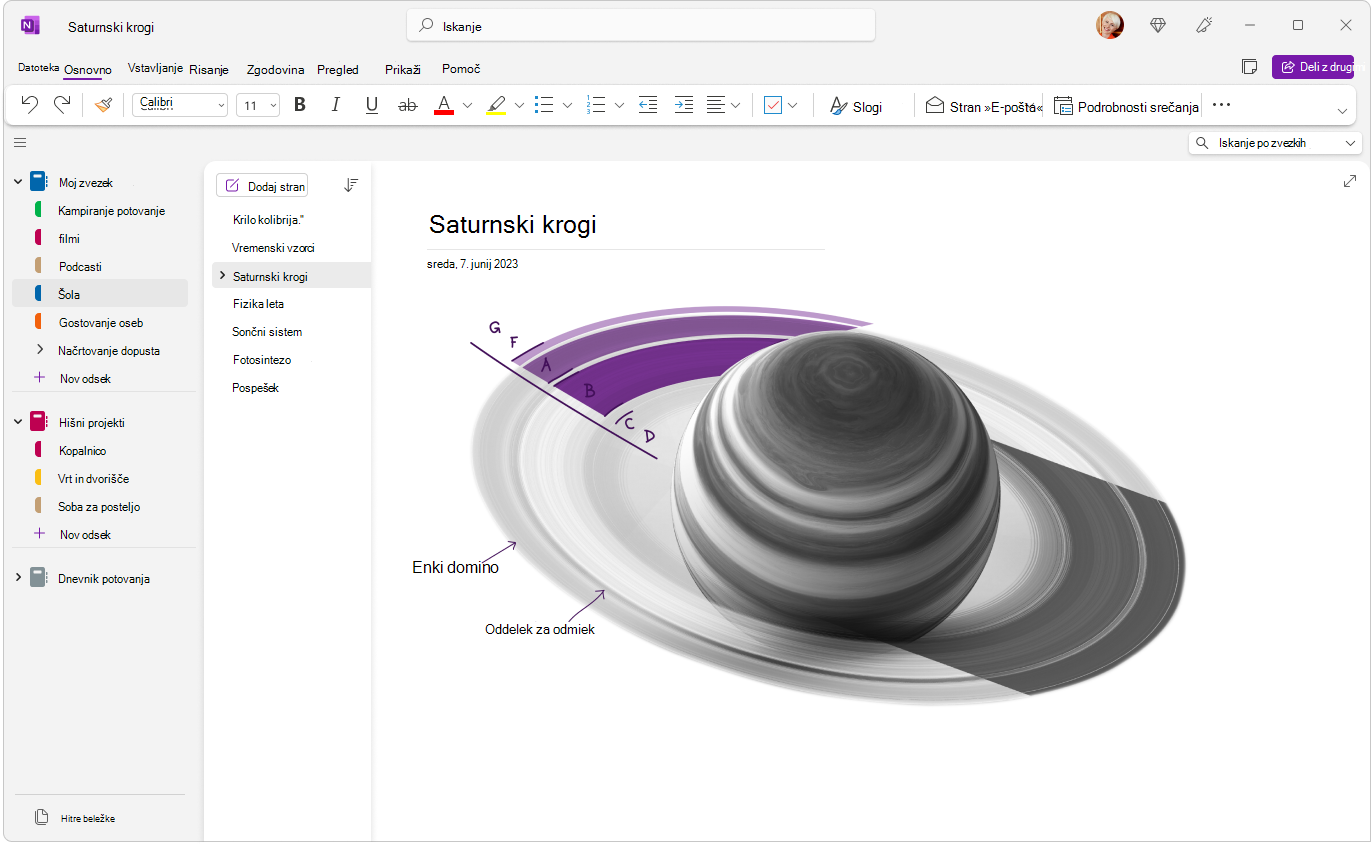
To je edina različica OneNota, ki poleg prostora za shranjevanje v oblaku podpira tudi lokalno shrambo zvezka na trdem disku računalnika. Največ možnosti prilagajanja vključuje tudi različica OneNota (v aplikaciji kliknite»Možnostidatoteke>«).
Namizni program OneNote je na voljo kot 32-bitna in 64-bitna različica. Če uporabljate 64-bitno izdajo sistema Windows in 64-bitno različico zbirke Office 2019 ali Microsoft 365, je 64-bitna različica OneNota nameščena samodejno, sicer boste dobili 32-bitno različico. Za več informacij glejte Pogosta vprašanja o OneNotu v sistemu Office 2019 in okolju Microsoft 365.
Kje dobim to aplikacijo?
Ko od marca 2020 namestite Office 2019 ali Microsoft 365, bo poleg namiznih aplikacij Word, PowerPoint in Excel nameščena tudi namizna aplikacija OneNote.
Kako jo posodobiti
Z rednim posodabljanjem OneNota in drugih aplikacij ne zagotovite le dostopa do najnovejših funkcij, temveč tudi izkoristite najnovejše varnostne posodobitve.
- V namizni različici OneNota kliknite » Datotečni>račun«.
- Ob možnosti Office Posodobitve kliknite gumb »Možnosti posodobitve«.
- V meniju, ki se prikaže, kliknite » Posodobi zdaj«.
Opomba
Če uporabljate OneNote v službi ali šoli, lahko vaš skrbnik nadzoruje, katere posodobitve lahko namestite in kdaj.
Uvod v namizno različico OneNota
OneNote za Windows 10
Aplikacija OneNote za Windows 10 je že vnaprej nameščena in pripravljena za uporabo v vseh izdajah sistema Windows 10. Podpora naj bi se končala oktobra 2025.
OneNote za Windows 10 ima manjši, enovrstični vmesnik na traku blizu vrha zaslona, ki ga lahko trajno prikažete ali skrijete, dokler ga ne potrebujete. Ko se podokno za krmarjenje odkrije, se na levi strani zaslona prikažejo barviti zavihki odseka zvezka. Seznam zavihkov strani je prikazan neposredno na desni strani zavihkov odsekov.
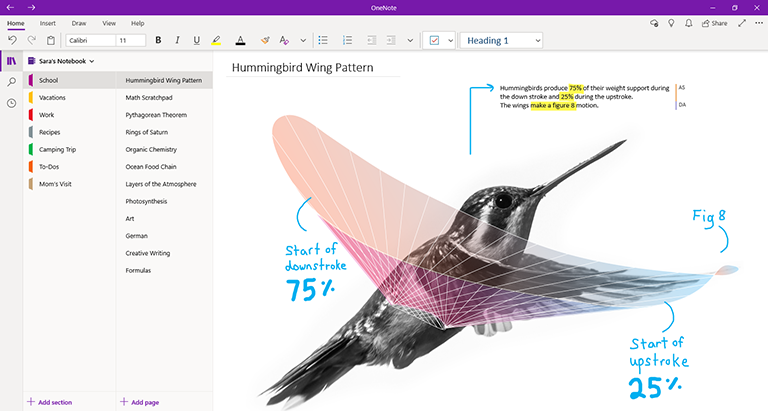
Ko se vpišete v OneNote za Windows 10 z združljivo naročnino na Office 2019 ali Microsoft 365, boste lahko uporabljali dodatne funkcije premium, vključno s predvajanjem rokopisa, funkcijo Raziskovalec in pomočnikom za matematične vaje. Za več informacij glejte Pogosta vprašanja o OneNotu v sistemu Office 2019 in okolju Microsoft 365.
Kje dobim to aplikacijo?
- Če uporabljate Windows 10, preverite, ali je OneNote že vnaprej nameščen v računalniku. Kliknite gumb »Start« sistema Windows v spodnjem levem kotu, s tipkovnico vnesite besedo onenote in nato na seznamu rezultatov poiščite »OneNote za Windows 10«.
- Če OneNote za Windows 10 iz kakršnega koli razloga manjka v vašem računalniku s sistemom Windows 10, ga lahko brezplačno prenesete iz trgovine Microsoft Store, vendar priporočamo, da uporabite aplikacijo OneNote, saj se z oktobrom 2025 ukinja podpora za OneNote za Windows 10.
Kako jo posodobiti
Z rednim posodabljanjem OneNota in drugih aplikacij ne zagotovite le dostopa do najnovejših funkcij, temveč tudi izkoristite najnovejše varnostne posodobitve.
- V sistemu Windows 10 kliknite gumb za začetni meni, na tipkovnici vnesite besedo trgovina besed in nato na seznamu rezultatov kliknite »Microsoft Store«.
- V aplikaciji Microsoft Store kliknite gumb za več ( ... ) v zgornjem desnem kotu in nato kliknite Prenosi in posodobitve.
- V oknu »Prenosi in posodobitve « v zgornjem desnem kotu kliknite » Pridobite posodobitve «.
Windows bo namestil vse čakajoče posodobitve, ki so na voljo za OneNote za Windows 10 in druge aplikacije.
Namig
Če želite preveriti, ali se posodobitve aplikacij za Windows 10 nameščajo samodejno, odprite aplikacijo Microsoft Store, kliknite gumb za več ( ... ) in nato kliknite Nastavitve. Na zaslonu z nastavitvami v razdelku Posodobitve aplikacij se prepričajte, da je možnost »Samodejno posodabljanje aplikacij«vklopljena.
Opomba
Če uporabljate OneNote v službi ali šoli, lahko vaš skrbnik nadzoruje, katere posodobitve lahko namestite in kdaj. Vaš skrbnik lahko nadzoruje tudi, ali naj se aplikacije samodejno posodabljajo.
Uvod v OneNote za Windows 10
OneNote za Mac je del zbirk Office 2021 za Mac, Office 2024 za Mac in Microsoft 365 za Mac, lahko pa ga prenesete tudi iz trgovine Mac App Store in uporabljate neodvisno v kateri koli računalniku Mac s 64-bitnim procesorjem v sistemu macOS 10.13 ali novejšim.
OneNote za Mac ima poln Officeov vmesnik traku, ki ga je mogoče trajno prikazati ali skriti, dokler ga ne potrebujete. Ko se podokno za krmarjenje odkrije, se na levi strani zaslona prikažejo barviti zavihki odseka zvezka. Seznam zavihkov strani je prikazan neposredno na desni strani zavihkov odsekov.
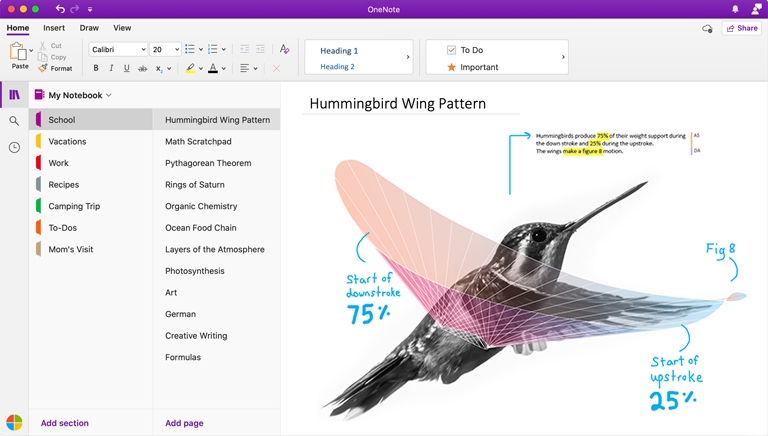
Ko se vpišete v OneNote za Mac z združljivo naročnino na Office ali Microsoft 365, boste lahko uporabljali dodatne funkcije premium, vključno z nalepkami. Za več informacij glejte Pogosta vprašanja o OneNotu v sistemu Office 2019 in okolju Microsoft 365.
Kje dobim to aplikacijo?
Kako jo posodobiti
Z rednim posodabljanjem OneNota in drugih aplikacij ne zagotovite le dostopa do najnovejših funkcij, temveč tudi izkoristite najnovejše varnostne posodobitve.
Če uporabljate OneNote za Mac kot del Officea, naredite to:
- V OneNotu za Mac v zgornji menijski vrstici kliknite »Pomoč«> in preveri,ali so na voljo Posodobitve.
- V pogovornem oknu Microsoftovega samodejnega posodabljanja, ki se odpre, potrdite polje Samodejno posodabljaj Microsoft Apps.
- Kliknite Preveri za posodobitve. Če so na voljo posodobitve, kliknite Posodobi.
Namig
Če ste OneNote za Mac prenesli iz trgovine Mac App Store, ga lahko tam neposredno posodobite. V napravi Mac kliknite meni Apple in nato App Store. Ko se odpre Mac App Store, kliknite zavihek Posodobitve.
Opomba
Če uporabljate OneNote v službi ali šoli, lahko vaš skrbnik nadzoruje, katere posodobitve lahko namestite in kdaj.
Uvod v OneNote za Mac
Kadar nimate dostopa do OneNotovih programov v svojem računalniku, lahko uporabite OneNote za splet kjer koli na svetu in preprosto dostopate do vseh zvezkov v oblaku s katerim koli sodobnim spletnim brskalnikom, ne glede na to, kateri operacijski sistem je nameščen v izposojenem ali najetem računalniku ali napravi.
OneNote za splet ima vmesnik traku z eno vrstico na vrhu zaslona. Ko se odpre podokno za krmarjenje, se na levi strani zaslona navpično prikažejo barviti zavihki odsekov zvezka. Seznam zavihkov strani je prikazan takoj desno od zavihkov odsekov.
Ta različica OneNota je najprimernejša za preprost dostop do zvezkov v oblaku, ko vaš računalnik ali naprava ni na voljo ali ne izpolnjuje minimalnih sistemskih zahtev za odjemalske različice. OneNote za splet je idealen tudi za delo na daljavo v skoraj vseh okoljih.
Kje dobim to aplikacijo?
- Obiščite www.onenote.com v katerem koli sodobnem spletnem brskalniku in nato kliknite vijolični gumb za vpis, da se vpišete s svojim Microsoftovim računom (ali službenim ali šolskim računom).
Ničesar ne morete prenesti ali namestiti – OneNote za splet je vedno pripravljen za uporabo.
Kako ga posodobiti
Ker je OneNote za splet spletna storitev in ne nameščena aplikacija, se samodejno posodobi vsakič, ko jo uporabite.
Uvod v OneNote za splet
OneNote za iPhone
OneNote za iPhone lahko prenesete iz trgovine iOS App Store in ga uporabljate v katerem koli združljivem telefonu iPhone ali iPod touch, v katerem je nameščen sistem iOS 12.0 ali novejša različica.
OneNote za iPhone omogoča ogled, urejanje, sinhronizacijo in iskanje po zvezkih v oblaku. Program omogoča tudi dostop do Sticky Notes v skupni rabi in vam omogoča ogled in upravljanje obvestil zvezka, prilagajanje nastavitev krmarjenja in prikaza ter nadzor nastavitev zasebnosti.
Namig
Če imate uro Apple Watch, združeno z napravo iPhone, bo po namestitvi OneNota za iPhone na voljo spremljevalni program OneNote za uro Apple Watch. Različica OneNota za Apple Watch omogoča snemanje glasovnih zapiskov in ogled zapiskov z osnovnim oblikovanjem besedila.
Kje dobim to aplikacijo?
Kako ga posodobiti
Posodabljanje OneNota in drugih programov ne zagotavlja le dostopa do najnovejših funkcij, temveč tudi najnovejše varnostne posodobitve.
Če želite vklopiti samodejne posodobitve aplikacij, naredite to:
- V napravi iPhone odprite aplikacijo Nastavitve in tapnite iTunes & App Store.
- V razdelku Samodejni prenosi vklopite možnost Posodobitve aplikacij.
- V razdelku Mobilni podatki vklopite možnost Samodejni prenosi, vendar se prepričajte, da imate v paketu storitev zadosten dovoljeni limit mobilnih podatkov.
Namig
Količino podatkov za samodejne prenose lahko omejite tako, da tapnete Prenosi aplikacij in nato izberete želeno možnost.
Če želite ročno posodobiti OneNote za iPhone, naredite to:
- V napravi iPhone odprite aplikacijo App Store.
- V novejših iPhonih se dotaknite svoje profilne slike v zgornjem desnem kotu.
V starejših iPhonih tapnite zavihek Posodobitve v spodnjem desnem kotu.
- Če ni prikazanih nobenih posodobitev, se dotaknite in povlecite navzdol z vrha zaslona, da ga osvežite, nato pa tapnite Posodobi vse, če je na voljo.
Če želite več informacij, glejte Posodabljanje programov ali uporaba samodejnih prenosov.
Uvod v OneNote za iPhone
OneNote za iPad
OneNote za iPad lahko prenesete iz trgovine iOS App Store in ga uporabljate v katerem koli združljivem iPadu, v katerem je nameščen sistem iPadOS 12.0 ali novejša različica.
OneNote za iPad omogoča ogled, urejanje, sinhronizacijo in iskanje po zvezkih v oblaku. Aplikacija vključuje tudi bogata orodja za pisanje s peresom in risanje ter vam omogoča ogled in upravljanje obvestil zvezka, prilagajanje nastavitev krmarjenja in prikaza ter nadzor nastavitev zasebnosti.
Kje dobim to aplikacijo?
Kako ga posodobiti
Posodabljanje OneNota in drugih programov ne zagotavlja le dostopa do najnovejših funkcij, temveč tudi najnovejše varnostne posodobitve.
Če želite vklopiti samodejne posodobitve aplikacij, naredite to:
- V napravi iPad odprite aplikacijo Nastavitve in tapnite iTunes & App Store.
- V razdelku Samodejni prenosi vklopite možnost Posodobitve aplikacij.
- Če ima vaš iPad mobilno povezljivost, poglejte v razdelku Mobilni podatki in vklopite samodejne prenose, vendar se prepričajte, da imate v paketu storitev zadostno količino mobilnih podatkov.
Namig
Količino podatkov za samodejne prenose lahko omejite tako, da tapnete Prenosi aplikacij in nato izberete želeno možnost. (Ta možnost je na voljo samo v iPadih z mobilno povezljivostjo.)
Če želite ročno posodobiti OneNote za iPad, naredite to:
- V iPadu odprite aplikacijo App Store.
- Dotaknite se svoje profilne slike v zgornjem desnem kotu.
- Če ni prikazanih nobenih posodobitev, se dotaknite in povlecite navzdol z vrha pojavnega okna, da ga osvežite, nato pa tapnite Posodobi vse, če je na voljo.
Če želite več informacij, glejte Posodabljanje programov ali uporaba samodejnih prenosov.
Uvod v OneNote za iPad
OneNote za Android lahko prenesete iz Trgovine Google Play in ga uporabljate v katerem koli združljivem telefonu ali tabličnem računalniku s sistemom Android s sistemom Android 5.0 ali novejši različici.
OneNote za Android omogoča ogled, urejanje, sinhronizacijo in iskanje po zvezkih v oblaku. Program omogoča tudi dostop do Sticky Notes v skupni rabi in vam omogoča ogled in upravljanje obvestil zvezka, prilagajanje nastavitev krmarjenja in prikaza ter nadzor nastavitev zasebnosti.
Kje dobim to aplikacijo?
Kako ga posodobiti
Posodabljanje OneNota in drugih programov ne zagotavlja le dostopa do najnovejših funkcij, temveč tudi najnovejše varnostne posodobitve.
- V telefonu ali tabličnem računalniku Android odprite aplikacijo Trgovina Play .
- Tapnite gumb menija v zgornjem levem kotu in nato tapnite Moje aplikacije & igre.
- Na seznamu poiščite OneNote in tapnite gumb Posodobi zraven njega, če je na voljo.
Uvod v OneNote za Android
