
Pomembno
Podpora za OneNote za Windows 10 se bo končala oktobra 2025. Če želite biti na tekočem z najnovejšimi OneNotovimi funkcijami, prenesite OneNote v trgovini Microsoft Store ali kot del okolja Microsoft 365.
OneNote v sistemu Windows je digitalni zvezek, ki ponuja eno mesto za vse vaše zapiske in informacije – vse, kar si morate zapomniti in upravljati v svojem življenju doma, v službi ali šoli.
V OneNotu v zvezkih nikoli ne zmanjka papirja. Enostavno jih je reorganizirati, natisniti in dati v skupno rabo, lahko pa hitro preiščete vse zapiske , tako da lahko najdete zapiske, tudi če pozabite, kam ste jih dali. Najboljše pa je, da lahko digitalne zvezke shranite v splet in dostopate do njih v kateri koli napravi.
Tukaj je nekaj osnovnih korakov, da boste lažje začeli z OneNotom.
Vnos ali pisanje zapiskov
Ko ste pripravljeni delati zapiske, naredite nekaj od tega:
Če želite vnesti zapiske na stran v OneNotu, kliknite kjer koli na strani in začnite vnašati besedilo.
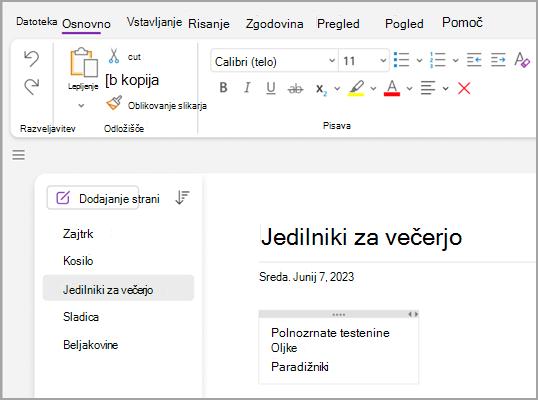
Kadar želite začeti z beleženjem drugje na strani, kliknite želeno mesto in tam začnite vnašati besedilo.
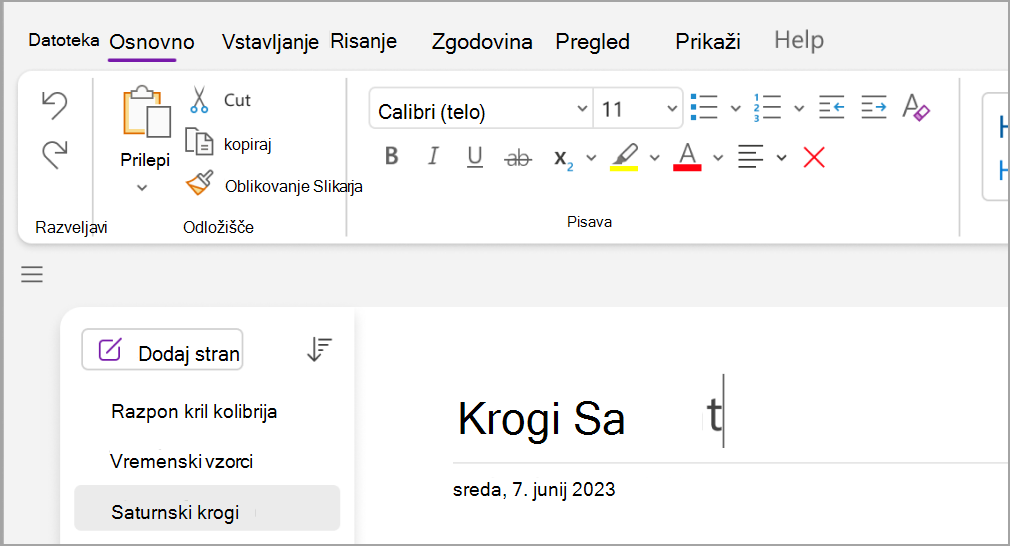
Če želite dodati naslov strani, kliknite območje glave na vrhu strani in vnesite naslov. Naslovi so prikazani tudi na seznamu strani na levi strani.
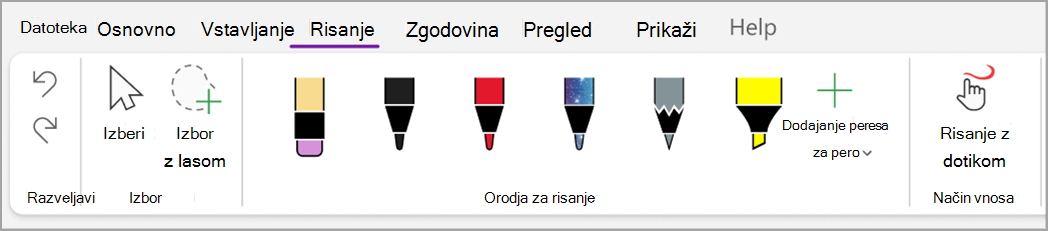
Če računalnik podpira rokopis, na zavihku Nariši izberite pero in začnite risati ali pisati neposredno na zaslonu.
Dodajanje povezav
Ko vnesete besedilo, ki ga OneNote prepozna kot povezavo, OneNote samodejno oblikuje besedilo kot povezavo. Če www.microsoft.com na primer vnesete v zapiske, OneNote to spremeni v povezavo. Ob kliku nanjo se v brskalniku odpre spletno mesto Microsoft.
Povezave lahko v zapiske vstavite tudi ročno (vključno s povezavami do besedila, slik in drugih strani in razdelkov v vaših zvezkih), in sicer tako:
- Izberite besedilo ali sliko, kamor želite vstaviti povezavo.
- Izberite Vstavi>povezavo.
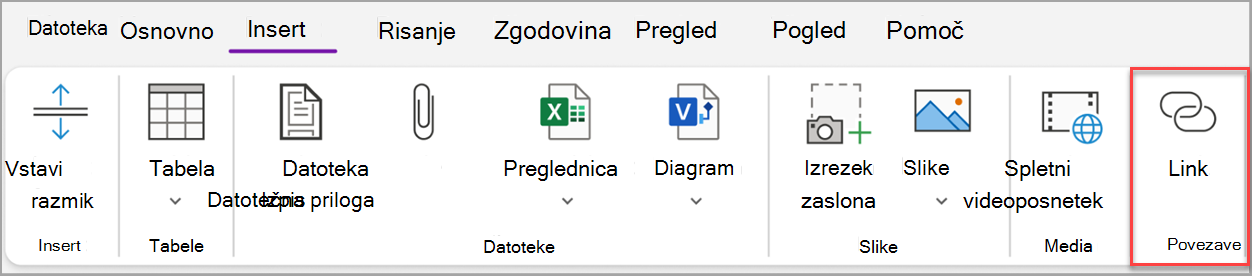
- V pogovornem oknu Povezava vnesite ciljni URL povezave v polje Naslov in kliknite V redu.
Dodajanje datotek v zapiske
OneNote lahko shrani vse vaše podatke o kateri koli temi ali projektu na enem mestu – vključno s kopijami sorodnih datotek in dokumentov.
- Pojdite na stran v zapiskih, kamor želite vstaviti datoteko ali dokument.
- Izberite Vstavi>datotečno prilogo.
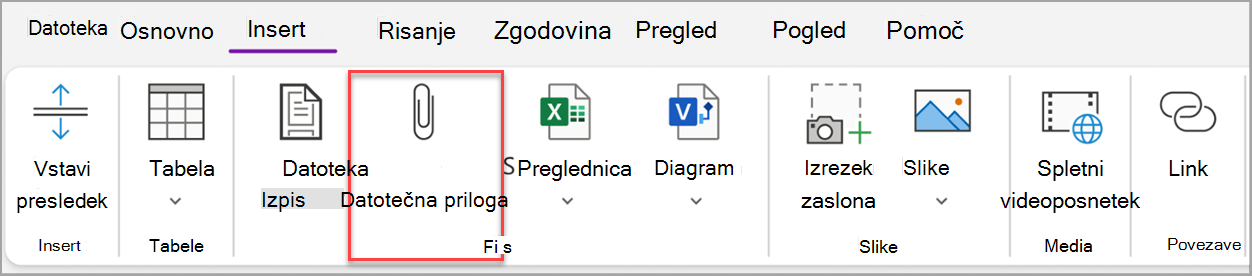
- V pogovornem oknu Izbiranje datoteke ali nabora datotek, ki jih želite vstaviti izberite eno ali več datotek in kliknite Vstavi.
Namig
- Na tipkovnici lahko pritisnete tipko Shift in nato z miško izberete več datotek na seznamu. S tipko Alt lahko izberete več posameznih datotek z miško.
- Upoštevajte, da so vstavljene datoteke le kopije. OneNote ne posodobi samodejno kopij, če se spremenijo izvirne datoteke.
Vstavljanje slike in videoposnetka
V zapiske lahko vstavite izrezke zaslona, fotografije, optično prebrane slike, fotografije mobilnega telefona in vse druge vrste slik ali videoposnetkov.
Na kateri koli strani postavite kazalec na mesto, kamor želite vstaviti sliko ali videoposnetek.
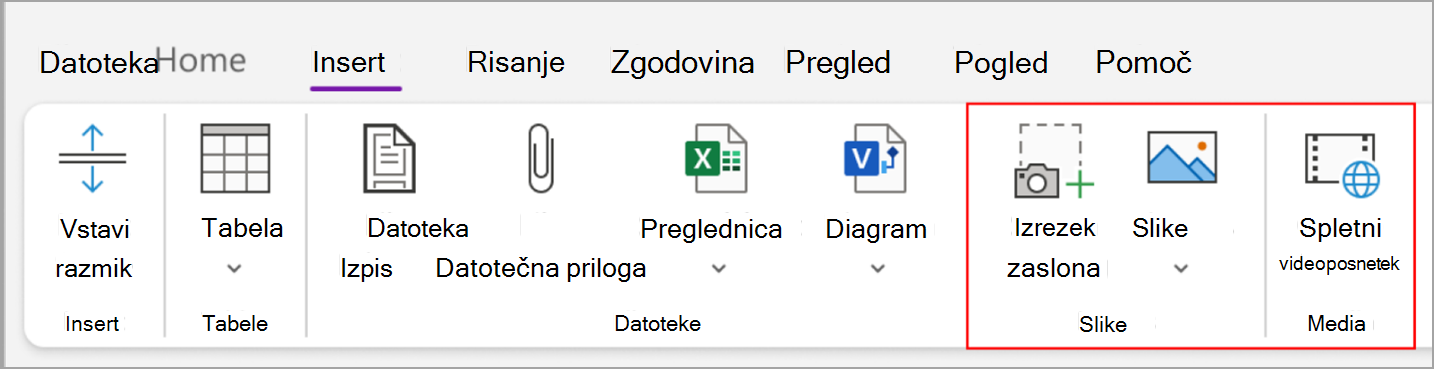
Kliknite Vstavi in nato izberite eno od teh možnosti:
- Izrezek zaslona – zajame izbor računalniškega zaslona in ga vstavi kot sliko v zapiske.
- Slike – vstavi slikovno datoteko, ki je shranjena v računalniku, omrežju ali drugem diskovnem pogonu, na primer na zunanjem pogonu USB.
- Spletni videoposnetek – vdela spletni videoposnetek s hiperpovezavo na vašo stran. .
Vstavljanje tabele
Tabele so odlične za razvrščanje podatkov na straneh z zapiski. Najprej izberite preprosto mrežo.
Izberite Vstavi>tabelo.
Premaknite kazalec miške nad mrežo, da izberete želeno velikost tabele, in nato kliknite za vstavljanje tabele.
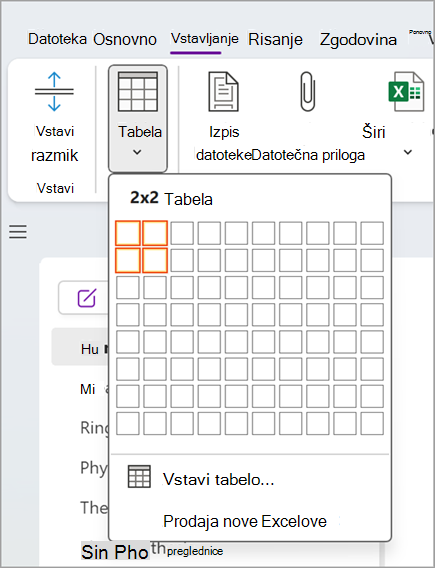
Če želite hitro spremeniti tabelo ali kateri koli njen del, kliknite poljubno celico tabele in nato uporabite ukaze v meniju Tabela , ki se prikaže.
Namig
Če postane tabela preveč zapletena, jo lahko pretvorite v preglednico neposredno v OneNotu. Kliknite tabelo z desno tipko miške in nato izberite Pretvori v Excelovo preglednico.
Dodajanje novih strani
Če potrebujete več prostora, lahko v zvezek dodate poljubno število strani.
- V odseku zvezka, v katerega želite dodati strani, izberite Dodaj stran.
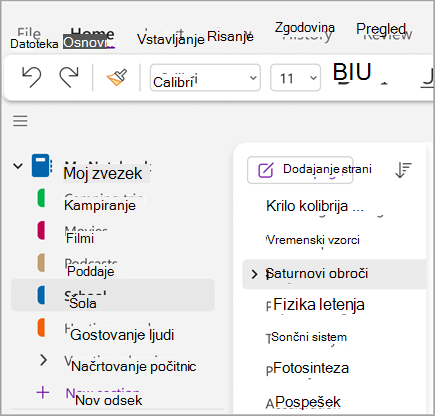
- Ko ste pripravljeni na uporabo ene od novih strani, vnesite naslov strani v območje glave strani in pritisnite tipko Enter.
Namig
Če želite spremeniti vrstni red strani, povlecite zavihek poljubne strani na novo mesto.
Dodajanje novih odsekov
Odseki v OneNotu so podobni zavihkom v običajnem papirnatem zvezku s petimi predmeti. Z OneNotom lahko imate poljubno število odsekov.
- Z desno miškino tipko kliknite seznam odsekov in v spustnem meniju izberite Nov odsek . Lahko pa kliknete na Nov razdelek na dnu seznama.
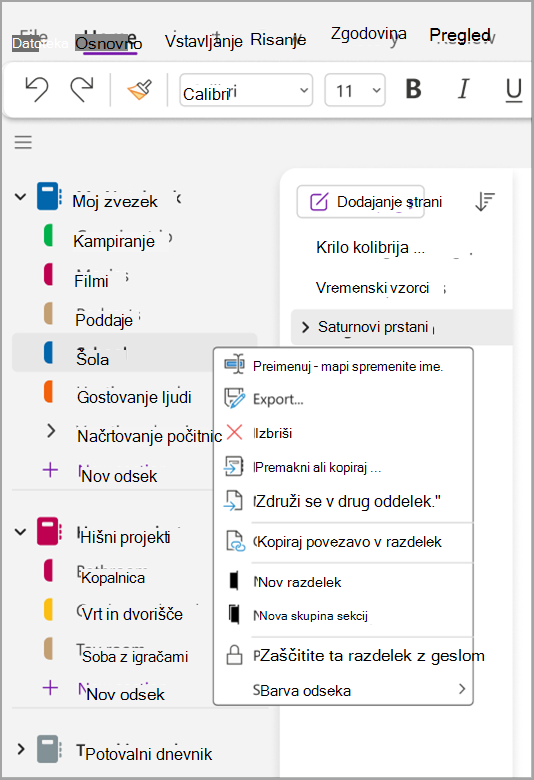
- Vnesite naslov novega odseka in pritisnite tipko Enter.
V novem razdelku je vedno ena prazna stran. Zapiske lahko začnete pisati na tej strani, lahko pa jo izbrišete in začnete s svojo stranjo po najljubši predlogi.
Shranjevanje zapiskov
OneNote nima gumba za shranjevanje. To je zato, ker vam nikoli ni treba shranjevati svojega dela v OneNotu, kot to počnete v drugih aplikacijah.
Ko delate v zvezkih, OneNote samodejno shrani vse namesto vas – ne glede na to, kako majhne ali velike so spremembe, ki ste jih naredili. Tako lahko namesto o računalniških datotekah razmišljate o projektih, zamislih in idejah.