

Preden začnete:
- Če želite odpraviti težave s sinhroniziranjem, medtem ko prvič nastavljate mobilno e-pošto, ste na pravi strani.
- Če so se vaša e-pošta, koledar in stiki prej sinhronizirali, zdaj pa se ne več, preberite članek Odpravljanje težav s sinhronizacijo e-pošte v storitvi Outlook.com. Če nimate računa za Outlook.com ali Microsoft 365 za podjetja, se obrnite na ponudnika e-pošte.
Ne pozabite:
- IMAP in POP sta protokola za sinhronizacijo, ki ne moreta sinhronizirati koledarjev, stikov itd. Sinhronizirajo lahko samo e-pošto. Kaj sta IMAP in POP?
- Imeti morate ponudnika e-pošte, ki uporablja Microsoft Exchange ActiveSync. Najpogostejši ponudniki, kot je Gmail, da uporabljajo.
Opomba
Od 1. marca 2026 se naprave, v katerih se izvajajo različice ActiveSync, starejše od 16.1, ne bodo več mogle povezati z našimi storitvami. Če želite več informacij, si oglejte članek s podporo za Exchange Online ActiveSync Device Update.
Katero e-poštno aplikacijo uporabljate?
Pogosta vprašanja o aplikaciji Outlook:
- Ali lahko uredim stike v Outlooku in poskrbim, da bo sinhroniziran v vseh mojih napravah? Yes! V tem članku preberite, kako upravljate stike v Outlooku za iOS in Android.
- Ali so dogodki na koledarju v mojem telefonu tudi na koledarju v aplikaciji Outlook? Če želite, da bodo dogodki koledarja v napravi prikazani na koledarju v Outlooku, jih morate dodati z računom, ki je bil sinhroniziran z Outlookom. Če na primer dodajate dogodke v koledar v telefonu iPhone, jih boste morali sinhronizirati s svojim računom za iCloud , nato pa dodati svoj račun za iCloud v aplikacijo Outlook. Outlook za iOS in Android podpira tudi pripomočke za koledar, ki vam omogočajo dostop do Outlookovih koledarjev na začetnem zaslonu.
Preverjanje nastavitev sinhronizacije
Preverite, ali je Koledar omogočen za vaš račun:
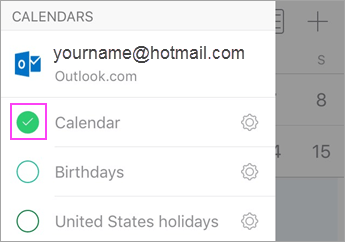
- Pojdite do ikone koledarja v aplikaciji Outlook in tapnite ikono koledarja (ali avatar) v zgornjem levem kotu.
- Pod vašimi e-poštnimi računi preverite, ali je vsak koledar, ki ga želite sinhronizirati z Outlookom, označen.
Če vaš e-poštni naslov ni prikazan na seznamu, račun ne podpira sinhronizacije koledarja. Računa POP in IMAP ne podpirata sinhronizacije koledarja. Če želite sinhronizirati koledar v vseh napravah, se prijavite za brezplačen Microsoftov račun.
Preverite, ali je za Outlook dovoljenj dostop do razdelka Stiki:
Navodila se lahko razlikujejo med napravami in operacijskimi sistemi. Če nimate naprave s sistemom iOS ali Samsung Android, uporabite ta navodila kot smernice:
- Za iOS: Odprite aplikacijo >Nastavitve, pomaknite se navzdol in tapnite Aplikacije>Outlookovi>stiki. Stiki morajo biti nastavljeni na poln dostop , osveževanje aplikacij v ozadju pa mora biti vklopljeno.
- Za Android: Odprite nastavitve> telefonaAplikacije>>Outlookova dovoljenja> Prepričajte se, da je dostop do stikov in računov dovoljen.
Nato odprite aplikacijo Outlook in izberite » Nastavitve«>»Stiki>« »Sinhronizacija stikov«. Vklopite račune, iz katerih želite sinhronizirati stike.
Odpravljanje težav s koledarjem in stiki v mobilni aplikaciji Outlook
V aplikaciji Outlook izberite »Nastavitve«
 > aplikacije Outlook Tapnite »Računi>« Račun, ki se ne sinhronizira > Prepričajte se, da račun ni račun IMAP ali POP. Vrsta računa je navedena na vrhu zaslona.
Če račun ni IMAP ali POP, lahko poskusite ponastaviti svoj račun in odpraviti težavo. Tapnite »Ponastavi račun«. Preverite, ali se račun sinhronizira.
Če to ne deluje, izbrišite in znova dodajte svoj e-poštni račun:
V nastavitvah tapnite račun, ki se ne sinhronizira > tapnite Izbriši račun>iz te naprave.
Nato ponovno dodajte svoj e-poštni račun v aplikacijo Outlook za Android ali Outlook za iOS.Opomba
Če vas sistem pozove, da nastavite e-pošto kot račun IMAP ali POP, vaš ponudnik e-pošte ne more sinhronizirati koledarja in stikov. Za pomoč glede tega se obrnite na ponudnika ali skrbnika ali pa razmislite o prijavi za brezplačen Microsoftov račun. Če se prikaže poziv, da vnesete nastavitve strežnika, morate od ponudnika pridobiti nastavitve strežnika.
Ali še vedno ne deluje?
- V drugi napravi preverite, da koledar, do katerega poskušate dostopati, ni povezan z računom POP ali IMAP .
- Prepričajte se, da ste izbrali pravi koledar, tako da odprete Koledar v aplikaciji > Outlook, tapnete ikono koledarja ali avatar v zgornjem levem kotu. Koledar mora biti naveden s kljukico ob njegovem imenu.
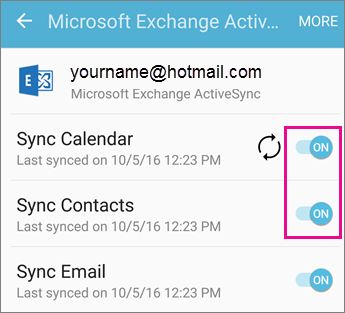
Imate težave? Lahko vam pomagamo.
- Če imate službeni ali šolski račun, ki uporablja Microsoft 365 za podjetja ali Exchangeeve račune, se obrnite na skrbnika za Microsoft 365 ali tehnično podporo.
- Če imate vprašanja, povezana z aplikacijo Outlook ali računi za Outlook.com, se obrnite na Microsoftovo podporo ali pa uporabite možnost »Stik s podporo « v mobilnem odjemalcu Outlooka.
Če še vedno potrebujete pomoč pri sinhroniziranju koledarja ali stikov z mobilno napravo, v spodnje okno vnesite svoje vprašanje s čim več podrobnostmi, da vam bomo lahko odgovorili nanj v prihodnji posodobitvi. Za najlažji način upravljanja e-pošte, koledarja in stikov priporočamo mobilno aplikacijo Outlook za Android ali Outlook za iOS .