

| Če imate težave z uporabo mobilne aplikacije Outlook za Android, odprite vstopnico za podporo v aplikaciji Outlook. Če imate službeni ali šolski račun, ki uporablja Microsoft 365 za podjetja ali Exchangeeve račune, lahko obstajajo dodatne zahteve, ki jih je določil skrbnik za IT. Če imate na primer napravo, ki jo upravlja podjetje, strežnik Exchange na mestu uporabe, ki je konfiguriran za osnovno preverjanje pristnosti, ali če vaše podjetje zahteva upravljanje mobilnih aplikacij za zaščito aplikacij. V razdelku Nastavitev programa Outlook za sistem Android z dodatnimi zahtevami za posebna navodila. |
|---|
Prva nastavitev Outlooka za Android
- V napravi s sistemom Android odprite aplikacijo Outlook za Android.
- Izberite »Dodaj račun «, da dodate enega od svojih obstoječih e-poštnih računov, ali » Ustvari nov račun «, če želite ustvariti nov Microsoftov račun.
Če izberete »Dodaj račun«, vnesite svoj e-poštni naslov in upoštevajte navodila za preverjanje pristnosti računa.
- Outlook lahko zazna in vnaprej izbere vaš e-poštni račun. Tapnite »Nadaljuj«, da dodate ta račun, ali tapnite »Preskoči ta račun«, če želite vnesti e-poštni naslov drugega računa, nato pa vnesite geslo in upoštevajte navodila.
- Če je za vaš e-poštni račun omogočeno večkratno preverjanje pristnosti, upoštevajte navodila za potrditev računa.
Če izberete »Ustvari nov račun«, upoštevajte pozive za ustvarjanje novega Microsoftovega računa.
Nastavitev drugega e-poštnega računa v Outlooku za Android
- V napravi s sistemom Android odprite aplikacijo Outlook za Android.
- Odprite meni
 , nato pa izberite Nastavitve
 .
. - Izberite »Dodaj račun «, da dodate enega od svojih obstoječih e-poštnih računov, ali » Ustvari nov račun «, če želite ustvariti nov Microsoftov račun.
Če izberete »Dodaj račun«, tapnite »Dodaj e-poštni račun« in vnesite svoj e-poštni naslov ali izberite možnost »Dodaj Google Račun« ter upoštevajte navodila za preverjanje pristnosti računa.
- Če je za vaš e-poštni račun omogočeno večkratno preverjanje pristnosti, upoštevajte navodila za potrditev računa.
Če izberete »Ustvari nov račun«, upoštevajte pozive za ustvarjanje novega Microsoftovega računa.
Nastavitev službenih/šolskih računov z dodatnimi zahtevami
Nekateri službeni in šolski računi imajo dodatne varnostne zahteve, preden lahko uporabljate Outlook za Android. Če niste prepričani, kateri od teh primerov velja za vaš službeni ali šolski račun, se obrnite na skrbnika za Microsoft 365.
Kliknite razširjevalnik, da ga odprete:
V napravah, ki jih upravljajo podjetja ali napravah, ki so na voljo
Ko začnete postopek vpisa, dokončajte postopek v celoti, saj zaustavitev za več kot nekaj minut običajno ustavi vaš napredek in zahteva, da začnete znova. Če ta proces ne uspe, se morate vrniti v aplikacijo Portal podjetja in poskusiti znova.
Odprite Trgovino Google Play. Poiščite in prenesite program Intune Company Portal .
Če ste med postopkom včlanitve pozvani, da ustvarite službeni profil, si oglejte članek »Ustvarjanje službenega profila in včlanitev naprave v Intune«. V nasprotnem primeru upoštevajte navodila v članku Včlanitev naprave s sistemom Android v Intune, da včlanite telefon ali tablični računalnik s sistemom Android.
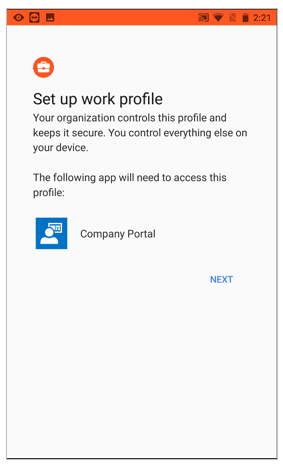
Opomba
Če morate opraviti večkratno preverjanje pristnosti, glejte pregled varnostnih informacij.
Odprite aplikacijo Outlook za Android. Če ste pozvani, da ustvarite službeni profil, uporabite primerek Outlooka s službenim profilom, da dodate svoj račun.

Opomba
Ko vpišete napravo, lahko namestite upravljane aplikacije, vključno z Outlookom, na nekaj različnih načinov:
- Aplikacijo namestite v aplikaciji Company Portal
- Vaše podjetje je aplikacijo morda samodejno namestilo med postopkom včlanitve
- Aplikacijo namestite v storitvi Managed Google Play
Tapnite Uvod.
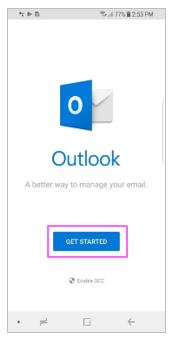
Če je vaš račun najden, tapnite Naprej.
Opomba
Če vašega računa ni mogoče samodejno najti, vnesite službeni e-poštni naslov, tapnite Dodaj račun, nato pa ob pozivu vnesite svoje geslo.
Vnesite geslo za e-poštni račun, nato pa tapnite »Vpis«.
Vaše podjetje je morda uvedlo kontrolnike, ki bodo od vas zahtevali, da se boste morali pred nadaljevanjem registrirati. Z registracijo dokazujete svojo identiteto, tako da lahko organizacija preveri vašo napravo. Če ste pozvanim, da registrirate napravo, tapnite Registracija.
Če je skrbnik IT nastavil dodatne pravilnike, boste morda morali znova tapniti » Aktiviraj « in » Aktiviraj «.
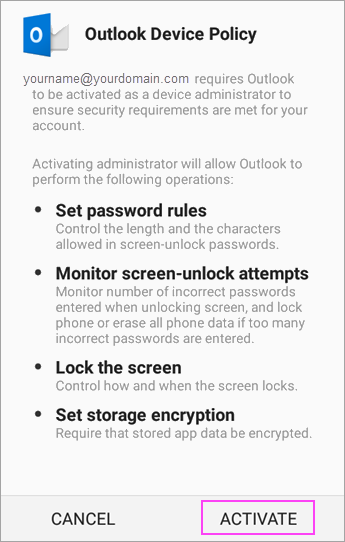
Opomba
Ko odprete Outlook, bodo vašo izkušnjo določali številni dejavniki, vključno z nastavitvami pravilnika vašega podjetja in izbire, ali ste prej dostopali do virov podjetja z napravo. Upoštevajte navodila, ki se na vaši napravi pojavljajo v danih okoliščinah.
Zdaj lahko začnete uporabljati Outlook za Android! Izkoristite vse funkcije Outlooka:
Optimizacija mobilne aplikacije Outlook za telefon ali tablični računalnik
Referenčni listi za Outlook za Android
Če podjetje uporablja pravilnike o zaščiti aplikacije Intune
Pravilnike o zaščiti aplikacije Intune je mogoče konfigurirati in uvesti brez včlanjevanja naprave. Za naprave s sistemom Android pa morate še vedno namestiti aplikacijo Intune Company Portal v napravo, da bodo pravilniki za zaščito aplikacije vsiljeni.
Odprite Trgovino Google Play. Poiščite in prenesite program Intune Company Portal .
Če aplikacije Outlook za Android še niste, iz trgovine Google Play ali kliknite tukaj , da vnesete svojo telefonsko številko in prejmete povezavo za prenos.
Odprite aplikacijo Outlook za Android.
Tapnite Uvod.
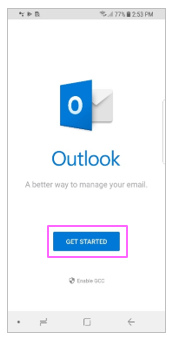
Vnesite e-poštni naslov vašega podjetja in tapnite Nadaljuj.
Če vas računalnik pozove, vnesite geslo za e-poštni račun, nato pa tapnite Vpis.
Opomba
- Vaša izkušnja se lahko razlikuje glede na zahteve podjetja. Morda boste pozvani k preverjanju pristnosti z aplikacijo Microsoft Authenticator ali pa boste morali morda sami izvesti postopek preverjanja pristnosti z besedilom ali telefonom. Za podrobnosti glejte Pregled varnostnih informacij.
- Vaše podjetje je morda uvedlo kontrolnike, ki bodo od vas zahtevali, da se boste morali pred nadaljevanjem registrirati. Z registracijo dokazujete svojo identiteto, tako da lahko organizacija preveri vašo napravo. Če ste pozvanim, da registrirate napravo, tapnite Registracija.
Če vas računalnik pozove, da dodate drug račun, tapnite Morda pozneje.
Tapnite Preskoči ali preglejte okna s funkcijami.
Prikaže se sporočilo: »Vaša organizacija zdaj varuje podatke v tej aplikaciji. Za nadaljevanje morate znova zagnati aplikacijo, se prikaže. Tapnite V redu.
Znova zaženite Outlook za Android in ob pozivu nastavite osebno identifikacijsko številko (PIN).
Zdaj lahko začnete uporabljati Outlook za Android! Izkoristite vse funkcije Outlooka:
Optimizacija mobilne aplikacije Outlook za telefon ali tablični računalnik
Referenčni listi za Outlook za Android
Če vzpostavite povezavo s strežnikom Exchange na mestu uporabe
Če aplikacije Outlook za Android še niste, iz trgovine Google Play ali kliknite tukaj , da vnesete svojo telefonsko številko in prejmete povezavo za prenos.
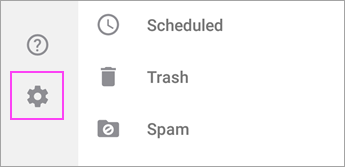
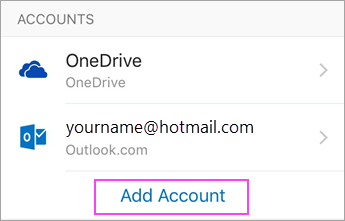
Zaženite Outlook za Android. Če tokrat prvič uporabljate aplikacijo, tapnite Uvod in Preskoči, če ste pozvani, da dodate zaznane račune. V nasprotnem primeru odprite meni Gumb
>Nastavitve> Dodajračun>Dodaj e-poštni račun.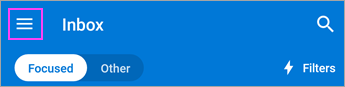
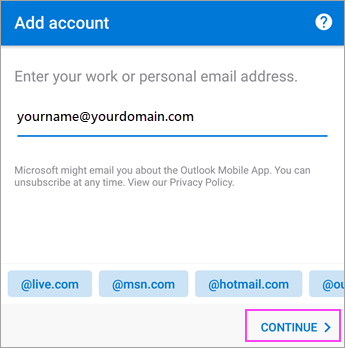
Vnesite e-poštni naslov vašega podjetja in tapnite Nadaljuj.
Tapnite Exchange.
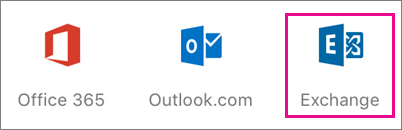
Vnesite e-poštni naslov vašega podjetja in geslo, da se samodejno konfigurira vaš račun. Tapnite Prijava.
Opomba
Če samodejna konfiguracija ne uspe, tapnite Naprej, nato pa vnesite te nastavitve ročno:
- Ime strežnika: To je običajno isto ime, ki ga vnesete pri preverjanju e-pošte v spletu.
- Področje: To je običajno neobvezno. Če niste prepričani, se obrnite na svojega skrbnika za IT.
- Uporabniško ime: To je e-poštni naslov vašega podjetja.
- Geslo: To je geslo za e-poštni račun vašega podjetja.
Ob zaključku tapnite Naslednji in podrsajte po funkcijah.
Zdaj lahko začnete uporabljati Outlook za Android! Izkoristite vse funkcije Outlooka:
Optimizacija mobilne aplikacije Outlook za telefon ali tablični računalnik
Goljufija za Outlook za Android
Splošni koraki za ročno nastavitev Exchangeevega službenega ali šolskega računa Microsoft 365
V Outlooku za Android odprite Nastavitve
> Dodaj račun >Dodaj e-poštni račun.Vnesite e-poštni naslov. Tapnite Nadaljuj.
Tapnite Ročna nastavite računa, če je na voljo, nato pa na strani ponudnika e-pošte izberite Exchange in vklopite Dodatne nastavitve.
Vnesite podatke za nastavitev strežnika, če je na voljo, nato pa tapnite ikono kljukice.
Nastavitve strežnika za dohodno pošto
Domena\uporabniško ime
Vnesite polni e-poštni naslov, na primer yourname@contoso.com.Geslo
Uporabite geslo, ki ga uporabljate za dostop do e-pošte.Strežnik
Exchangeevi računi – oglejte si razdelek Poiščite nastavitve za Exchangeev strežnik z nabiralniki ali pa se za informacije o strežniku obrnite na skrbnika IT.
Službeni ali šolski računi okolja Microsoft 365 – uporabite outlook.office365.com.
Vrata
Uporabite 443 ali 993.Vrsta zaščite
Izberite SSL/TLS ali se prepričajte, da je potrditveno polje Uporabi varno povezavo (SSL), nato tapnite Naprej.
Nastavitve strežnika SMTP za odhodno pošto
Strežnik SMTP
Exchangeevi računi – za podatke strežnika se obrnite na svojega skrbnika IT.
Službeni ali šolski računi okolja Microsoft 365 – uporabite smtp.office365.com.
Vrsta zaščite
Izberite TLS.Številka vrat
Vnesite 587. Tapnite Naprej.
Morda boste pozvani, da znova vnesete geslo za svoj e-poštni račun ali da se strinjate/aktivirate morebitna potrebna dovoljenja.
Potrebujete dodatno pomoč pri nastavitvi Outlooka za Android?
Če še vedno potrebujete pomoč pri nastavitvi e-pošte z Outlookom za Android, odprite vstopnico za podporo za Outlook v aplikaciji ali nam podrobno povejte svoje vprašanje s spodnjim poljem za komentarje, da ga bomo lahko obravnavali v prihodnosti.
Želim nastaviti račun IMAP ali POP za Outlook za Android.
Če želite nastaviti e-poštni račun IMAP ali POP za Outlook za Android ali nimate e-poštnega računa s storitvijo Exchange ActiveSync, upoštevajte ta navodila. Ko nastavite e-poštni račun s protokolom IMAP ali POP, se bo sinhronizirana le vaša e-pošta – ne pa tudi koledarji ali stiki. Kaj sta IMAP in POP?
Nastavitev računa POP ali IMAP v Outlooku za Android
- V Outlooku za Android odprite Nastavitve>Dodaj račun>Dodaj e-poštni račun.
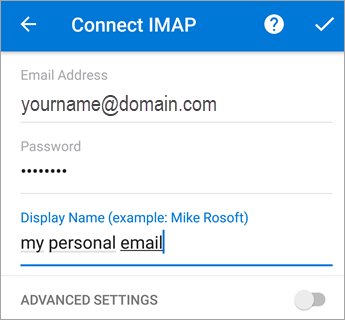
- Vnesite e-poštni naslov. Tapnite Nadaljuj. Ko vas računalnik pozove, da izberete ponudnika e-pošte, izberite IMAP ali POP3.
- Vklopite Dodatne nastavitve in vnesite svoje geslo in nastavitve strežnika.
Opomba
Če teh podatkov še ne poznate, jih boste morali pridobiti pri vašem ponudniku e-pošte ali skrbniku. Če potrebujete pomoč pri seznamu običajnih nastavitev za strežnik in sklic, glejte Nastavitve strežnika, ki jih boste potrebovali od ponudnika e-poštnih storitev.
- Za dokončanje tapnite ikono kljukice.
Želim spremeniti geslo.
Če želite spremeniti geslo, morate to narediti na spletnem mestu vašega ponudnika e-poštnih storitev.
- Obiščite spletno mesto ponudnika e-poštnih storitev.
Če na primer uporabljate e-poštni @hotmail.com račun, se prijavite v outlook.com ali če uporabljate Gmail, pojdite na Gmail.com. - Pojdi na nastavitve računa ali profila.
- Spremenite geslo.
- Outlook za Android bo zaznal napako pri sinhronizaciji in vas prosil, da znova vnesete geslo.
Če imate težave pri sinhronizaciji Outlooka za Android z novim geslom, izbrišite svoj e-poštni račun in ga nato znova dodajte.
Opomba
Če spremenite geslo za e-poštni račun, ki je tudi vaš Microsoftov račun, se boste morda morali znova prijaviti v druge Microsoftove aplikacije in spletna mesta.
Prihaja do težav z nastavitvijo, sinhronizacijo in drugih težav v aplikaciji Outlook.
Kar lepo po vrsti. Če uporabljate e-poštni račun za Outlook.com (vključuje hotmail.com, msn.com, live.com itd.), tukaj potrdite polje za stanje strežnika na spletnem mestu Outlook.com. Zdaj izberite eno od teh možnosti:
- »Nastavil sem Outlook, vendar potrebujem pomoč z določeno funkcijo v programu.« – glejte Odpiranje vstopnico za podporo v aplikaciji Outlook in kliknite »Stik s podporo«, če si želite ogledati navodila za klepet s posredniki v aplikaciji.
- »Potrebujem pomoč pri odpravljanju težav za nastavitev moje e-pošte.« – Glejte Odpravljanje težav pri nastavitvi e-pošte v prenosnih napravah.
- »Prvič nastavljam e-pošto in moj koledar ali stiki se ne sinhronizirajo.« – Glejte Sinhronizacija koledarja z mojim telefonom ali tabličnim računalnikom.
- »Uporabljam e-poštni naslov storitve Outlook.com (kot je hotmail.com ali live.com), ki se je v preteklosti sinhroniziral, zdaj pa se noče več.« – Glejte Odpravljanje težav s sinhronizacijo e-pošte v storitvi Outlook.com.
Izkoristite vse funkcije Outlooka
Optimizacija mobilne aplikacije Outlook za telefon ali tablični računalnik