
Hvala, ker uporabljate nov Outlook za Windows. Izdelek nam lahko pomagate izboljšati tako, da nam posredujete povratne informacije o svoji izkušnji z aplikacijo. V obrazcu za povratne informacije lahko pošljete posnetke zaslona, posnetke zaslona, soglasje za stik Microsoftovega posrednika in vključite svoje diagnostične podatke.
Če imate težavo in potrebujete pomoč, se boste morda lahko obrnili na podporo v aplikaciji in poslali diagnostične podatke, ko se pogovarjate s posrednikom za podporo. Če želite izvedeti več, glejte razdelek Pošlji diagnostiko .
Obrnite se na podporo v novem Outlooku za Windows
Če želite ugotoviti, ali ste upravičeni do podpore z novim Outlookom, si oglejte spodnjo tabelo.
| Vrsta e-poštnega računa | Stanje upravičenosti |
|---|---|
| Microsoftov račun |
Upravičeno – vaš Microsoftov račun je povezan z aktivno naročnino na Microsoft 365. Ni upravičeno – nimate naročnine na Microsoft 365. |
| Službeni ali šolski račun | Upravičeno* |
| Skrbniški račun najemnika | Upravičeni |
*Opomba: Za službene ali šolske račune možnost podpore morda ne bo na voljo, če je skrbnik to izklopil. Če imate težave, se za pomoč obrnite na skrbnika za IT. Skrbniki, ki želijo posodobiti to nastavitev pravilnika, lahko preverijo Upravljanje pravilnikov – Programi Microsoft 365.
Kako se obrniti na podporo
1. korak:
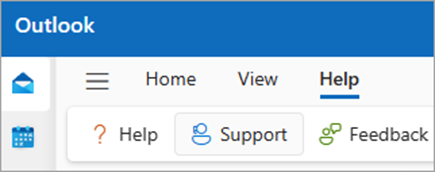
Če se želite obrniti na podporo, pojdite na Pomoč>za podporo.
2. korak:
Če imate nastavljenih več računov, izberite račun, s katerim potrebujete pomoč.
Preberite in sprejmite izjavo o zasebnosti.

3. korak:
Navedite opis težave. Priložite lahko tudi videoposnetek ali vključite posnetek zaslona, ki ponazarja težavo, in izberete Pošlji.
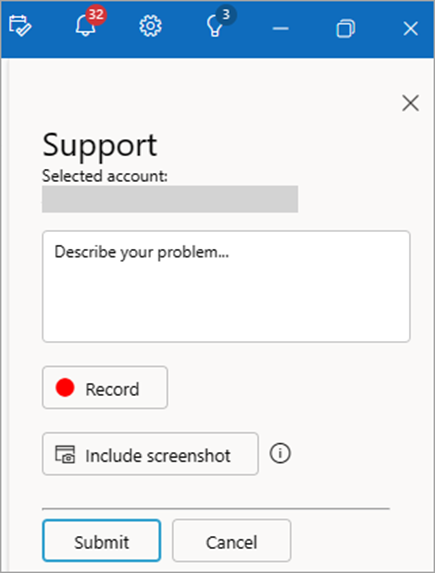
Odgovoru in odgovoru lahko sledite v podoknu za podporo, ki se prikaže na levi. Če želite znova odpreti podokno, izberite Podpora za pomoč>.
Pošiljanje povratnih informacij
Z veseljem vam bomo prisluhnili! Vaše povratne informacije nam lahko pomagajo izboljšati izdelek.
Povejte nam, kaj menite, tako da odpretePovratne informacijepomoči> in nato izberite eno od možnosti v podoknu. Izberite Pošlji , ko ste pripravljeni na pošiljanje.
Nasvet: Povratne informacije ne bodo na voljo, če izbirna povezana izkušnja ni vklopljena.
Če želite to možnost vklopiti, odprite Nastavitve>Splošno>Nastavitve zasebnosti in zasebnosti podatkov> ter izberite stikalo za Vklopi izbirno izkušnjo povezave.
Opomba
Ta možnost morda ne bo na voljo, če jo je skrbnik izklopil. Poleg tega smo pregledali pravilnike o povratnih informacijah za vse vaše povezane račune in vašo upravičenost utemeljili na največji najdenejši vrednosti pravilnika. Če je torej pravilnik onemogočil povratne informacije v katerem koli računu, ne boste imeli dostopa do gumba »Povratne informacije« na zavihku »Pomoč« na traku za noben račun.

Pošiljanje diagnostike
Če pošljete diagnostične podatke, Microsoft dobi dodatne informacije, s katerimi lahko vaše povratne informacije bolj izvedete, saj nam lahko posredujejo dodatne informacije za pomoč pri raziskanju vaše težave.
Če želite med pošiljanjem povratnih informacij poslati diagnostične podatke, izberite »Da« pod možnostjo »Ali lahko stopimo v stik z vami glede teh povratnih informacij?«.
V obrazcu za povratne informacije upoštevajte zgornja navodila v razdelku Ali lahko stopimo v stik z vami glede teh povratnih informacij? izberite Da.

Ko se pogovarjate s posrednikom za podporo, boste morda pozvani k diagnostičnim informacijam. Če želite to pridobiti, izberite Pomagajte>pri pridobivanju diagnostike.

V razdelku »Pridobi diagnostiko« izberite Prenesi dnevnike (ali Pošlji diagnostiko) in sledite pozivom.
