Morate napisati pomembno e-poštno sporočilo in želite biti prepričani, da bo učinkovito preneslo želeno sporočilo? S storitvijo Copilot v Outlooku lahko pridobite uporabne predloge, kako prilagoditi ton, jasnost in mnenja bralcev, preden pritisnete možnost »Pošlji«.
- V novem Outlooku za Windows ali klasičnem Outlooku za Windows izberite »Domov« > Nova pošta > – Pošta. Vnesite e-poštno sporočilo.
- Izberite ikono storitve
 v orodni vrstici. V spustnem meniju izberite Mentorstvo s storitvijo Copilot .
- Copilot bo pregledal vaše e-poštno sporočilo in vam ponudil predloge za izboljšanje tona, jasnosti in mnenja bralcev.
- Če želite uporabiti vse predloge storitve Copilot hkrati, preprosto kliknite gumb Uporabi vse predloge . S tem boste preoblikovali besedilo e-poštnega sporočila s priporočenimi izboljšavami. Če želite vključiti predloge posamično, lahko to naredite ročno.
- Ko ste z e-poštnim sporočilom zadovoljni, ga odpošljite.
Opomba
Microsoft Copilot v Outlooku je na voljo le v najnovejši različici Outlooka za Mac. Starejši Outlook ni podprt. Oglejte si Outlook za Mac.
- V Outlooku za Mac izberite »Nova pošta«. Vnesite e-poštno sporočilo.
- Izberite ikono storitve v orodni vrstici za sestavljanje. V spustnem meniju izberite Mentorstvo s storitvijo Copilot .
- Copilot bo pregledal vaše e-poštno sporočilo in vam ponudil predloge za izboljšanje tona, jasnosti in mnenja bralcev.
- Če želite uporabiti vse predloge storitve Copilot hkrati, preprosto kliknite gumb Uporabi vse predloge . S tem boste preoblikovali besedilo e-poštnega sporočila s priporočenimi izboljšavami. Če želite vključiti predloge posamično, lahko to naredite ročno.
- Ko ste z e-poštnim sporočilom zadovoljni, ga odpošljite.
Opomba
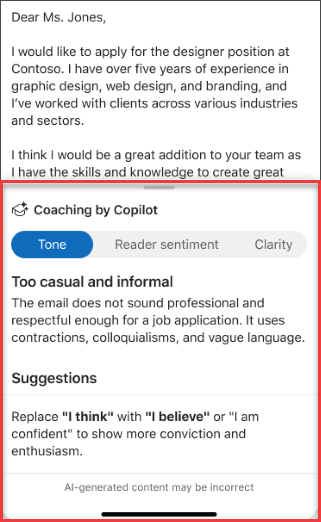
Prikazane slike so primeri za iOS, navodila pa veljajo za naprave s sistemom iOS in Android.
- V aplikaciji Outlook za iOS ali Outlook za Android izberite Nova pošta. Vnesite e-poštno sporočilo.
- Izberite ikono storitve v orodni vrstici za sestavljanje. V meniju izberite Coaching by Copilot .
- Copilot bo pregledal vaše e-poštno sporočilo in vam ponudil predloge za izboljšanje tona, jasnosti in mnenja bralcev. Nove povratne informacije lahko ustvarite tudi tako, da tapnete gumb Obnovi.
- Če želite uporabiti vse predloge storitve Copilot hkrati, preprosto izberite »Uporabi vse predloge«. S tem boste preoblikovali besedilo e-poštnega sporočila s priporočenimi izboljšavami. Če želite vključiti predloge posamično, lahko to naredite ročno.
- Ko ste z e-poštnim sporočilom zadovoljni, ga odpošljite.
Več informacij
Osnutek e-poštnega sporočila s funkcijo Copilot v Outlooku
Povzemite e-poštno nit s funkcijo Copilot v Outlooku
Kje lahko dobim storitev Microsoft Copilot?
Microsoft Copilot pomoč & učenje