

Izbrišete lahko katero koli mapo, ki ste jo ustvarili v podoknu mape. Ne pozabite, da ko izbrišete mapo, izbrišete tudi vse v njej.
Opomba
- Če menite, da boste to mapo (in njeno vsebino) potrebovali pozneje, jo varnostno kopirajte v podatkovno datoteko , preden jo izbrišete.
- Ne morete izbrisati vgrajenih map, kot so »Prejeto«, »Odpo« ali »Poslani«.
Spodaj izberite možnost zavihka za različico Outlooka, ki jo uporabljate. Katero različico Outlooka imam?
Izbrišite mapo v novem Outlooku
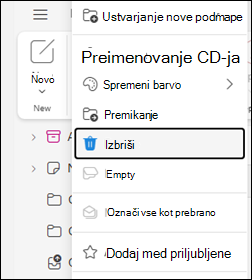
- Z desno tipko miške kliknite mapo, ki jo želite odstraniti, in izberite Izbriši.
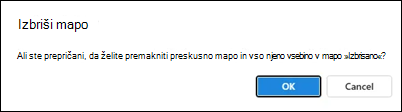
- Izberite V redu , da mapo in njeno vsebino premaknete v mapo »Izbrisano« .
Ko izpraznite mapo »Izbrisano« , se vse v njej – vključno z vsemi mapami, ki ste jih izbrisali, trajno izbriše.

