Vsa sporočila, ki vsebujejo priloge, lahko poiščete na več načinov. Outlook ponuja vgrajene filtre za iskanje, ki vam prikažejo sporočila, ki vsebujejo priložene datoteke, ali pa vnesete v iskalno polje na vrhu seznama sporočil.
Glede na različico Outlooka, ki jo uporabljate, obstajajo različni načini iskanja e-poštnih sporočil s prilogami. Izberite različico Outlooka, ki jo uporabljate:
V novem Outlooku lahko:
Iskanje sporočil s prilogami | Razvrščanje za prikaz le prilog | Brisanje rezultatov iskanja
Iskanje sporočil s prilogami v novem Outlooku
Uporaba iskalne vrstice za začetek iskanja v novem Outlooku.
Kliknite ali tapnite v iskalnem polju.
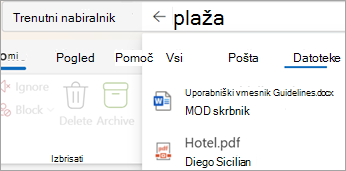
Vnesite ključno besedo, na primer ime osebe, ki je poslala prilogo, ali besedo, ki opisuje e-poštno sporočilo ali datoteko. Izberite Files, da omejite iskanje.
Če se ne spomnite, kdo je poslal prilogo ali kako se imenuje, je to v redu. Izberite Files, da prikažete seznam e-poštnih sporočil s prilogami.
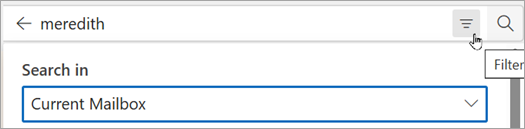
Napredno iskanje lahko uporabite tako, da izberete gumb filtra na desni strani iskalnega polja. Potrdite polje Priloge , če želite prikazati le sporočila s prilogami.
Ko vnesete iskalni izraz, izberite Ima priloge ali druge možnosti v skupini Natančneje, da zožite rezultate iskanja.

Nazaj na vrh
Razvrščanje mape »Prejeto« tako, da je prikazana le e-poštna sporočila s prilogami
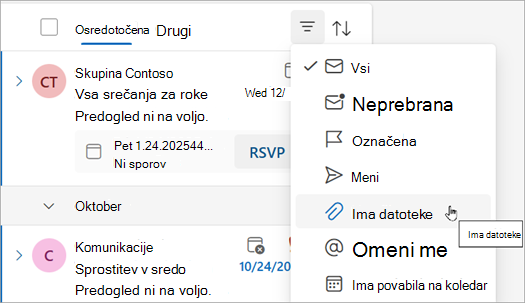
Izberite Razvrsti>ima datoteke , če si želite ogledati vsa sporočila s prilogami.
Nazaj na vrh
Počistite rezultate iskanja v novem Outlooku
Rezultate iskanja lahko počistite na več načinov:
Izberite  poleg iskalnega izraza v iskalni vrstici.
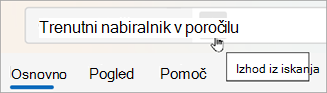
Na seznamu map izberite mapo, na primer mapo »Prejeto«.
Nazaj na vrh
S temi orodji lahko poiščete sporočila s prilogami:
Uporaba iskalnega polja | Uporaba vgrajenih filtrov | Brisanje rezultatov iskanja
Uporaba iskalnega polja za iskanje sporočil s prilogami v klasičnem Outlooku
Uporabite iskalno polje v klasičnem Outlooku, če želite poiskati sporočila s prilogami.
- Če želite preiskati vse mape, se prepričajte, da si trenutno ogledujete mapo »Prejeto«. Če želite iskati v določeni mapi, izberite to mapo v podoknu z mapami.
- Na vrhu seznama sporočil je prikazano polje z napisom Iskanje. Kliknite, če želite kazalec postaviti v to polje, vnesite hasattachments:yes in nato izberite Enter.
To vrne vsa sporočila v trenutnem nabiralniku (če imate odprto mapo »Prejeto«) ali trenutni mapi (če imate odprto drugo mapo), ki vsebujejo priloge, razvrščena po datumu, z najnovejšimi sporočili na vrhu.
Iskanje sporočil s prilogami v več nabiralnikih ali natančnejša opredelitev obsega iskanja
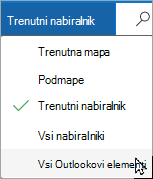
Privzeto Outlook išče le v trenutnem nabiralniku. Če imate več e-poštnih računov in želite iskati v vseh e-poštnih računih (nabiralnikih), izberite spustni seznam on možnosti Trenutni nabiralnik.
Nazaj na vrh
Uporaba vgrajenih filtrov za iskanje vseh sporočil s prilogami
Trak v klasičnem Outlooku ima številne vgrajene filtre, ki pomagajo iskati sporočila. Outlookova orodja za iskanje lahko najlažje prikažete tako, da kliknete polje »Išči trenutni nabiralnik« na vrhu seznama sporočil. Ko postavite kazalec v polje, se na traku prikažejo možnosti orodja za iskanje.
 Če želite poiskati vsa sporočila s prilogami, izberite gumb Ima priloge . Privzeto ta možnost išče v trenutnem nabiralniku in razvrsti rezultate po datum tako, da je najnovejši na vrhu.
Nazaj na vrh
Čiščenje rezultatov iskanja
Ko v podoknu mape izberete drugo mapo, se seznam sporočil vrne v privzeti pogled z vsemi elementi. Iskanje lahko počistite tudi z eno od teh možnosti:
- Na traku Iskanje v skupini Zapri izberite Zapri iskanje.
- Izberite X desno od iskalnega izraza v iskalnem polju na vrhu seznama rezultatov iskanja.
Nazaj na vrh
V Outlook.com ali Outlook v spletu lahko:
Iskanje sporočil s prilogami | Razvrščanje za prikaz le prilog | Brisanje rezultatov iskanja
Uporaba iskalne vrstice za začetek iskanja v novem Outlooku.
Kliknite ali tapnite v iskalnem polju.
Vnesite ključno besedo, na primer ime osebe, ki je poslala prilogo, ali besedo, ki opisuje e-poštno sporočilo ali datoteko. Izberite Files, da omejite iskanje.
Če se ne spomnite, kdo je poslal prilogo ali kako se imenuje, je to v redu. Izberite Files, da prikažete seznam e-poštnih sporočil s prilogami.
Napredno iskanje lahko uporabite tako, da izberete gumb filtra na desni strani iskalnega polja. Potrdite polje Priloge , če želite prikazati le sporočila s prilogami.
Ko vnesete iskalni izraz, izberite Ima priloge ali druge možnosti v skupini Natančneje, da zožite rezultate iskanja.
Nazaj na vrh
Izberite Razvrsti>ima datoteke , če si želite ogledati vsa sporočila s prilogami.
Nazaj na vrh
Rezultate iskanja lahko počistite na več načinov:
Izberite poleg iskalnega izraza v iskalni vrstici.
Na seznamu map izberite mapo, na primer mapo »Prejeto«.
Nazaj na vrh
Glejte tudi
Uporaba iskalnih map za iskanje sporočil in drugih Outlookovih elementov
Kako iskati v Outlooku
Razvrstite e-poštna sporočila v Outlooku
