
Novi Outlook za Windows v Outlookovo aplikacijo prinaša najnovejše funkcije, pametne zmogljivosti s pomočjo ter novo sodobno in poenostavljeno obliko. Lahko ga prilagodite svojemu slogu in naredite več z novim Outlookom za Windows.
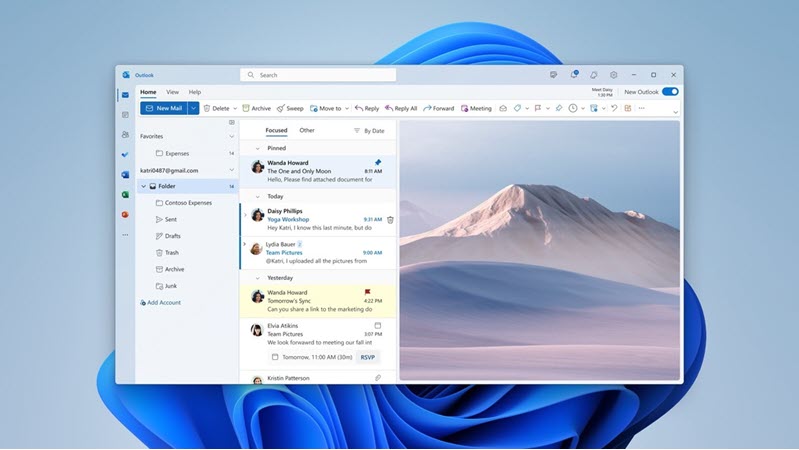
Preskusite predogled, začnite pot z nami in nam pomagajte oblikovati prihodnost novega Outlooka za Windows.
Pomembno
Novi Outlook za Windows podpira službene ali šolske račune storitve Microsoft 365, račune za Outlook.com in Gmail, ki jih podpira Exchange. Novi Outlook za Windows trenutno ne podpira drugih vrst računov, kot so Yahoo!, iCloud ali druge vrste računov, ki se povezujejo prek protokolov POP/IMAP. Novi Outlook za Windows prav tako trenutno ne podpira uvedb strežnika na mestu uporabe, hibridnega strežnika ali državnega strežnika Exchange.
Če želite izvedeti več o novem Outlooku za Windows, si oglejte najnovejšo objavo v spletnem dnevniku.
Pridružite se predogledu
Izberite, kaj trenutno uporabljate za e-pošto in koledar, če želite izvedeti, kako se pridružite predogledu:
Namig
Kadarkoli lahko preklopite nazaj, preprosto izklopite preklopni gumb v novem Outlooku in samodejno se bo odprla klasična različica.
Outlook v sistemu Windows
Trenutno na voljo za člane programa Insider in bo kmalu na voljo v produkciji. Če so vaši računi podprti v novem Outlooku za Windows ali če ste del programa Office Insider, bo v zgornjem desnem kotu prikazan preklopni gumb za preskus novega Outlooka. Če izberete to stikalo, prenesete novo aplikacijo in omogočite preklop v predogled.
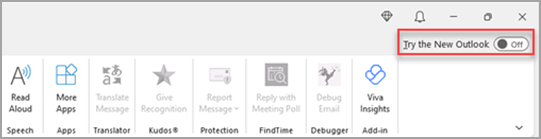
Niste prepričani, ali ste preskuševalec? Že danes se pridružite programu Office Insider .
Novi Outlook za Windows se bo zagnal z računom, ki ste ga nastavili kot privzeti račun za pošiljanje v Outlooku. Če vas Outlook ne more vpisati samodejno, ročno vnesite račun in se vpišite.
V pogovornem oknu, ki se prikaže, izberite »Uvozi nastavitve « in prenesite nastavitve iz klasične aplikacije Outlook za Windows, ali pa izberite »Preskoči«. Če želite izvedeti več o tem, katere nastavitve so uvožene, glejte »Selitev nastavitev v novi Outlook za Windows«.
Pomembno
Če preklopnega gumba ne vidite, je to morda zato, ker uporabljate račun, ki še ni podprt.
Windows Mail in Calendar
Če so vaši računi podprti v novem Outlooku, boste v zgornjem desnem kotu aplikacije Pošta v sistemih Windows 10 in 11 videli preklopni gumb, da preizkusite novi Outlook. Ta možnost prenese novo aplikacijo in zamenja želenega e-poštnega odjemalca.

Novi Outlook za Windows se bo zagnal z računom, ki ste ga nastavili kot privzeti račun za pošiljanje v Outlooku. Če vas Outlook ne more vpisati samodejno, ročno vnesite račun in se vpišite.
V pogovornem oknu, ki se prikaže, izberite »Uvozi nastavitve « in premaknite se do nastavitev, ali pa izberite »Preskoči«. Če želite izvedeti več o tem, katere nastavitve so uvožene, glejte »Selitev nastavitev v novi Outlook za Windows«.
Pomembno
Če preklopnega gumba ne vidite, je to morda zato, ker uporabljate račun, ki še ni podprt.
Prilagajanje izkušnje
Raziščite možnosti in nastavitve prilagajanja
Če ste preklopili s klasičnega Outlooka za Windows ali iz aplikacije Pošta, boste lahko preselili nekatere nastavitve, o katerih lahko več izveste tukaj. Vendar pa je še vedno dobro, da se seznanite z najnovejšimi možnostmi. Nastavitve boste našli v ikoni mehanizma v zgornjem desnem kotu. Nekatere nastavitve lahko tudi hitro posodobite tako, da kliknete zavihek »Ogled «.

Upravljajte vso svojo e-pošto in koledarje na enem mestu
Na dnu seznama map izberite »Dodaj račun « ali pa odprite »Nastavitve « in izberite »Dodaj račun « v razdelku »Računi«. Trenutno podprti računi vključujejo Microsoftove račune za službo ali šolo in račune za Outlook.com, Hotmail ali Gmail. Na seznamu map lahko označite mape, kategorije ali stike iz katerega koli računa kot priljubljene in tako hitro dostopate do njih na vrhu seznama.

Seznanite se (znova) s trakom
Če ste v preteklosti že uporabljali aplikacijo, kot je Word ali Excel, vključno s klasičnim Outlookom za Windows, vam mora biti znana zgornja vrstica aplikacije. Ta trak se imenuje tudi ukaz, kjer najdete ukaze, ki jih potrebujete za upravljanje mape »Prejeto« ali oblikovanje e-poštnih sporočil. Trak lahko povečate (klasična izkušnja) ali pomanjšate (poenostavljena izkušnja) s puščico spustnega seznama na desni strani vrstice. Če želite prilagoditi ukaze, ki so prikazani na poenostavljenem traku, izberite »Prilagodi«.

Vrstica za krmarjenje in Moj dan
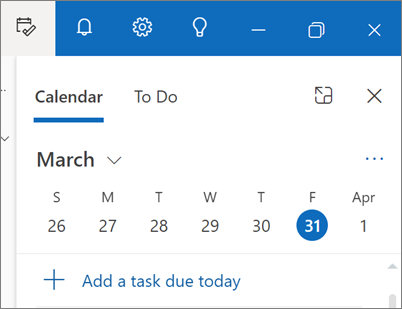
Na levi strani je prikazana vrstica za krmarjenje, s katero lahko preprosto preklopite na Calendar, Contacts ali kateri koli drug program, ki ga pogosto uporabljate. Če želite hiter dostop do koledarja ali opravil, ne da bi zapustili mapo »Prejeto«, lahko uporabite funkcijo »Moj dan « tako, da izberete ikono zgoraj desno.
Kaj naj rezerviram?
Pripenjanje e-poštnih sporočil
Ali imate kdaj težave pri sledenju ključne niti e-poštnih sporočil, na katero aktivno odgovarjate? Ali pa obstaja e-poštno sporočilo s ključnimi informacijami, ki ga pogosto uporabljate? Nato z desno tipko miške kliknite katero koli sporočilo in izberite »Pripni « in to e-poštno sporočilo se bo prikazalo na vrhu mape »Prejeto«, s čimer prihranite čas, saj vam ga ni treba znova poiskati.

Dremež e-pošte
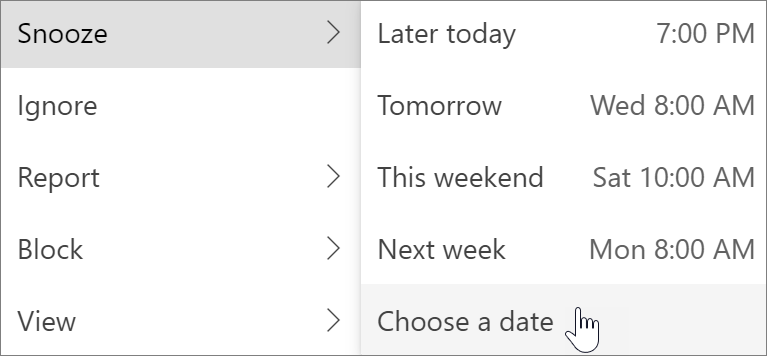
Včasih je e-pošta zelo pomembna, vendar ne še. S funkcijo »Dremež« lahko načrtujete čas, ko bo e-pošta znova dostavljena v mapo »Prejeto« in se prikazala ob času, ki ga želite, tako da ga lahko obravnavate, ko je pravi čas za vas. Z desno tipko miške preprosto kliknite poljubno sporočilo in izberite »Dremež« ali pa izberite »Dremež « na traku. Nato izberite čas dostave.
Načrtovanje pošiljanja e-pošte
V današnjem hibridnem delovnem svetu je vaš dan morda noč nekoga drugega, zato ne želite nekomu poslati e-pošte sredi noči. Z novim Outlookom lahko preprosto pošljete e-poštno sporočilo, ko želite. Preprosto izberite puščico spustnega seznama ob možnosti »Pošlji « in izberite »Razporedi pošiljanje«.

Kategorije
Morda kategorije že poznate, vendar so bile znatno nadgrajene. Oglejte si imena kategorij in barve neposredno v sporočilih v mapi »Prejeto«. Si želite ogledati vse, kar ste označili s to kategorijo? Preprosto jo kliknite v sporočilu. Med priljubljene lahko celo dodate kategorijo.

Pošljite povratne informacije ali pridobite podporo
Slišati želimo, kako lahko izboljšamo izkušnjo! Najbolje mesto za skupno rabo povratnih informacij ali podporo je neposredno v aplikaciji. Izberite »Pomoč« in izberite »Podpora « ali »Povratne informacije«.
Če želite več informacij, glejte Stik s podporo in pošiljanje povratnih informacij v novem Outlooku za Windows.
Podpora za ključne Outlookove funkcije
| Funkcija | Outlook v spletu | Outlook za Windows | Aplikacija Pošta Windows | Novi Outlook za Windows |
|---|---|---|---|---|
|
Pripenjanje e-poštnih sporočil Pripnite sporočilo, da ga premaknete v mapo Preprosto premaknite na vrh mape »Prejeto« da poiščete pozneje. |
Da | Ne | Ne | Da |
|
Dremež e-poštnih sporočil Začasno dremež e-poštnega sporočila Odstranite ga iz mape »Prejeto« in načrtujte prikaz kot novo Pošta za pozneje, ko boste lahko odgovorili. |
Da | Ne | Ne | Da |
|
Pogled Moj dan S funkcijo Moj dan si lahko ogledate prihajajoče dogodke v koledarju in opravila kjer koli v Outlooku, vključno s Pošto, Calendar in People. |
Da | Da** | Ne | Da |
|
Pravila za mapo »Prejeto« S pravili nabiralnika lahko samodejno izvajate določena dejanja z e-pošto, ki prispe v mapi »Prejeto«. |
Da | Da | Ne | Da |
|
Nastavitve pogovora Videz lahko spremenite seznama sporočil in branja podoknu. E-pošta na seznamu sporočil lahko so prikazani kot posamezni sporočila ali združeni po pogovorih. |
Da | Da | Da | Da |
|
Komponente aplikacije Loop Uporabite komponente aplikacije Loop za sodelovanje znotraj Outlooka. |
Da | Ne | Ne | Da |
|
Račun za Microsoft 365 Podpora za račun Microsoft 365. |
Da | Da | Da | Da |
|
Outlook.com račun Podpora za Outlook.com račun. |
Da | Da | Da | Da |
|
Računi drugih ponudnikov (Gmail, Yahoo itd.) Podpora za račune tretjih oseb. |
Da*** | Da | Da | Da*** |
|
Podpora za več računov Dostopajte do več računov v Outlookovem odjemalcu. |
Da*** | Da | Da | Da |
|
Podpora za datoteke PST Uporabite datoteko PST (Outlookova podatkovna datoteka) za varnostno kopiranje ali izvoz elementov iz e-poštnega računa |
Ne | Da | Ne | Ne* |
|
Pooblastitev Dovolite upravljanje drugi osebi nabiralnik in koledar. |
Da | Da | Ne | Da |
|
Nabiralniki v skupni rabi Dovoli skupinam uporabnikov nadzor in pošiljate e-poštna sporočila iz organizacije v skupni rabi . |
Da | Da | Ne | Da |
| Podpora brez povezave | Ne | Da | Da | Ne* |
|
Spletni dodatki Integracija, ki temelji na Outlooku avtorja z uporabo naše sodobne spletne platformi. |
Da | Da | Ne | Da |
|
Dodatki COM Integracije, zgrajene v Outlooku z integracijo COM. |
Ne | Da | Ne | Ne |
*Kmalu na voljo
** Podprto v Outlooku za Windows prek vrstice To-Do
Z omejenimi zmogljivostmi