
Vzrok: Outlook ni povezan.
Rešitev: Preverite, ali je Outlook dosegljiv v spletu.
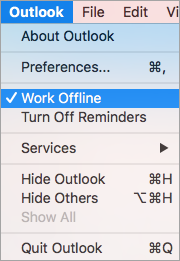
V Outlookovem meniju se prepričajte, da ni potrjeno polje »Delo brez povezave «.
Vzrok: Outlook ni povezan s strežnikom, v katerem se izvaja Microsoft Exchange Server.
Rešitev: Preverite povezavo strežnika Microsoft Exchange.
- Na traku » Orodja « izberite »Računi«.
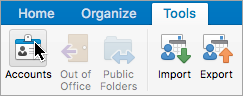
- Oglejte si Exchangeev račun v levem podoknu. Če je povezava nastavljena do težave, je ikona indikatorja obarvana oranžno.

Če ste se prej uspešno povezali z računom, poskusite vzpostaviti povezavo z njim iz druge Exchangeeve aplikacije, kot je Outlook v spletu. Stanje strežnika Exchange lahko preverite tudi tako, da se obrnete na skrbnika strežnika Exchange.
Vzrok: Elementi iz Exchangeevega računa so shranjeni v Outlookovem predpomnilniku. Če se ta predpomnilnik poškoduje, lahko pride do težav s sinhronizacijo s strežnikom Exchange.
Rešitev: Izpraznite predpomnilnik v Outlooku, da bo Outlook lahko znova prenesel vse elemente iz vašega Microsoft Exchangeevega računa.
Pozor
S tem postopkom so izbrisane vse informacije, ki niso sinhronizirane s strežnikom Exchange, vključno s poštnimi potrdili stikov. Ko izpraznite predpomnilnik, se vsebina mape zamenja z najnovejšimi elementi iz strežnika Exchange. Preden izpraznite predpomnilnik, se prepričajte, da so Outlookove informacije varnostno kopirane.
- Prepričajte se, da je računalnik povezan s strežnikom Exchange.
- V podoknu za krmarjenje pritisnite CTRL+kliknite ali pa z desno tipko miške kliknite mapo Exchange, za katero želite izprazniti predpomnilnik, in nato izberite »Lastnosti«.

- Na zavihku » Splošno « izberite »Izprazni predpomnilnik«.
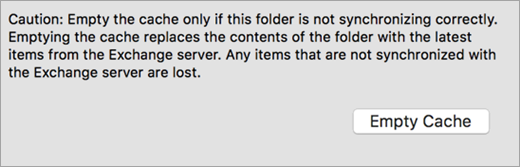
Ko je mapa prazna, Outlook samodejno znova prenese elemente iz strežnika Exchange.
Povezane informacije
Ne morem pošiljati ali sprejemati sporočil v programu Outlook for Mac