

V Outlooku lahko uvozite dogodke iz datoteke .ics v obstoječi koledar ali pa se naročite na koledar iCal v spletu in prejmete samodejne posodobitve.
Namig
- Koledarje lahko uvozite s spletnih mest ali koledarskih programov, ki podpirajo .ics obliko zapisa datoteke, kot so Apple iCal, Google Calendar in Mozilla Lightning.
- Sezname iCals lahko iščete v internetu. Na spletnih mestih gledališč, športnih ekip in šol je pogosto povezava »Dodaj na koledar«, s katero lahko prenesete iCal. Bing nudi tudi predloge za koledarje.
Naročanje na koledar
Opomba
Ko se naročite na koledar, bo vaš koledar samodejno osvežen ob vsaki posodobitvi drugega koledarja. To lahko včasih traja več kot 24 ur.
Vpišite se v Outlook.com.
V podoknu za krmarjenje izberite
 in kliknite gumb
 Dodaj koledar.
Izberite »Naroči se iz spleta«.
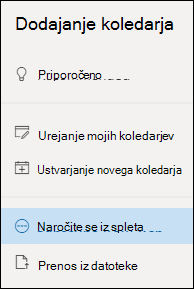
Vnesite URL za koledar.
Izberite Uvozi.
Opomba
Če se ne morete naročiti, poskusite namesto tega uvoziti koledar tako, da upoštevate spodnja navodila za prenos.
Prenos koledarja iz datoteke
Opomba
Ko uvozite datoteko .ics, vaš koledar ne osveži uvoženih dogodkov, tudi če lastnik koledarja posodobi koledar.
Poiščite koledar, ki ga želite dodati, nato pa ga shranite v računalnik kot datoteko .ics.
Vpišite se v Outlook.com
V podoknu za krmarjenje izberite
in kliknite gumb Dodaj koledar.Izberite »Prenesi iz datoteke«.
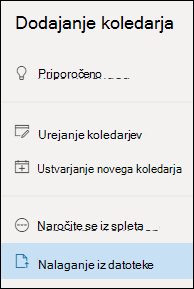
Izberite »Prebrskaj«, izberite .ics datoteko, ki jo želite prenesti, in nato izberite Odpri.
Izberite koledar, v katerega želite uvoziti datoteko, in nato izberite »Uvozi«.
Kaj storiti, če ne vidite možnosti »Dodaj koledar«
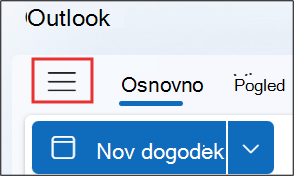
Če ste strnili podokno za krmarjenje ob koledarju, ga boste morali razširiti, da dosežete funkcijo za dodajanje koledarja .
Če želite razširiti podokno za krmarjenje, izberite ikono  na vrhu koledarja.
Razlika med uvažanjem koledarja in naročanjem na koledar
Ko uvozite datoteko .ics, dobite posnetek dogodkov v koledarju v trenutku uvoza. Vaš koledar uvoženih dogodkov ne osveži samodejno, tudi če lastnik koledarja vnese spremembo. Tako lahko dodate elemente na obstoječ koledar, ki se ne bodo spremenili, na primer tabele plimovanja ali lunine mene.
Z naročnino na spletni koledar ga povežete s svojim koledarjem. Ko lastnik koledarja, na katerega ste se naročili, spremeni dogodke, Outlook.com posodobi vaš koledar. Tako lahko sledite dogodkom, ki se pogosto spreminjajo, na primer ure predstav ali šolski koledar.
Opomba
Ta posodobitev lahko traja več kot 24 h, posodobitve pa bi morale biti izvedene približno vsake 3 ure.
Glejte tudi
Dodajanje koledarja praznikov ali rojstnih dni v Outlook.com
Ustvarjanje, spreminjanje ali brisanje povabila na srečanje ali sestanka v storitvi Outlook.com
Iskanje v koledarju v storitvi Outlook.com
Skupna raba koledarja v storitvi Outlook.com
Tiskanje prilog, prejetih v e-poštnih sporočilih
Dodajanje koledarja v Outlook.com ali Outlook v spletu
Potrebujete dodatno pomoč?

|
Če želite dobiti podporo v Outlook.com, tapnite ali kliknite tukaj ali izberite »Pomoč« v menijski vrstici in vnesite svojo poizvedbo. Če samopomoč ne odpravi težave, se pomaknite navzdol do možnostiAli še vedno potrebujete pomoč? in izberite Da. Če zgornji koraki ne delujejo ali se ne morete vpisati, tapnite ali kliknite tukaj. |
|---|---|

|
Če za Microsoftov račun in naročnine uporabljate drugo pomoč, obiščite spletno mesto s pomočjo za račun & obračunavanje. |

|
Če želite pomoč in odpravljanje težav z drugimi izdelki in storitvami Microsoft, svojo težavo vnesite tukaj. |

|
Objavite vprašanja, spremljajte razprave in delite svoje znanje v skupnosti Outlook.com. |