Outlook vam lahko pomaga spremljati prihajajoče rojstne dni in obletnice. Koledarji rojstnih dni so na voljo v novih Outlookovih različicah in različicah Outlooka v spletnih brskalnikih, kot so Outlook.com ali Outlook v spletu. Če v novem Outlooku omogočite koledar rojstnih dni in nato preklopite nazaj na klasični, se koledar prikaže v razdelku »Moji koledarji«. V klasičnem Outlooku so opomniki privzeto dodani, ko dodate rojstni dan ali obletnico Outlookovemu stiku.
Spodaj izberite možnost zavihka za različico Outlooka, ki jo uporabljate.
Katero različico Outlooka imam?
Opomba
Če koraki na tem zavihku »Novi Outlook « ne delujejo, morda še ne uporabljate novega Outlooka za Windows. Izberite klasični Outlook in upoštevajte ta navodila.
V novem Outlooku imate možnost:
Dodajanje koledarja | rojstnih dniUpravljanje rojstnih dni stikov | Brisanje rojstnega dne
Dodajanje koledarja rojstnih dni v novem Outlooku
V koledarju rojstnih dni boste na podlagi informacij iz vaših stikov lažje spremljali rojstne dni. Preden si lahko ogledate rojstne dni, morate dodati koledar rojstnih dni. Ko dodate koledar rojstnih dni, bodo dogodki ustvarjeni za vse rojstne dneve, ki so že vključeni v vaše stike.
Opomba
Ko dodate koledar rojstnih dni, lahko preteče nekaj ur, da bodo rojstni dnevi vaših stikov dodani na koledar.
- V podoknu za krmarjenje izberite
 .
.
- Izberite »Dodaj koledar«.

- V oknu Dodaj koledar izberite »Rojstni dnevi«.
- V razdelku »Rojstni dnevi« izberite ali potrdite račun, v katerega želite dodati koledar rojstnih dni.
- Potrdite potrditveno polje »Vklopi koledar rojstnih dni«.
Ogled koledarja rojstnih dni v novem Outlooku
Ko dodate koledar rojstnih dni, ga lahko dodate v aktivne koledarje. Če želite prilagoditi koledar, izberite »Več možnosti« .
.
- Če želite odpreti pogled koledarja, v podoknu izberite .
- Razširi moje koledarje in izbere možnost za rojstni dnevi. Če izberete to možnost, bodo na ta dan prikazani vsi rojstni dnevi, ki ste jih shranili za stik.
Skrivanje koledarja rojstnih dni v novem Outlooku
Če ne želite, da so prikazani rojstni dnevi, lahko izklopite pogled koledarja rojstnih dni.
- Če želite odpreti pogled koledarja, v podoknu izberite .
- Razširite »Moje koledarje« in prekličite izbor možnosti za »Rojstni dnevi«. S tem izbirnim gumbom lahko vklopite ali izklopite rojstne dneve.
Koledar rojstnih dni je povezan z vašimi stiki v programu People.
- Če dodate rojstni dan obstoječemu stiku, bo rojstni dan dodan na vaš koledar. Preden je rojstni dan dodan na koledar, je morda prišlo do zamude.
- Ko dodate rojstni dan v Calendar, dodate nov stik.
- V podoknu za krmarjenje izberite
 .
.
- Poiščite stik, ki mu želite dodati rojstni dan.
- Z desno tipko miške kliknite stik in izberite »Uredi«.
-
Izberite »Drugo«, vnesite podatke o rojstnem dnevu in izberite »Shrani«.
Opomba
Morda bo prišlo do zakasnitve, preden bo rojstni dan dodan v koledar rojstnih dni.
Dodajanje rojstnega dne prek koledarja rojstnih dni v novem Outlooku
Če rojstni dan dodate neposredno v koledar rojstnih dni, ustvarite tudi nov stik.
- Če želite odpreti pogled koledarja, v podoknu izberite .
- Izberite »Koledar >rojstnih dni«Nov rojstni dan.
- Odprl se bo nov obrazec stika.
Vnesite ime osebe in datum rojstva ter izberite »Ustvari«.
Opomba
Preden je rojstni dan dodan v koledar rojstnih dni, lahko pride do nekajminutne zakasnitve.
- Če želite odpreti pogled koledarja, v podoknu izberite .
- V koledarju rojstnih dni poiščite rojstni dan, ki ga želite urediti, in nato izberite »Uredi«.
- Naredite želene spremembe, nato pa izberite »Shrani«.
Brisanje rojstnega dne v novem Outlooku
Če želite odpreti pogled koledarja, v podoknu izberite .
V koledarju rojstnih dni poiščite rojstni dan, ki ga želite odstraniti, in nato izberite »Izbriši«.
Opomba
Če izbrišete rojstni dan, boste odstranili dogodek s koledarja, ne pa tudi stika.
Rojstnim dnevom in obletnicam lahko sledite za vsak Outlookov stik in jih shranite kot celodnevne dogodke v letu, ki se ponavljajo ter so prikazani v koledarju in v vrstici s To-Do.
Vnesite rojstni dan ali obletnico v programu People v klasičnem Outlooku
Če gre za obstoječi stik, na  izberite stik v podoknu »Seznam stikovPeople«. Kliknite z desno tipko miške in izberite »Uredi stik«. Če želite nov stik, v skupini » Nov stik« izberite »Nov stik«.
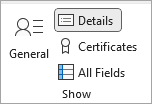
Na zavihku »Stik « v skupini »Pokaži « izberite »Podrobnosti«.
Vnesite datum v polje za rojstni dan ali obletnico .

Opomba
Če dodajate rojstni dan obstoječemu stiku, lahko preteče nekaj minut, da se prikaže v koledarju rojstnih dni. To se zgodi redko, toda če rojstni dan, dodan obstoječemu stiku, ni prikazan v koledarju rojstnih dni, lahko stik odstranite iz aplikacije People, ga znova dodate in rojstni dan se prikaže v koledarju rojstnih dni.
Skrivanje ali brisanje koledarja rojstnih dni
Pogled koledarja rojstnih dni lahko izklopite ali pa ga v celoti izbrišete. Če izbrišete koledar rojstnih dni, s tem ne izbrišete stikov ali shranjenih rojstnih dni stikov.
V klasičnem Outlooku odprite Koledar.
Koledar rojstnih dni lahko skrijete ali pokažete tako, da potrdite potrditveno polje ob njem.
Izbrišite koledar rojstnih dni tako, da v podoknu za krmarjenje z desno tipko miške kliknete ime koledarja rojstnih dni in izberete »Izbriši Calendar«.

V Outlook v spletu ali Outlook.com imate možnost:
Dodajanje koledarja | rojstnih dniUpravljanje rojstnih dni stikov | Brisanje rojstnega dne
Dodajanje koledarja rojstnih dni v Outlook v spletu ali Outlook.com
V koledarju rojstnih dni boste na podlagi informacij iz vaših stikov lažje spremljali rojstne dni. Preden si lahko ogledate rojstne dni, morate dodati koledar rojstnih dni. Ko dodate koledar rojstnih dni, bodo dogodki ustvarjeni za vse rojstne dneve, ki so že vključeni v vaše stike.
Opomba
Ko dodate koledar rojstnih dni, lahko preteče nekaj ur, da bodo rojstni dnevi vaših stikov dodani na koledar.
- V podoknu za krmarjenje izberite .
- Izberite »Dodaj koledar«.
- V oknu Dodaj koledar izberite »Rojstni dnevi«.
- V razdelku »Rojstni dnevi« izberite ali potrdite račun, v katerega želite dodati koledar rojstnih dni.
- Potrdite potrditveno polje »Vklopi koledar rojstnih dni«.
Ogled koledarja rojstnih dni v Outlook v spletu ali Outlook.com
Ko dodate koledar rojstnih dni, ga lahko dodate v aktivne koledarje. Če želite prilagoditi koledar, izberite Več možnosti .
- Izberite v podoknu za krmarjenje, da odprete pogled koledarja.
- Razširite Moji koledarji in izberite možnost za Rojstni dnevi. Ko je ta možnost izbrana, bodo vsi rojstni dnevi, ki ste jih shranili za stik, prikazani na dan.
Skrivanje koledarja rojstnih dni v Outlook v spletu ali Outlook.com
Če ne želite, da so prikazani rojstni dnevi, lahko izklopite pogled koledarja rojstnih dni.
- Izberite v podoknu za krmarjenje, da odprete pogled koledarja.
- Razširite Moji koledarji in prekličite izbiro možnosti za Rojstni dnevi. S tem izbirnim gumbom lahko vklopite ali izklopite rojstne dneve.
Koledar rojstnih dni je povezan z vašimi stiki v aplikaciji People.
- Če obstoječemu stiku dodate rojstni dan, bo rojstni dan dodan v koledar. Pred dodajanjem rojstnega dne v koledar lahko pride do zamude.
- Ko dodate rojstni dan v aplikaciji Calendar, dodajate nov stik.
- V podoknu za krmarjenje izberite .
- Poiščite stik, ki mu želite dodati rojstni dan.
- Z desno tipko miške kliknite stik in izberite Uredi.
- Izberite Drugi, vnesite podatke o rojstnem dnevu in izberite Shrani.
Opomba
Morda bo prišlo do zakasnitve, preden bo rojstni dan dodan v koledar rojstnih dni.
Dodajanje rojstnega dne prek koledarja rojstnih dni v Outlook v spletu ali Outlook.com
Če rojstni dan dodate neposredno v koledar rojstnih dni, ustvarite tudi nov stik.
- Izberite v podoknu za krmarjenje, da odprete pogled koledarja.
- Izberite Koledar >rojstnih dniNov rojstni dan.
- Odpre se nov kontaktni obrazec.
Vnesite ime osebe in datum rojstva ter izberite Ustvari.
Opomba
Rojstni dan je lahko nekaj minut zamude, preden je rojstni dan dodan v koledar rojstnih dni.
- Izberite v podoknu za krmarjenje, da odprete pogled koledarja.
- V koledarju Rojstni dan poiščite rojstni dan, ki ga želite urediti, in nato izberite Uredi.
- Naredite želene spremembe in nato izberite Shrani.
Brisanje rojstnodnevnega dogodka v Outlook v spletu ali Outlook.com
Izberite v podoknu za krmarjenje, da odprete pogled koledarja.
V koledarju rojstni dan poiščite rojstni dan, ki ga želite odstraniti, in nato izberite Izbriši.
Opomba
Če izbrišete rojstni dan, odstranite dogodek iz koledarja, stik pa ne boste izbrisali.
Sorodni članki
Prilagodljive predloge za rojstni dan
Prilagodljive predloge obletnice

