

Ali vsak teden ali celo vsak dan prejemate sporočila, ki vas opozarjajo, da vam bo kmalu zmanjkalo prostora v nabiralniku? Z orodjem za čiščenje nabiralnika lahko sprostite nekaj prostora v svojem nabiralniku.
|
Vodena podpora v brskalniku lahko zagotovi digitalne rešitve za težave z Officeom Preizkusite vodeno podporo |
|---|
V Outlooku izberite »Orodja za>datoteke>« »Čiščenje nabiralnika«.
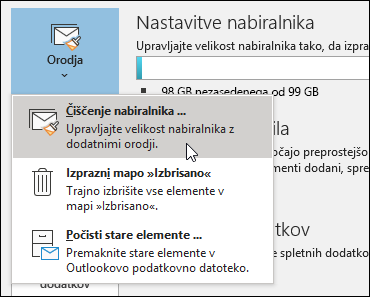
Naredite nekaj od tega:
- Prikažite skupno velikost nabiralnika in njegovih posameznih map.
- Poiščite elemente, ki so starejši od določenega datuma ali večji od določene velikosti.
- Arhivirajte elemente s funkcijo samoarhiviranja.
- Prikažite velikost mape izbrisanih elementov in jo izpraznite.
- Prikažite velikost mape stikov in jo izbrišite.
Koristni nasveti za zmanjševanje velikosti nabiralnika
Če je vaša e-pošta shranjena v e-poštnem strežniku, kot je Exchange, vam bo skrbnik morda omejil nekatere funkcije, ko dosežete zgornjo omejitev velikosti nabiralnika. Tako boste na primer prejeli obvestilo pri 90 MB; pri 100 MB morda ne boste mogli več pošiljati e-pošte; pri 110 MB pa morda ne boste mogli več prejemati e-pošte.
Upoštevajte te nasvete za uravnavanje velikosti nabiralnika:
Arhiv starejših elementov – stare elemente, ki jih želite obdržati, premaknite v arhiv. Ustvarite lahko ločeno Outlookovo podatkovno datoteko (.pst), ki jo lahko kadar koli odprete z Outlookom. Outlook privzeto samodejno arhivira elemente v rednih intervalih. Seveda lahko kadar koli elemente arhivirate tudi ročno. Tako boste sami odločali o tem, kdaj boste arhivirali določene elemente in kam jih boste shranili.
Opomba
Če ukaz Arhiv ni prikazan, je vaša organizacija morda izklopila to funkcijo.
Izprazni mapo »Izbrisano« – pogosto prazni mapo » Izbrisano «, da se prepričate, da ne obdržite sporočil, ki jih ne potrebujete.
Izpraznite mapo »Neželena e-pošta« – občasno izpraznite mapo »Neželena e-pošta«, da prihranite prostor v mapi »Prejeto« za sporočila, ki jih dejansko želite.
Shranite priponke zunaj nabiralnika – Ker število prilog sčasoma močno naraste, lahko priloge zavzamejo veliko prostora. Če želite nekatere priloge obdržati, jih shranite na mesto skupine, v OneDrive ali mape v računalniku.