Odpiranje Calendar v skupni rabi
V meniju Datoteka pokažite na Odpri in izberite Mapa drugega uporabnika ...
Na seznamu Vrsta mape izberite Prejeto,Calendar ali Address Book.
Opomba
V Outlooku za Mac lahko izberete le koledar.
V iskalno polje vnesite ime osebe, ki vam je odobrila dostop, izberite ime osebe v rezultatih iskanja in izberite Odpri.
Mapa »Pošta v skupni rabi« je prikazana v razdelku mape.
Calendar v skupni rabi se prikaže v podoknu Mapa pod naslovom Koledarji v skupni rabi.
Adresar v skupni rabi se prikaže v podoknu Mapa pod naslovom Stiki v skupni rabi.
Opomba
- Če se prikaže sporočilo »Outlook je bil preusmerjen v strežnik, autodiscover-s.outlook.com pridobiti nove nastavitve za svoj račun.« izberite Vedno uporabi moj odgovor za ta strežnik in izberite Dovoli.
- Outlook za Mac trenutno podpira le dovoljenja za poln dostop za nabiralnike v skupni rabi. Čeprav lahko v nekaterih primerih dodate nabiralnik v skupni rabi z različnimi dovoljenji, ta konfiguracija morda ne bo v celoti podprta.
- Če ste v podoknu Mapa izbrali mapo v skupni rabi, se novi elementi, ki jih ustvarite, shranijo v to mapo v skupni rabi.
- Če želite odstraniti mapo v skupni rabi drugega uporabnika iz podokna mape, pridržite tipko Control, izberite mapo in nato izberite Odstrani račun v skupni rabi.
Odpiranje nabiralnika v skupni rabi ali pooblaščenega nabiralnika
Ta način uporabite, če ste pooblaščenec za nabiralnik drugega uporabnika ali če imate dovoljenja za več map v nabiralniku v skupni rabi. Ta način lahko uporabite tudi, če imate polna dovoljenja za dostop do nabiralnika.
Če želite odpreti nabiralnik v skupni rabi:
V meniju Orodja izberite Računi in izberite račun, ki ima dostop do nabiralnika.
Izberite Delegiranje in skupna raba
Izberite zavihek »V skupni rabi z mano«
Izberite + za dodajanje nabiralnika v skupni rabi ali pooblaščenega nabiralnika
Opomba
Če imate dovoljenja za mape po meri v nabiralniku, ne pa tudi za mapo nabiralnika najvišje ravni, mape po meri ne bodo prikazane na seznamu map. Na seznamu map bodo prikazane le privzete mape, za katere imate dovoljenja, kot so mapa »Prejeto«, »Poslano«, »Izbrisano« in »Koledar«, brez dovoljenj za mape nabiralnika na najvišji ravni.
Lahko pa odprete tudinabiralnik v skupni rabiza odpiranje>datoteke>, da odprete nabiralnik v skupni rabi ali pooblaščen.
Razpoložljivost dodatkov v nabiralnikih v skupni rabi
V Outlooku v računalniku Mac je podpora za dodatke v nabiralnikih v skupni rabi odvisna od posameznega scenarija. Če želite izvedeti več o teh scenarijih, glejte Uporaba dodatkov v programu Outlook for Mac.
Izberite ustrezno možnost, odvisno od tega, ali je nabiralnik v skupni rabi z vami ali ste pooblaščenec za nabiralnik drugega uporabnika.
Opomba
- Ko uporabite katerega koli od teh načinov, je račun nabiralnika v skupni rabi dodan kot možnost v polje Od , ko sestavljate e-poštna sporočila. Tako lahko izberete račun v polju Od , ne glede na to, ali imate dovoljenja za pošiljanje iz tega računa. Če za račun nimate dovoljenj »Pošlji kot« ali »Pošlji v imenu«, e-pošta iz računa ne bo poslana.
- Outlook for Mac ne podpira samodejnega preslikavanja nabiralnikov v skupni rabi.
Mapa je v skupni rabi z vami
Če je drug uporabnik z vami dal v skupno rabo mapo »Prejeto«, primarno mapo koledarja ali primarno mapo stikov, uporabite ta način, da odprete uporabniško mapo.
Če želite odpreti mapo v skupni rabi:
- V meniju Datoteka pokažite na Odpri in kliknite Mapa drugega uporabnika.
- Kliknite Poišči uporabnika.
- Vnesite ime osebe, ki vam je odobrila dostop, kliknite Najdi, kliknite ime osebe in nato V redu.
- Če imate več računov Microsoft Exchange, v pojavnem meniju Račun kliknite račun, ki ga želite uporabiti za odpiranje mape drugega uporabnika.
- V pojavnem meniju Vrsta kliknite Calendar, AddressBook ali Inbox in nato V redu.
- Mapa v skupni rabi se prikaže v podoknu za krmarjenje pod naslovom V skupni rabi .
Ste pooblaščenec za nabiralnik drugega uporabnika
Ta način uporabite, če ste pooblaščenec za nabiralnik drugega uporabnika ali če imate dovoljenja za več map v nabiralniku v skupni rabi. Ta način lahko uporabite tudi, če imate polna dovoljenja za dostop do nabiralnika.
Če želite odpreti nabiralnik v skupni rabi:
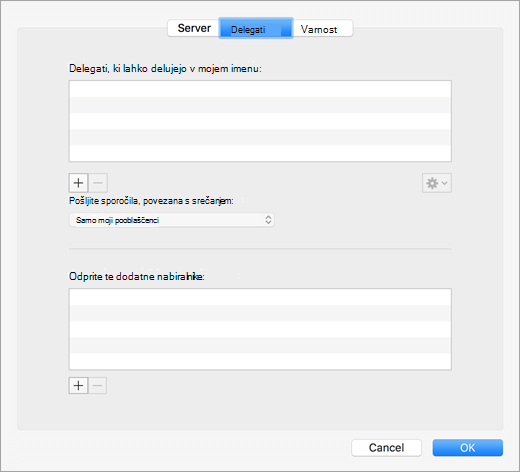
- V meniju Orodja kliknite Računi>Napredni>pooblaščenci.
- Dodajanje nabiralnika v razdelku Odpri te dodatne nabiralnike
Opomba
Če imate dovoljenja za mape po meri v nabiralniku, ne pa tudi za mapo nabiralnika najvišje ravni, mape po meri ne bodo prikazane na seznamu map. Na seznamu map bodo prikazane le privzete mape, za katere imate dovoljenja, kot so mapa »Prejeto«, »Poslano«, »Izbrisano« in »Koledar«, brez dovoljenj za mape nabiralnika na najvišji ravni.
Imate polna dovoljenja za dostop do nabiralnika v skupni rabi
Če imate dovoljenje za popoln dostop do nabiralnika v skupni rabi – to je dovoljenje za poln dostop do nabiralnika, nastavljenega prek Exchangeevega skrbnika središča (EAC), lahko nabiralnik v skupni rabi dodate s svojimi poverilnicami.
Če želite odpreti nabiralnik v skupni rabi:
- V meniju Orodja kliknite Računi.
- Kliknite znak plus, da dodate dodaten Exchangeev račun.
- V polje E-poštni naslov vnesite e-poštni naslov nabiralnika v skupni rabi.
- V razdelku Preverjanje pristnosti vnesite svoje poverilnice.
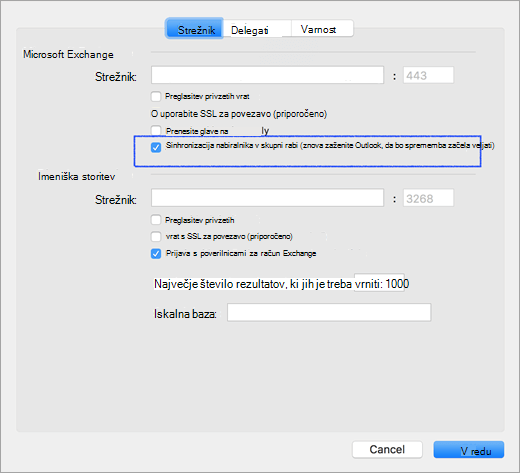
Če preverite nastavitev Sinhroniziraj nabiralnik v skupni rabi , bo Outlook lahko sinhroniziral nabiralnik v skupni rabi, ne da bi moral uporabnik klikniti Pošlji/prejmi. Ta nastavitev je bila dodana v različici 16.13.411. Omogočanje te nastavitve je zelo priporočljivo za uporabnike, ki uporabljajo svoje poverilnice za dostop do nabiralnika v skupni rabi.
Dovoljenja za mape in nabiralnike v skupni rabi
V spodnji tabeli so povzete možnosti dovoljenj, ki so morda na voljo za mapo ali nabiralnik v skupni rabi, in najboljši način za odpiranje mape ali nabiralnika v skupni rabi na podlagi ustreznega dovoljenja.
| Raven dovoljenja za mapo v skupni rabi ali nabiralnik v skupni rabi |
Način odpiranja mape ali nabiralnika v skupni rabi |
| Dovoljenje na ravni mape za primarno mapo »Prejeto«, Calendar ali »Adresar« |
Odpiranje mape drugega uporabnika |
| Dodeljevanje dovoljenja nabiralniku |
Nabiralnik dodajte v razdelku »Odpri te dodatne nabiralnike« v razdelku Napredne nastavitve računa |
| Dovoljenje na ravni mape za primarne mape »Opravila« in »Opombe« |
Nabiralnik dodajte v razdelku »Odpri te dodatne nabiralnike« v razdelku Napredne nastavitve računa |
| Dovoljenje nabiralnika na ravni najvišje ravni za dostop do mape najvišje ravni in drugih map po meri |
Nabiralnik dodajte v razdelku »Odpri te dodatne nabiralnike« v razdelku Napredne nastavitve računa |
| Dovoljenje »Poln dostop« do nabiralnika v strežniku Exchange |
Uporaba lastnih poverilnic za dodajanje dodatnega Exchangeevega računa |
Odpiranje dodatnih nabiralnikov
Kot alternativo tem načinom lahko dodate še en Exchangeev račun z dodatnimi poverilnicami za nabiralnike. Ta metoda ni prepoznana kot dodajanje nabiralnika v skupni rabi, ker dodaten račun dodajate z lastnimi poverilnicami. Če želite odpreti dodatni Exchangeev račun, sledite tem korakom:
- V meniju Orodja kliknite Računi.
- Kliknite znak plus in nato Nov račun , da dodate dodaten Exchangeev račun.
- V polje E-poštni naslov vnesite e-poštni naslov nabiralnika v skupni rabi.
- V razdelku Preverjanje pristnosti vnesite poverilnice za nabiralnik v skupni rabi.
