

Nabiralnik v skupni rabi skupini ljudi omogoča preprosto spremljanje in pošiljanje e-pošte z javnega e-poštnega vzdevka, kot je info@contoso.com. Ko oseba iz skupine odgovori na sporočilo, poslano v nabiralnik v skupni rabi, je videti, kot da je bila e-pošta poslana z naslova v skupni rabi, in da je ni poslal določen uporabnik. Nabiralnik v skupni rabi lahko uporabljate tudi kot skupinski koledar v skupni rabi. Nabiralnik v skupni rabi je primeren tudi za uporabo kot e-poštni račun »noreply«.
Namig
Če ste lastnik malega podjetja in iščete več informacij o tem, kako nastaviti Microsoft 365, obiščite Pomoč za mala podjetja & učenje.
Nabiralnik v skupni rabi ni zasnovan tako, da se lahko vsakdo, ki ga daje v skupno rabo, vpiše neposredno v račun. Račun za nabiralnik v skupni rabi mora ostati onemogočen.
Namig
Preden lahko uporabite nabiralnik v skupni rabi, ga mora skrbnik storitve Microsoft 365 za vašo organizacijo ustvariti in vas dodati kot člana. Če želite več informacij, glejte Ustvarjanje nabiralnika v skupni rabi, v katerem je opisano, kaj mora narediti skrbnik.
Spodaj izberite možnost zavihka za različico Outlooka, ki jo uporabljate. Katero različico Outlooka imam?
Opomba
Če koraki na tem zavihku »Nov Outlook « ne delujejo, morda še ne uporabljate novega Outlooka za Windows. Izberite zavihek Outlook klasični in namesto tega sledite tem korakom.
Namig
Če želite izvršnim pomočnikom in pooblaščencem pomagati pri boljšem krmarjenju po upravljanju nabiralnika v novem Outlooku, je tukaj nekaj nasvetov za pošto.
Dodajanje nabiralnika v skupni rabi v nov Outlook
Ko vas skrbnik doda kot člana nabiralnika v skupni rabi, zaprite in znova zaženite nov Outlook. Nabiralnik v skupni rabi bi moral biti samodejno prikazan v podoknu mape.
Kaj če to ni delovalo?
Če vas je skrbnik v nabiralnik v skupni rabi dodal nedavno, lahko traja nekaj minut, preden se nabiralnik v skupni rabi prikaže. Počakajte malo, nato pa znova zaprite in znova zaženite novi Outlook. Ali pa ročno dodajte polje v skupni rabi.
Izberite Pošta v podoknu za krmarjenje v novem Outlooku.
V podoknu Mapa z desno tipko miške kliknite ime računa in izberite Dodaj mapo ali nabiralnik v skupni rabi.
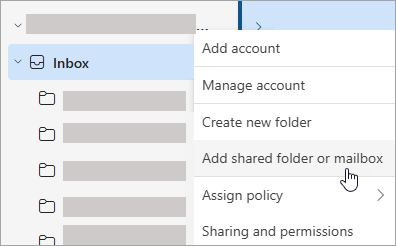
V oknu Dodaj mapo v skupni rabi ali nabiralnik vnesite ime nabiralnika, do katerega želite dostopati, na primer info@contoso.com.
Opomba
Nabiralnik v skupni rabi lahko dodate kadar koli, vendar vas mora skrbnik za IT dodati kot člana, preden ga lahko začnete uporabljati.
Iskanje nabiralnika v skupni rabi v podoknu z mapami
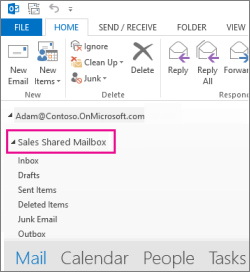
V podoknu mape na levi poiščite mapo V skupni rabi z mano. Izberite mapo, da jo razširite. Nabiralnik v skupni rabi je podmapa v razdelku »V skupni rabi z mano«. Ko izberete ime nabiralnika v skupni rabi, se razširi in prikaže standardne e-poštne mape, kot so mapa »Prejeto«, »Osnutki« in »Poslani«.
Pošiljanje e-pošte iz nabiralnika v skupni rabi
- Izberite Pošta v podoknu za krmarjenje v novem Outlooku za Windows.
- Na zavihku Osnovno izberite Nova>pošta.
- Če na vrhu sporočila (poleg možnosti Pošlji) ne vidite polja Od, na zavihku Možnosti izberite Pokaži pošiljatelja.
- V sporočilu izberite Od in spremenite e-poštni naslov v skupni rabi. Če e-poštni naslov v skupni rabi ni prikazan, izberite Drug e-poštni naslov in nato vnesite e-poštni naslov v skupni rabi.
- Dokončajte vnašanje sporočila in izberite Pošlji.
Od zdaj naprej, ko želite poslati sporočilo iz nabiralnika v skupni rabi, bo naslov na voljo na spustnem seznamu Od .
Vsakič, ko pošljete sporočilo iz nabiralnika v skupni rabi, prejemniki v sporočilu vidijo le e-poštni naslov v skupni rabi.
Odgovarjanje na pošto, poslano v nabiralnik v skupni rabi
- Odprite nov Outlook za Windows.
- Odprite e-poštno sporočilo, na katerega želite odgovoriti.
- V polju Od na vrhu sporočila bi morali videti ime nabiralnika v skupni rabi. Če tega ne storite, izberite spustno polje Iz in izberite nabiralnik v skupni rabi.
- Dokončajte vnašanje sporočila in izberite Pošlji.
Če želite poslati sporočilo iz nabiralnika v skupni rabi, bo naslov na voljo na spustnem seznamu Od .
Pri vsakem pošiljanju sporočila iz nabiralnika v skupni rabi bodo vaši prejemniki v sporočilu lahko videli le e-poštni naslov v skupni rabi.
Iskanje po nabiralniku v skupni rabi
Ko je nabiralnik v skupni rabi dodan v nov Outlook, je iskanje v njem podobno iskanju v primarnem nabiralniku.
- Odprite nov Outlook za Windows.
- Izberite mapo v nabiralniku v skupni rabi v podoknu mape.
- V iskalno polje na vrhu Outlookovega okna vnesite poizvedbo, ki jo želite uporabiti za iskanje, in pritisnite tipko Enter.
Na seznamu sporočil bodo prikazani rezultati, ki temeljijo na iskanju iz izbrane mape v nabiralniku v skupni rabi.
Uporaba koledarja v skupni rabi iz nabiralnika v skupni rabi
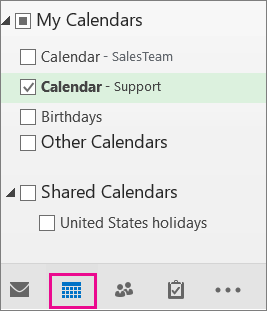
Ko vas je skrbnik kot člana dodal v nabiralnik v skupni rabi, zaprite Outlook in ga nato znova zaženite. Koledar v skupni rabi, ki je povezan z nabiralnikom v skupni rabi, je samodejno dodan na seznam Koledarji.
- V novem Outlooku pojdite v pogled koledarja in izberite nabiralnik v skupni rabi.
Ko vnesete sestanke, si jih bo lahko ogledal vsak, ki je član nabiralnika v skupni rabi. - V koledarju lahko vsi člani nabiralnika v skupni rabi ustvarijo sestanek, si ga ogledajo in ga upravljajo tako, kot osebne sestanke. Vsak član nabiralnika v skupni rabi si lahko ogleda spremembe koledarja v skupni rabi.
Uporaba seznama stikov v skupni rabi v nabiralniku
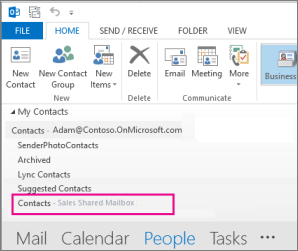
Stiki za nabiralnike v skupni rabi in nabiralnike drugih uporabnikov trenutno niso na voljo v novem Outlooku. Microsoftova organizacija Outlook aktivno dela na posodobitvi tega.
Razpoložljivost dodatkov v nabiralnikih v skupni rabi
V novem Outlooku v sistemu Windows se podpora za dodatke v nabiralnikih v skupni rabi razlikuje glede na določen scenarij in glede na to, ali je bil nabiralnik v skupni rabi povišan v polni račun. Če želite izvedeti več o teh scenarijih, glejte Uporaba dodatkov v Outlooku.
Kaj še moram vedeti o nabiralnikih v skupni rabi v novem Outlooku?
Če želite izvedeti več o tem, kako dodate nabiralnik v skupni rabi kot račun, glejte tukaj. Če dodate nabiralnik v skupni rabi kot račun, boste zagotovili podporo za naslednje zmogljivosti:
| Obvestila | Število neprebranih | Samodejni odgovori |
|---|---|---|
| Kategorije | Prednost za dostopno vsebino | Mapa »Prejeto« v fokusu |
| Oblika sporočila | Nastavitve priloge | Pravila |
| Pogojno oblikovanje | Pometanje | Neželena pošta |
| Hitri koraki | Posredovanje | pravilnike o hranjenju; |
| Dogodki in vabila | Delovni čas |
Druge zmogljivosti, ki danes niso na voljo za nabiralnike v skupni rabi, vendar bodo dodane v prihodnji posodobitvi:
- Dodeljevanje novega pooblaščenega dostopa do nabiralnika
Tukaj je nekaj nasvetov za pošiljanje po pošti, ki bodo izvršnim pomočnikom in pooblaščencem pomagali pri boljšem krmarjenju po upravljanju nabiralnika v novem Outlooku.
Nasveti za e-pošto
Filtri in pravila za izvršne skrbnike
V novem Outlooku lahko izvršni skrbniki uporabijo e-poštni filter s povabili na koledar, da preprosto najdejo povabila na srečanja.
Nastavite lahko tudi pravilo »E-poštno sporočilo je bilo prejeto za druge« za račun vodje in ga samodejno premaknete v ločeno mapo ter ga kategorizirate, kot želite.
Povlecite in spustite e-poštna sporočila za ustvarjanje opravil
Brez težav ostanite na tekočem s tem, da povlečete e-poštna sporočila v Moj dan, da jih spremenite v opravila.
Pripenjanje e-poštnih sporočil za hiter dostop
Zdaj lahko pripnete e-poštno sporočilo, da se prikaže na vrhu mape »Prejeto«, s čimer prihranite čas, da se vam ne bi bilo treba vrniti nazaj in ga poiskati. Premaknite miškin kazalec miške ali z desno tipko miške kliknite e-poštno sporočilo in izberite Pripni , da ga pripnete.
Načrtovanje pošiljanja e-pošte
V današnjem hibridnem delovnem svetu je vaš dan morda noč nekoga drugega, zato ne želite nekomu poslati e-pošte sredi noči. Z novim Outlookom lahko preprosto pošljete e-poštno sporočilo, ko želite. Preprosto izberite puščico spustnega menija poleg možnosti Pošlji in izberite Razporedi pošiljanje.
Odložitev e-pošte
Včasih je e-pošta zelo pomembna, vendar še ne. S funkcijo Snooze lahko načrtujete čas, ko bo e-poštno sporočilo ponovno dostavljeno v vaš nabiralnik, ki se prikaže ob času, ko želite, tako da ga lahko obdelate, ko je pravi čas za vas. Z desno tipko miške kliknite katero koli sporočilo in izberite Dremež ali izberite Dremež na traku. Nato izberite čas, ko želite, da bo dostavljen.


Pošiljanje samodejnih odgovorov iz nabiralnika v skupni rabi
Za to nastavitev ima dovoljenje le vaš skrbnik za Microsoft 365. Če želite navodila, glejte Ustvarjanje nabiralnika v skupni rabi.
Glejte tudi
Dodajanje nabiralnika v skupni rabi v aplikacijo Outlook Mobile
Odpiranje mape Pošta, Calendar ali People v skupni rabi v Outlooku za Mac