Outlookove elemente ste morda shranili v Outlookovo podatkovno datoteko (.pst), ki ste jo ustvarili v klasičnem Outlooku. Če želite odpreti ali zapreti datoteko .pst, lahko to zdaj naredite v nekaj preprostih korakih v novem Outlooku ali klasičnem Outlooku.
Spodaj izberite možnost zavihka za različico Outlooka, ki jo uporabljate.
Katero različico Outlooka imam?
Opomba
Če koraki na tem zavihku »Novi Outlook « ne delujejo, morda še ne uporabljate novega Outlooka za Windows. Izberite klasični Outlook in upoštevajte ta navodila.
Dodajanje Outlookove podatkovne datoteke .pst v novem Outlooku
- Odprite SettingsFilesOutlook>>Data Files.
- Izberite »Dodaj datoteko«.
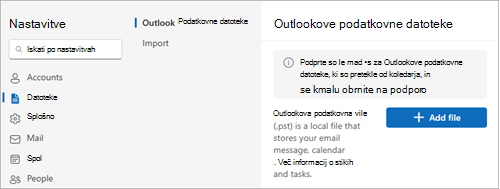
- Izberite datoteko .pst in nato izberite Odpri.
Opomba
Za odpiranje datotek .pst v novem Outlooku mora biti nameščen tudi klasični Outlook. Obe različici morata biti iste arhitekture: 32-bitna (x86) ali 64-bitna (x64).
Odstranite (zaprite) Outlookovo podatkovno datoteko .pst v novem Outlooku
- Odprite SettingsFilesOutlook>>Data Files.
- V datoteki .pst, ki jo želite zapreti, izberite »Upravljanje «.
-
Izberite »Zapri datoteko«.
Odpiranje Outlookove podatkovne datoteke (.pst) v klasičnem Outlooku
Opomba
Če so v vaši organizaciji uveljavljeni pravilniki, ki samodejno arhivirajo e-poštna sporočila, so vaša starejša e-poštna sporočila, dogodki koledarja in opravila morda shranjeni v arhivski Outlookovi podatkovni datoteki (.pst). Tudi če vaš račun uporablja Outlookovo podatkovno datoteko brez povezave (.ost) za vse svoje vsakodnevne podatke, imate morda še vedno datoteko archive.pst, v kateri so starejše informacije.
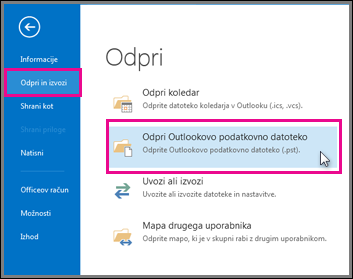
Izberite datoteko>, odpri & izvozi>Odpri Outlookovo podatkovno datoteko.
Opomba
Odvisno od tega, kako je Outlook nastavljen, je verjetno, da se bo mapa, kjer je shranjena datoteka .pst, samodejno odprla. Če ni samodejno odprta, poiščite mesto datoteke. Če niste prepričani, kje je Outlookova podatkovna datoteka, glejte »Iskanje Outlookove podatkovne datoteke«.
Izberite Outlookovo podatkovno datoteko (.pst), nato pa izberite Odpri.
Ko odprete Outlookovo podatkovno datoteko (.pst), se datoteka prikaže v podoknu z mapami. Običajno jo najdete na dnu seznama map. Ta slika je primer. Ime Outlookove podatkovne datoteke (.pst) najverjetneje ne bo Outlookova podatkovna datoteka. Običajno ime temelji na računu, s katerim je datoteka povezana.
Odstranjevanje (zapiranje) Outlookove podatkovne datoteke (.pst) v klasičnem Outlooku
Klasično Outlookovo podatkovno datoteko lahko odstranite iz podokna »Mapa« tako, da zaprete datoteko. Na ta način pa ne odstranite datoteke iz računalnika.
- V podoknu »Mapa« z desno tipko miške kliknite ime Outlookove podatkovne datoteke in nato izberite »Zapri Outlookovo podatkovno datoteko«.
Glejte tudi

