

Pomembno
Podpora za starejši Outlook za Mac se bo končala oktobra 2026. Nadaljnja podpora za starejšo različico Outlooka za Mac bo odvisna od vaše licence za Microsoft 365, Office ali Outlook. Če želite več informacij, glejte Konec podpore za starejšo različico Outlooka za Mac.
Če želite zaščititi zasebnost e-poštnega sporočila, ga šifrirajte. Šifriranje e-poštnega sporočila v Outlooku pomeni, da je pretvorjeno iz berljivega navadnega besedila v kodirano šifrirano besedilo. Le prejemnik z zasebnim ključem, ki se ujema z javnim ključem, uporabljenim za šifriranje sporočila, ga lahko dešifrira in prebere. Vendar pa vsak prejemnik brez ustreznega zasebnega ključa vidi besedilo, ki ga ni mogoče razločiti.
Z digitalnim podpisom v e-poštnem sporočilu lahko prejemnik preveri, ali ste pristni pošiljatelj in ne slepar. Če želite uporabiti digitalne podpise, morata imeti pošiljatelj in prejemnik poštni program, ki podpira isto vrsto šifriranja.
Outlook podpira dve možnosti šifriranja:
- Šifriranje S/MIME – če želite uporabiti šifriranje S/MIME, morata pošiljatelj in prejemnik imeti poštni program, ki podpira standard S/MIME. Outlook podpira standard S/MIME.
- Šifriranje sporočil okolja Microsoft 365 (upravljanje pravic do informacij) – če želite uporabiti šifriranje sporočil okolja Microsoft 365, mora pošiljatelj imeti šifriranje sporočil okolja Microsoft 365, ki je vključeno v licenco za Office 365 Enterprise E3.
Opomba
Če želite uporabljati šifriranje, mora imeti vaš račun naročnino na Microsoft 365, ki izpolnjuje pogoje. Primerjajte vse pakete okolja Microsoft 365.
Pošiljanje digitalno podpisanega sporočila v Outlooku za Mac
Preden začnete ta postopek, morate v verigo ključev v računalniku dodati potrdilo. Če želite več informacij o tem, kako od overitelja digitalnih potrdil zahtevate digitalno potrdilo, glejte Iskanje storitev za digitalni ID ali digitalno podpisovanje in Pomoč za računalnike Mac.
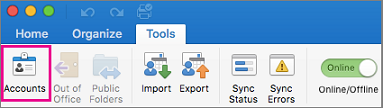
Izberite Outlook in nato »Računi«.
Izberite račun, iz katerega želite poslati šifrirano sporočilo, in nato izberite »Varnost«.
V razdelku »Potrdilo« izberite potrdilo, ki ga želite uporabiti. Prikazana bodo le potrdila, ki ste jih dodali v verigo ključev za uporabniški račun za Mac OSX, in tista potrdila, ki so veljavna za digitalni podpis ali šifriranje. Če želite izvedeti več o tem, kako dodate potrdila v verigo ključev, glejte Pomoč za Mac.
Izberite nekaj od tega:
Pošiljajte digitalno podpisana sporočila kot navadno besedilo , če se želite prepričati, da lahko digitalno podpisana sporočila odprejo vsi prejemniki, tudi če nimajo poštne aplikacije S/MIME in ne morejo preveriti potrdila.
Vključi moja potrdila v podpisana sporočila Če želite prejemnikom omogočiti, da vam pošiljajo šifrirana sporočila, se prepričajte, da ste izbrali potrdila za podpisovanje in šifriranje.Izberite »V redu« in zaprite pogovorno okno »Računi «.
V sporočilu izberite »Prikaži več elementov«
 in izberite S/MIME>Dodaj digitalni podpis.
Namig
Če S/MIME ni prikazan pod možnostjo »Prikaži več elementov
, izberite »Prilagodljiva orodna vrstica « in dodajte S/MIME v orodno vrstico.Dokončajte sestavljanje sporočila.
Pošiljanje šifriranega sporočila s protokolom S/MIME v Outlooku za Mac
Preden začnete ta postopek, morate najprej dodati potrdilo v verigo ključev v računalniku. Če želite več informacij o tem, kako od overitelja digitalnih potrdil zahtevate digitalno potrdilo, glejte Iskanje storitev za digitalni ID ali digitalno podpisovanje in Pomoč za računalnike Mac. Poleg tega morate imeti kopijo potrdila vsakega prejemnika shranjeno z vnosi stikov v Outlooku.
Če je prejemnik naveden na globalnem seznamu naslovov, ki ga uporablja strežnik Microsoft Exchange Server, je potrdilo prejemnika objavljeno v imeniški storitvi in vam je na voljo skupaj z drugimi podatki za stik.
Izberite Outlook in nato »Računi«.
Izberite račun, iz katerega želite poslati šifrirano sporočilo, in izberite »Varnost«.
V razdelku »Potrdilo« izberite potrdilo, ki ga želite uporabiti. Prikazana bodo le potrdila, ki ste jih dodali v verigo ključev za uporabniški račun za Mac OSX, in tista potrdila, ki so veljavna za digitalni podpis ali šifriranje. Če želite izvedeti več o tem, kako dodate potrdila v verigo ključev, glejte Pomoč za Mac.
Izberite »V redu« in zaprite pogovorno okno »Računi «.
V sporočilu izberite »Prikaži več elementov
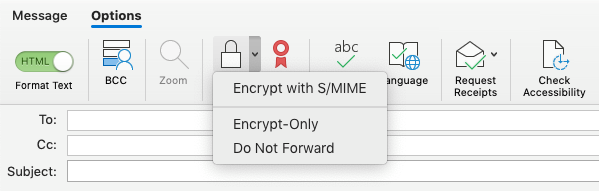
in izberite S/MIME>Šifriranje s protokolom S/MIME.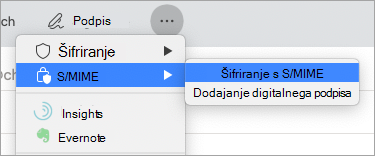
Namig
Če S/MIME ni prikazan pod možnostjo »Prikaži več elementov , izberite »Prilagodljiva orodna vrstica « in dodajte S/MIME v orodno vrstico.
6. Dokončajte sestavljanje sporočila.
Opomba
Ko pošljete šifrirano sporočilo, je kopijo sporočila šifrirano s potrdilom prejemnika. Potrdilo je uporabljeno za šifriranje kopije, ki je shranjena v Outlookovi mapi »Poslano« ali »Osnutki«.
Več informacij o digitalnem podpisovanju, šifriranju in preverjanju pristnosti potrdila
Tukaj je nekaj informacij in namigov o digitalnem podpisovanju, šifriranju in preverjanju pristnosti potrdila v Outlooku za Mac.
| Izraz | Definicija |
|---|---|
| Potrdilo | Izberite potrdilo, ki ga želite za digitalno podpisovanje. Preden izberete možnost » Izberite potrdilo « v pojavnem meniju »Potrdilo «, morate potrdilo najprej dodati v verigo ključev v računalniku. Če želite več informacij o tem, kako od overitelja digitalnih potrdil zahtevate digitalno potrdilo, glejte Pomoč za Mac. |
| Algoritem podpisovanja | Način za zaščito celovitosti digitalnega podpisa. Outlook lahko ustvari digitalni podpis s katerim koli od teh algoritmov: SHA-512, SHA-384, SHA-256 in SHA-1. Od teh štirih algoritmov je SHA-1 najbolj združljiv z drugimi aplikacijami S/MIME, SHA-512 pa je najbolj varen. |
| Podpisovanje odhodnih sporočil | To možnost izberite, če želite privzeto digitalno podpisati vsa odhodna sporočila. |
| Pošiljaj digitalno podpisana sporočila kot navadno besedilo | Izberite to možnost, če želite, da je vsebina sporočila berljiva za vse prejemnike. To vključuje prejemnike brez poštnega programa S/MIME. Prejemnik brez e-poštnega programa S/MIME lahko prebere sporočilo z jasnim besedilom, ne more pa preveriti digitalnega podpisa. |
| Dodajanje potrdil v podpisana sporočila | To možnost izberite, če želite prejemnikom omogočiti pošiljanje šifriranih sporočil. |
Nastavitve šifriranja
| Izraz | Definicija |
|---|---|
| Potrdilo | Izberite potrdilo, ki naj ga drugi uporabljajo za pošiljanje šifriranih sporočil. Outlook uporablja šifrirno potrdilo tudi za šifrirana sporočila, ki so shranjena v mapah » Poslano « in »Osnutki «. Preden izberete možnost » Izberite potrdilo « v pojavnem meniju »Potrdilo «, morate potrdilo najprej dodati v verigo ključev v računalniku. Če želite več informacij o tem, kako od overitelja digitalnih potrdil zahtevate digitalno potrdilo, glejte Pomoč za Mac. |
| Algoritem šifriranja | Način za šifriranje sporočila in njegovih prilog. Outlook lahko šifrira sporočila s katerim koli od teh algoritmov: AES-256, AES-192, AES-128 in 3DES. Od teh štirih algoritmov je 3DES najbolj združljiv z drugimi S/MIME aplikacijami, AES-256 pa je najbolj varen. |
| Šifriranje odhodnih sporočil | To možnost izberite, če želite privzeto šifrirati vsa odhodna sporočila. |
preverjanje pristnosti potrdila (na voljo samo za račune Exchange)
| Obdobje veljavnosti | Definicija |
|---|---|
| Potrdilo odjemalca | Izberite potrdilo, ki ga želite za preverjanje pristnosti potrdila. Preden izberete možnost »Izberi potrdilo« v meniju»Potrdilo «, mora biti potrdilo najprej dodano v verigo ključev v računalniku. Če želite več informacij o tem, kako od overitelja digitalnih potrdil zahtevate digitalno potrdilo, glejte Pomoč za Mac. |
Glejte tudi
Nastavitev občutljivosti sporočil v Outlooku za Mac
Odpiranje šifriranih in zaščitenih sporočil
Iskanje digitalnega ID-ja ali storitev digitalnega podpisa
Preverjanje digitalnega podpisa v podpisanem e-poštnem sporočilu
Več informacij o zaščiti e-poštnih sporočil v Outlooku
Uvod v uporabo upravljanja pravic do informacij za e-poštna sporočila